





Trong thời đại công nghệ số, điện thoại thông minh đã trở thành “cánh tay” không thể thiếu của mọi người, và trong số các hãng smartphone, iPhone luôn được đánh giá là “đỉnh cao” về khả năng chụp ảnh. Tuy nhiên, để khai thác tối đa tiềm năng của camera iPhone và tạo nên những bức ảnh đẹp, ấn tượng không phải ai cũng biết. Bài viết dưới đây sẽ cung cấp cho bạn một kho tàng kiến thức chi tiết, từ những nguyên tắc cơ bản, các thiết lập thông minh, cho tới những mẹo sáng tạo giúp bạn “tinh tế” hơn trong từng khung hình.
Có thể bạn quan tâm: Hướng Dẫn Chi Tiết Cách Chụp Ảnh Màn Hình Iphone: Từ Cơ Bản Đến Nâng Cao
1. Hiểu Rõ Về Hệ Thống Camera iPhone
1.1. Các ống kính và cảm biến
- Ống kính rộng (Wide): Độ mở khẩu độ thường f/1.6 (iPhone 13/14) hoặc f/1.8 (iPhone 12). Đây là ống kính mặc định, thích hợp cho hầu hết các tình huống chụp hàng ngày.
- Ống kính siêu rộng (Ultra‑Wide): Độ mở khẩu độ f/2.4, góc chụp lên tới 120°, giúp bạn chụp phong cảnh, kiến trúc, hoặc tạo hiệu ứng “đánh cắp” không gian.
- Ống kính tele (Telephoto): Độ mở khẩu độ f/2.0 (iPhone 13 Pro/14 Pro), hỗ trợ zoom quang học 3x, rất hữu ích cho chân dung, chụp xa.
- Cảm biến LiDAR (đối với iPhone Pro): Giúp cải thiện độ chính xác trong chế độ Night, Portrait và AR.
1.2. Các chế độ chụp chính
| Chế độ | Mô tả | Khi nào dùng |
|---|---|---|
| Photo | Chụp ảnh tiêu chuẩn, tự động cân bằng màu, HDR. | Hàng ngày, mọi ánh sáng. |
| Portrait | Tạo hiệu ứng xóa phông (Bokeh), nhận diện sâu. | Chân dung, vật thể gần. |
| Night | Tối ưu ánh sáng yếu, tăng thời gian phơi sáng. | Hoàng hôn, ban đêm, ánh sáng yếu. |
| Panorama | Ghép nhiều ảnh thành một bức ảnh rộng. | Cảnh quan, đường phố. |
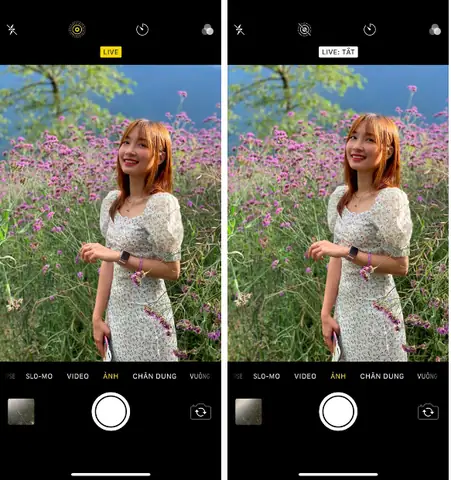
| Live Photo | Ghi lại 1,5 giây video + âm thanh. | Khi muốn lưu lại khoảnh khắc động. |
| ProRAW / ProRes (iPhone Pro) | Lưu ảnh/video ở định dạng RAW/ProRes, cho phép chỉnh sửa sâu. | Khi muốn kiểm soát hoàn toàn hậu kỳ. |
Có thể bạn quan tâm: Chụp Chân Dung Đẹp Bằng Iphone: Bí Quyết, Kỹ Thuật Và Mẹo Tối Ưu Cho Mọi Người Dùng
2. Cài Đặt Cơ Bản Để Tối Ưu Hóa Ảnh
2.1. Bật chế độ “Grid” (Lưới)
- Cách làm: Settings → Camera → Grid → bật.
- Lý do: Giúp cân bằng bố cục theo quy tắc “Rule of thirds” (điểm mạnh, điểm yếu) và tránh hiện tượng “đứt ảnh” (horizon crooked).
2.2. Sử dụng “Smart HDR”
- Mô tả: Kết hợp nhiều khung hình ở các mức độ phơi sáng khác nhau để cân bằng sáng tối.
- Lưu ý: Đối với ánh sáng mạnh, Smart HDR sẽ giảm hiện tượng “overexposed”.
2.3. Bật “Live Photo” khi cần
- Khi nào bật: Khi muốn lưu lại khoảnh khắc động, như trẻ con đang cười, hoặc khi muốn chọn khung hình chính sau khi chụp.
2.4. Điều chỉnh “Exposure Compensation”
- Khi chụp, chạm vào màn hình để tập trung, sau đó kéo lên/xuống biểu tượng nắng để tăng/giảm độ phơi sáng. Điều này cực kỳ hữu ích khi ánh sáng nền mạnh (backlight) hoặc khi muốn làm nổi bật chi tiết tối.
2.5. Sử dụng “Lock Focus & Exposure” (AE/AF Lock)
- Cách làm: Nhấn và giữ vào màn hình trong 2 giây → biểu tượng “AE/AF Lock” xuất hiện.
- Lợi ích: Giữ nguyên tiêu điểm và độ phơi sáng khi bạn muốn di chuyển máy hoặc chụp liên tục các bức ảnh mà không muốn iPhone tự động thay đổi.
Có thể bạn quan tâm: Chống Trộm Điện Thoại Iphone: Những Biện Pháp Hiệu Quả Để Bảo Vệ Thiết Bị Của Bạn
3. Kỹ Thuật Chụp Ảnh Đẹp Bằng iPhone
3.1. Ứng dụng quy tắc “Rule of thirds”
- Khi bật lưới, đặt các yếu tố quan trọng (đối tượng, đường chân trời) lên các giao điểm hoặc dọc các đường lưới. Điều này giúp tạo cảm giác cân đối, tự nhiên.
3.2. Tận dụng ánh sáng tự nhiên
- Giờ vàng (Golden hour): Khoảng 1 giờ sau bình minh và 1 giờ trước hoàng hôn, ánh sáng mềm mại, màu ấm, rất thích hợp cho chân dung và phong cảnh.
- Ánh sáng phản chiếu: Sử dụng tường, mặt nước, hoặc kính để phản chiếu ánh sáng, tạo ra hiệu ứng “fill light” cho khuôn mặt.
3.3. Sử dụng “Portrait Mode” đúng cách
- Khoảng cách: Đặt khoảng cách 0.5–2 mét giữa bạn và đối tượng để iPhone có thể nhận diện sâu.
- Độ sâu (Depth): Sau khi chụp, vào “Edit” → “Depth” để điều chỉnh mức độ xóa phông, tạo hiệu ứng bokeh mượt mà hơn.
- Ánh sáng nền (Lighting): iPhone cung cấp các tùy chọn như “Natural Light”, “Studio Light”, “Contour Light”, “Stage Light”, và “High‑Key Light”. Hãy thử từng chế độ để tìm ra phong cách phù hợp.
3.4. Chụp trong điều kiện ánh sáng yếu – Night Mode
- Khi camera nhận diện ánh sáng yếu (thường dưới 1 lux), Night mode sẽ tự động bật.
- Thời gian phơi sáng: Bạn có thể kéo thanh để tăng hoặc giảm thời gian (tối đa 30 giây trên iPhone 13 Pro Max). Đối với các cảnh động, giảm thời gian để tránh hiện tượng nhòe.
- Sử dụng chân máy: Đối với thời gian phơi sáng dài, việc sử dụng tripod hoặc đặt iPhone lên bề mặt ổn định sẽ giảm hiện tượng rung lắc.
3.5. Kỹ thuật “Long Exposure” sáng tạo
- Cách thực hiện: Sử dụng Night mode, kéo thời gian phơi sáng lên 10–30 giây, chụp các cảnh có chuyển động như dòng nước, đèn xe.
- Mẹo: Đặt iPhone lên tripod, bật “Live Photo”, sau khi chụp, vào “Edit” → “Long Exposure” để tạo hiệu ứng mờ chuyển động mượt mà.
3.6. Sử dụng ống kính Ultra‑Wide cho kiến trúc và phong cảnh
- Giữ khoảng cách: Khi chụp gần, tránh hiện tượng “distortion” (biến dạng) ở các góc cạnh.
- Sửa “Lens Correction”: Sau khi chụp, vào “Edit” → “Lens Correction” để điều chỉnh độ cong của đường thẳng.
3.7. Chụp macro bằng iPhone
- Mặc dù iPhone không có ống kính macro riêng, nhưng với iPhone 13 Pro trở lên, chế độ “Macro” được tích hợp vào ống kính siêu rộng.
- Cách chụp: Đưa iPhone gần đối tượng (khoảng 2 cm) và chạm vào màn hình để lấy tiêu điểm. Đảm bảo ánh sáng đủ, hoặc bật “Night mode” nếu ánh sáng yếu.
4. Ứng Dụng Hỗ Trợ và Chỉnh Sửa Trực Tiếp Trên iPhone
Có thể bạn quan tâm: Chụp Ảnh 360 Độ Trên Iphone: Hướng Dẫn Chi Tiết Từ A Đến Z
4.1. Ứng dụng “Photos” (iOS)
- Adjust: Brightness, Contrast, Saturation, Shadows, Highlights, Black Point, White Point.
- Filters: Vivid, Dramatic, Mono, Silvertone, Noir, etc. Đừng lạm dụng, chỉ cần 1‑2 lần để tăng tính thẩm mỹ.
4.2. Ứng dụng “Snapseed” (Google)
- Tools: Tune Image, Details, Curves, Healing, Lens Blur.
- Selective Adjust: Cho phép điều chỉnh riêng lẻ từng vùng ảnh (ví dụ: tăng sáng cho khuôn mặt mà không làm sáng toàn cảnh).
4.3. Ứng dụng “VSCO”
- Presets: Cung cấp các preset màu sắc “film‑like” phong phú.
- Adjustment: Hỗ trợ chỉnh màu, độ bão hòa, mức độ grain.
4.4. Ứng dụng “Adobe Lightroom Mobile”
- RAW Editing: Khi chụp ở ProRAW, Lightroom cho phép chỉnh sửa chi tiết như exposure, tone curve, color grading.
- Presets: Bạn có thể tạo và lưu preset cá nhân để áp dụng nhanh cho nhiều bức ảnh.
4.5. Ứng dụng “Halide” (có phí)
- Ứng dụng camera chuyên nghiệp, cho phép điều chỉnh ISO, tốc độ màn trập, tiêu điểm thủ công, và chụp RAW.
- Giá trị: Dành cho người muốn “đi sâu” vào mặt kỹ thuật, giống như sử dụng DSLR.
5. Mẹo Sáng Tạo Để Nâng Tầm Ảnh iPhone
5.1. Chụp phản chiếu
- Tận dụng mặt nước, kính, hay bề mặt kim loại để tạo ra những phản chiếu nghệ thuật. Đặt đối tượng sao cho ánh sáng chính và phản chiếu tạo cân bằng hài hòa.
5.2. Sử dụng “Silhouette” (Bóng đen)
- Khi chụp vào hướng mặt trời (backlight), giảm độ phơi sáng để làm nổi bật hình dáng đối tượng, tạo ra hình ảnh silhouette mạnh mẽ.
5.3. “Light Painting” với Night mode
- Đặt iPhone trên tripod, bật Night mode, và di chuyển đèn pin, đèn LED hoặc thậm chí là smartphone khác để “vẽ” ánh sáng trong không gian. Khi kéo thời gian phơi sáng dài, các đường ánh sáng sẽ hiện ra mượt mà.
5.4. “Multiple Exposure” bằng ứng dụng bên thứ ba
- Ứng dụng như “Superimpose” hoặc “Blend” cho phép chồng ảnh, tạo ra các bức ảnh siêu thực, ví dụ: kết hợp cảnh thiên nhiên với hình người.
55.5. “Cinematic Mode” (iPhone 13 Pro trở lên)
- Cho phép quay video với độ sâu trường ảnh (bokeh) và thay đổi tiêu điểm trong quá trình quay. Khi kết hợp với “Edit” → “Depth”, bạn có thể tạo ra các đoạn video “cinematic” mượt mà.
6. Thực Hành: Quy Trình Chụp Ảnh Đẹp Từ Đầu Đến Cuối
- Chuẩn bị
- Kiểm tra pin, dung lượng lưu trữ.
- Bật “Grid”, “Live Photo” (nếu cần).
Đảm bảo ống kính sạch sẽ (dùng vải microfiber).
Xác định mục tiêu
- Chân dung → Portrait + Lighting.
- Phong cảnh → Ultra‑Wide + Grid.
Đêm → Night mode + tripod.
Đặt máy
- Sử dụng tripod hoặc đặt trên bề mặt ổn định.
Kiểm tra góc chụp, độ cao, góc nghiêng.
Lấy tiêu điểm và điều chỉnh phơi sáng
- Chạm vào đối tượng để lấy tiêu điểm.
- Kéo thanh “Exposure” để tăng/giảm độ sáng.
Kích hoạt AE/AF Lock nếu cần.
Chụp
- Giữ tay cố định, chạm nút chụp hoặc sử dụng nút âm lượng.
Nếu sử dụng Live Photo, chờ một giây để iPhone hoàn tất xử lý.
Kiểm tra và chỉnh sửa nhanh
- Mở “Photos”, xem lại ảnh.
- Sử dụng “Edit” → “Auto‑Enhance” nếu cần, sau đó điều chỉnh thủ công (Brightness, Contrast, Saturation).
- Lưu hoặc chia sẻ.
7. Các Lỗi Thường Gặp Và Cách Khắc Phục
| Lỗi | Nguyên nhân | Cách khắc phục |
|---|---|---|
| Ảnh bị “overexposed” (quá sáng) | Ánh sáng nền mạnh, không điều chỉnh exposure. | Nhấn và kéo thanh “Exposure” xuống, hoặc bật “AE/AF Lock” và giảm độ sáng. |
| Ảnh mờ, rối | Rung tay khi chụp thời gian dài. | Dùng tripod, bật chế độ “Night mode” với thời gian ngắn hơn, hoặc sử dụng “Burst mode”. |
| Đối tượng bị “blur” trong Portrait | Độ sâu trường ảnh không đủ hoặc di chuyển đối tượng. | Giữ khoảng cách thích hợp (0.5‑2m), sử dụng “Portrait Lighting” phù hợp, hoặc chụp trong môi trường sáng. |
| Màu sắc không tự nhiên | Cài đặt “White Balance” sai hoặc ánh sáng màu vàng. | Chỉnh “White Balance” trong các app chỉnh sửa, hoặc chụp lại trong ánh sáng trắng hơn. |
| Chi tiết bị mất trong bóng tối | Không bật Night mode hoặc thời gian phơi sáng quá ngắn. | Bật Night mode, kéo thời gian phơi sáng lên, hoặc sử dụng “ProRAW” để có dải động rộng hơn. |
8. Lưu Trữ Và Quản Lý Thư Viện Ảnh
- iCloud Photos: Đồng bộ tự động, nhưng cần dung lượng iCloud đủ.
- Google Photos: Lưu trữ không giới hạn (độ phân giải cao) nếu có tài khoản Google One.
- External SSD/Hard Drive: Sao lưu định kỳ, đặc biệt là ảnh RAW/ProRAW.
- Sắp xếp: Tạo album theo chủ đề (Du lịch, Gia đình, Sự kiện) và gắn tag để dễ tìm kiếm.
9. Kết Luận
iPhone không chỉ là một chiếc điện thoại thông minh, mà còn là một công cụ nhiếp ảnh mạnh mẽ, đủ khả năng tạo ra những bức ảnh chuyên nghiệp nếu bạn biết cách khai thác. Bằng việc nắm vững các nguyên tắc cơ bản, sử dụng đúng chế độ camera, tối ưu cài đặt và áp dụng những mẹo sáng tạo, bạn hoàn toàn có thể “chụp hình đẹp bằng iPhone” mà không cần một chiếc DSLR đắt tiền.
Hãy bắt đầu thực hành ngay hôm nay: bật lưới, chọn ánh sáng tốt, thử nghiệm các chế độ Portrait, Night và Ultra‑Wide, và cuối cùng là chỉnh sửa nhẹ nhàng trong ứng dụng “Photos”. Khi đã thành thạo, bạn sẽ thấy mỗi khoảnh khắc trong cuộc sống trở nên rực rỡ hơn, được ghi lại bằng những bức ảnh không chỉ đẹp mắt mà còn chứa đựng cảm xúc và câu chuyện riêng của mình.
Chúc bạn thành công và luôn có những bức ảnh tuyệt vời!