- 1. Tại sao nên chuyển PDF sang EPUB trên iPhone?
- 1.1. Định dạng EPUB thân thiện với màn hình di động
- 1.2. Giải quyết các hạn chế của PDF trên iPhone
- 1.3. Tích hợp tốt với các ứng dụng đọc sách trên iPhone
- 2. Các công cụ chuyển đổi PDF sang EPUB trên iPhone
- 2.1. Ứng dụng di động (Offline)
- 2.2. Dịch vụ trực tuyến (Online)
- 2.3. Giải pháp kết hợp (Desktop + iPhone)
- 3. Quy trình chuyển đổi chi tiết từ PDF sang EPUB trên iPhone
- Bước 1: Kiểm tra và chuẩn bị file PDF
- Bước 2: Chọn công cụ phù hợp
- Bước 3: Thực hiện chuyển đổi
- Bước 4: Kiểm tra chất lượng file EPUB
- Bước 5: Tối ưu lưu trữ và đồng bộ
- 4. Mẹo và thủ thuật nâng cao
- 4.1. Sử dụng OCR để chuyển PDF scan sang EPUB có thể tìm kiếm
- 4.2. Tùy chỉnh metadata (tiêu đề, tác giả, bìa)
- 4.3. Định dạng lại mục lục (Table of Contents)
- 4.4. Giảm kích thước file EPUB
- 4.5. Bảo mật dữ liệu
- 4.6. Tự động hoá quy trình (cho người dùng nâng cao)
- 5. So sánh các giải pháp: Miễn phí vs Trả phí, Online vs Offline
- 6. Các lỗi thường gặp và cách khắc phục
- 7. Kết luận
Trong thời đại số, việc đọc tài liệu trên thiết bị di động đã trở nên phổ biến hơn bao giờ hết. iPhone, với màn hình sắc nét và hệ sinh thái phong phú, là một trong những thiết bị được ưa chuộng nhất để đọc sách điện tử. Tuy nhiên, không phải tất cả các định dạng tài liệu đều thân thiện với trải nghiệm đọc trên iPhone. Đặc biệt, PDF – một định dạng phổ biến cho tài liệu, báo cáo, sách giáo trình – thường gặp phải vấn đề về kích thước màn hình, khả năng phóng to/thu nhỏ kém, và việc không thể tùy chỉnh kích thước chữ. Đối lập, EPUB là định dạng sách điện tử chuẩn, cho phép tái bố cục nội dung (reflowable) phù hợp với mọi kích thước màn hình, hỗ trợ tính năng đánh dấu, ghi chú và thay đổi kiểu chữ một cách linh hoạt.
Vậy làm sao để chuyển đổi PDF sang EPUB trên iPhone một cách nhanh chóng, an toàn và hiệu quả? Bài viết này sẽ cung cấp cho bạn:
- Giải thích chi tiết tại sao nên chuyển đổi PDF sang EPUB trên iPhone.
- Danh sách các công cụ (ứng dụng và dịch vụ trực tuyến) tốt nhất để thực hiện chuyển đổi, kèm hướng dẫn cài đặt và sử dụng từng bước.
- Quy trình chuyển đổi chi tiết – từ chuẩn bị file PDF, xử lý trước khi chuyển đổi, đến kiểm tra và tối ưu file EPUB sau khi hoàn thành.
- Mẹo và thủ thuật để cải thiện chất lượng chuyển đổi, bảo mật dữ liệu và tối ưu lưu trữ trên iPhone.
- So sánh các giải pháp (ứng dụng miễn phí vs trả phí, online vs offline) để bạn có thể lựa chọn phù hợp với nhu cầu và ngân sách.
Hãy cùng đi sâu vào từng khía cạnh để bạn có thể biến mọi tài liệu PDF thành những cuốn sách EPUB thân thiện với iPhone chỉ trong vài phút!
Có thể bạn quan tâm: Cách Chuyển Đổi Ảnh Thành Wallpaper Iphone Đẹp Và Chuẩn Kích Thước
1. Tại sao nên chuyển PDF sang EPUB trên iPhone?
1.1. Định dạng EPUB thân thiện với màn hình di động
- Tái bố cục linh hoạt (reflowable): EPUB cho phép nội dung tự động điều chỉnh kích thước chữ, khoảng cách dòng và bố cục sao cho phù hợp với độ phân giải và kích thước màn hình của iPhone. Người đọc có thể thay đổi kích thước chữ mà không làm mất định dạng.
- Tối ưu dung lượng: Thông thường, một file EPUB có kích thước nhỏ hơn so với PDF cùng nội dung, giúp tiết kiệm không gian lưu trữ trên iPhone.
- Hỗ trợ tính năng đọc nâng cao: Đánh dấu, ghi chú, tạo mục lục tùy chỉnh, chế độ đọc ban đêm, và đồng bộ với các dịch vụ đám mây (iCloud, Dropbox) dễ dàng hơn.
1.2. Giải quyết các hạn chế của PDF trên iPhone
- Không thể thu phóng mượt mà: PDF thường hiển thị dưới dạng hình ảnh tĩnh, khiến việc phóng to/thu nhỏ gây mờ hoặc làm mất chi tiết.
- Không thích hợp cho văn bản dài: Khi đọc sách dài, người dùng thường phải di chuyển liên tục, gây mỏi mắt. EPUB cho phép cuộn trang mượt mà và có thể chuyển đổi sang chế độ “scroll” hoặc “page flip”.
- Khó chỉnh sửa nội dung: Nếu muốn chỉnh sửa, thêm chú thích hay dịch thuật, EPUB cung cấp công cụ dễ dàng hơn so với PDF.
1.3. Tích hợp tốt với các ứng dụng đọc sách trên iPhone
- Apple Books: Hỗ trợ EPUB một cách nguyên bản, cho phép đồng bộ đọc giữa các thiết bị Apple.
- Kindle, Kobo, Google Play Books: Các ứng dụng này cũng chấp nhận EPUB, giúp bạn lựa chọn nền tảng đọc yêu thích.
- Các ứng dụng đọc mở: như Marvin, Bluefire Reader, hoặc Moon+ Reader (phiên bản iOS) đều tối ưu cho EPUB.
Có thể bạn quan tâm: Remote Control Iphone Từ Pc: Hướng Dẫn Chi Tiết, Công Cụ Tốt Nhất Và Những Lưu Ý Quan Trọng
2. Các công cụ chuyển đổi PDF sang EPUB trên iPhone
2.1. Ứng dụng di động (Offline)
| Ứng dụng | Giá | Đánh giá (App Store) | Ưu điểm | Nhược điểm |
|---|---|---|---|---|
| PDF to ePub Converter | Miễn phí (có mua trong app) | 4.5/5 | Giao diện đơn giản, chuyển nhanh, hỗ trợ batch. | Quảng cáo trong phiên bản miễn phí. |
| ePub Converter – PDF to ePub | 2,99 USD một lần | 4.7/5 | Chất lượng chuyển đổi cao, hỗ trợ bảo mật file. | Không hỗ trợ chuyển đổi đồng thời nhiều file. |
| Documents by Readdle (tích hợp dịch vụ) | Miễn phí | 4.8/5 | Quản lý file mạnh, tích hợp chuyển đổi qua dịch vụ online. | Cần kết nối internet để chuyển đổi. |
| PDF Converter – PDF to Word, Excel, ePub | Miễn phí (có mua trong app) | 4.4/5 | Nhiều định dạng đầu ra, hỗ trợ OCR cho PDF ảnh. | Đôi khi gặp lỗi định dạng phức tạp. |
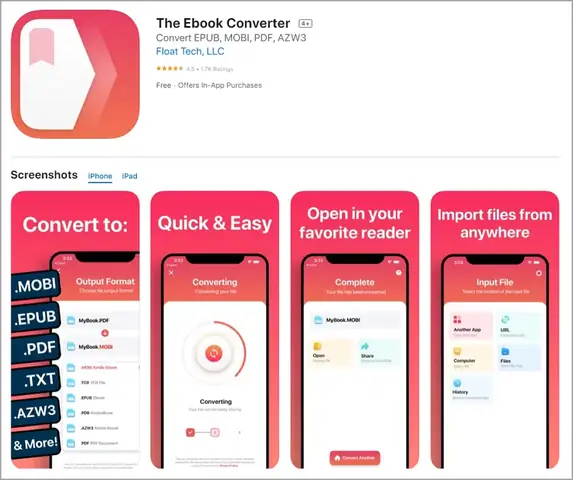
Cách cài đặt và sử dụng PDF to ePub Converter (ví dụ)
- Tải ứng dụng: Mở App Store, tìm “PDF to ePub Converter”, nhấn “Get” để tải về.
- Nhập PDF: Mở ứng dụng, chọn “Add Files” → “From Files” → chọn file PDF muốn chuyển (có thể từ iCloud, Dropbox, hoặc bộ nhớ trong).
- Cấu hình chuyển đổi:
- Chế độ chuyển: “Standard” (cho văn bản) hoặc “Advanced” (cho PDF có hình ảnh/phức tạp).
- Bảo mật: Bật “Remove DRM” nếu PDF có bảo vệ (chỉ cho những file bạn sở hữu hợp pháp).
- Bắt đầu chuyển: Nhấn “Convert”. Quá trình thường mất từ 5‑30 giây tùy kích thước file.
- Lưu EPUB: Khi chuyển xong, nhấn “Share” → “Save to Files” → chọn “Books” hoặc bất kỳ thư mục nào trên iPhone.
- Mở trong Apple Books: Vào “Files” → mở file EPUB → chọn “Open in Books”. Nội dung sẽ hiển thị ngay, bạn có thể tùy chỉnh kích thước chữ, chế độ nền, v.v.
2.2. Dịch vụ trực tuyến (Online)
| Dịch vụ | URL | Miễn phí/Trả phí | Thời gian chuyển đổi | Bảo mật |
|---|---|---|---|---|
| Zamzar | https://www.zamzar.com/convert/pdf-to-epub/ | Miễn phí (đến 50 MB) | 10‑30 giây | Xóa file sau 24h |
| Convertio | https://convertio.co/pdf-epub/ | Miễn phí (đến 100 MB) | 15‑45 giây | Mã hoá SSL, xóa sau 24h |
| Online-Convert | https://ebook.online-convert.com/convert-to-epub | Miễn phí (đến 150 MB) | 20‑60 giây | Tùy chọn bảo mật, xóa file 24h |
| PDF2EPUB | https://pdf2epub.com/ | Miễn phí (không giới hạn) | 5‑20 giây | Không lưu trữ lâu dài |
Hướng dẫn sử dụng Convertio trên iPhone
- Mở Safari (hoặc bất kỳ trình duyệt nào) và truy cập https://convertio.co/pdf-epub/.
- Nhấn “Choose Files” → “Browse” → chọn PDF từ “Files” hoặc “iCloud Drive”.
- Đợi tải lên, sau đó chọn “Convert”.
- Khi quá trình hoàn tất, nhấn “Download” để lưu file EPUB vào “Files”.
- Mở file EPUB → “Share” → “Copy to Books” để đọc.
2.3. Giải pháp kết hợp (Desktop + iPhone)
Nếu bạn có máy tính, việc sử dụng phần mềm desktop có thể mang lại chất lượng cao hơn, đặc biệt với PDF phức tạp (đồ họa, bảng biểu).
- Calibre (Windows/Mac/Linux): Phần mềm mã nguồn mở mạnh mẽ, cho phép tùy chỉnh chuyển đổi chi tiết (cấu trúc chương, metadata, cover). Sau khi chuyển, đồng bộ file EPUB qua iCloud hoặc AirDrop sang iPhone.
- Adobe Acrobat Pro DC: Cho phép xuất PDF sang “HTML” rồi dùng Calibre chuyển thành EPUB.
- PDFMate PDF Converter: Hỗ trợ chuyển batch, có tùy chọn tối ưu hình ảnh.
Có thể bạn quan tâm: Điều Khiển Nhạc Trên Ipad Bằng Iphone: Hướng Dẫn Chi Tiết Từ A Đến Z
3. Quy trình chuyển đổi chi tiết từ PDF sang EPUB trên iPhone
Bước 1: Kiểm tra và chuẩn bị file PDF
| Kiểm tra | Hành động |
|---|---|
| Kích thước file | Nếu > 200 MB, cân nhắc giảm dung lượng (nén ảnh) hoặc dùng desktop. |
| Bảo vệ DRM | Nếu PDF có bản quyền, bạn cần có quyền chuyển đổi. Các app miễn phí thường không hỗ trợ DRM. |
| Nội dung | PDF chứa chủ yếu là văn bản → chuyển đổi dễ dàng. Nếu là ảnh (sách scan) → cần OCR (Optical Character Recognition). |
| Cấu trúc | Kiểm tra mục lục, tiêu đề. Đối với PDF không có mục lục, chuyển đổi có thể mất cấu trúc chương. |
Bước 2: Chọn công cụ phù hợp
- Văn bản thuần → Ứng dụng di động hoặc dịch vụ online.
- PDF có hình ảnh nhiều → Dùng ứng dụng có hỗ trợ OCR (e.g., PDF Converter) hoặc Calibre + OCR plugin.
- Cần bảo mật cao → Sử dụng ứng dụng offline (không tải lên internet).
Bước 3: Thực hiện chuyển đổi
3.1. Với ứng dụng PDF to ePub Converter
- Nhập file → Cấu hình → Convert → Lưu.
3.2. Với Convertio (online)
- Upload → Convert → Download → Lưu.
3.3. Với Calibre (desktop) + AirDrop
- Thêm PDF vào Calibre → “Convert books” → Chọn “EPUB” → Tùy chỉnh metadata, mục lục.
- Nhấn “OK”, chờ chuyển đổi.
- Mở Finder, kéo file EPUB vào AirDrop → Chọn iPhone → Nhận và mở bằng Books.
Bước 4: Kiểm tra chất lượng file EPUB
Có thể bạn quan tâm: Convert Iphone Video To Mp4: Hướng Dẫn Chi Tiết Để Chuyển Đổi, Chỉnh Sửa Và Chia Sẻ Video Một Cách Nhanh Chóng, An Toàn Và Hiệu Quả
- Mở trong Apple Books: Kiểm tra bố cục, font, hình ảnh.
- Kiểm tra mục lục: Đảm bảo các chương được phân tách đúng.
- Kiểm tra liên kết: Nếu PDF có hyperlink, chúng thường được giữ lại.
- Kiểm tra hình ảnh: Đảm bảo không bị mờ hoặc lệch.
Nếu có lỗi, quay lại Calibre → chỉnh sửa “Structure detection” hoặc “Page setup” để cải thiện.
Bước 5: Tối ưu lưu trữ và đồng bộ
- Lưu trữ trên iCloud: Đặt file EPUB vào thư mục “Books” trên iCloud để đồng bộ với các thiết bị Apple khác.
- Sử dụng thư viện “Collections” trong Apple Books: Tạo bộ sưu tập riêng cho sách chuyển đổi.
- Sao lưu: Định kỳ sao lưu file EPUB vào Dropbox hoặc Google Drive để tránh mất dữ liệu.
4. Mẹo và thủ thuật nâng cao
4.1. Sử dụng OCR để chuyển PDF scan sang EPUB có thể tìm kiếm
- Ứng dụng “PDF Converter” trên iPhone: Bật tùy chọn “OCR” khi chuyển đổi.
- Calibre + plugin “OCR”: Cài đặt “pdf2image” và “Tesseract OCR” để chuyển ảnh thành văn bản trước khi xuất EPUB.
4.2. Tùy chỉnh metadata (tiêu đề, tác giả, bìa)
- Trong Calibre: Khi convert, mở tab “Metadata” → nhập thông tin → thêm bìa (cover) bằng cách kéo ảnh vào.
- Trong app iOS: Sau chuyển đổi, mở file EPUB bằng “Files” → “Get Info” để chỉnh sửa tên file, sau đó mở bằng “Books” và sử dụng “Edit Details” để thay đổi tiêu đề/tác giả.
4.3. Định dạng lại mục lục (Table of Contents)
- Nếu EPUB không tự động tạo mục lục, mở Calibre → “Edit book” → “Table of Contents” → “Add entry” → chỉ định các heading (h1, h2) làm mục lục.
4.4. Giảm kích thước file EPUB
- Nén hình ảnh: Trước khi chuyển, sử dụng app “Compress Photos” để giảm độ phân giải ảnh trong PDF.
- Bỏ các tài nguyên không cần: Trong Calibre, tắt “Include CSS” nếu không cần.
4.5. Bảo mật dữ liệu
- Khi sử dụng dịch vụ online, luôn xóa file sau khi tải về (hầu hết các dịch vụ tự động xóa sau 24h).
- Đối với tài liệu nhạy cảm, ưu tiên sử dụng ứng dụng offline để tránh tải lên máy chủ.
4.6. Tự động hoá quy trình (cho người dùng nâng cao)
- Shortcuts (Siri) trên iPhone: Tạo shortcut “Convert PDF to EPUB” sử dụng API của Convertio (cần key API) → Cho phép chuyển đổi ngay từ menu chia sẻ.
- Zapier + Google Drive: Khi tải PDF lên một folder, Zapier tự động gửi tới Convertio và lưu EPUB vào folder khác, đồng bộ với iPhone qua iCloud Drive.
5. So sánh các giải pháp: Miễn phí vs Trả phí, Online vs Offline
| Tiêu chí | Miễn phí (offline) | Trả phí (offline) | Miễn phí (online) | Trả phí (online) |
|---|---|---|---|---|
| Chi phí | 0 VND | 2‑30 USD (mua app) | 0 VND (giới hạn dung lượng) | 5‑20 USD/tháng (không giới hạn) |
| Bảo mật | Cao (không tải lên) | Cao | Trung bình (file lưu trên server) | Cao (được mã hoá, xóa nhanh) |
| Chất lượng | Tốt (tùy app) | Rất tốt (công cụ chuyên) | Tốt (độ phức tạp trung bình) | Rất tốt (công cụ AI, OCR) |
| Tốc độ | Nhanh (offline) | Nhanh | Phụ thuộc mạng | Nhanh (server mạnh) |
| Tính năng bổ sung | OCR, batch, chỉnh metadata | OCR nâng cao, batch, tùy chỉnh layout | OCR hạn chế, không batch | OCR AI, batch, API, tự động hoá |
| Giới hạn | Kích thước file phụ thuộc iPhone | Không giới hạn (tùy app) | Giới hạn dung lượng (50‑150 MB) | Không giới hạn (theo gói) |
Khuyến nghị:
– Nếu bạn chỉ chuyển đổi vài file nhỏ, PDF to ePub Converter (miễn phí) hoặc Convertio là đủ.
– Đối với sách dài, tài liệu chuyên sâu, hoặc cần OCR, hãy đầu tư ePub Converter (2,99 USD) hoặc Calibre (miễn phí trên desktop).
– Đối với doanh nghiệp hoặc người dùng chuyên nghiệp, gói trả phí của Convertio hoặc Zamzar kèm API sẽ giúp tự động hoá quy trình.
6. Các lỗi thường gặp và cách khắc phục
| Lỗi | Nguyên nhân | Cách khắc phục |
|---|---|---|
| Mục lục không hiển thị | PDF không có heading rõ ràng. | Sử dụng Calibre → “Edit metadata” → “Add TOC manually”. |
| Hình ảnh bị mờ | Chuyển đổi nén quá mức. | Tăng độ phân giải ảnh trong cài đặt chuyển đổi hoặc dùng OCR để tạo ảnh gốc. |
| Văn bản bị lộn ký tự (Unicode) | PDF có font đặc biệt hoặc mã hoá không chuẩn. | Cài đặt “Embed all fonts” trong Calibre hoặc chuyển đổi qua “HTML” trước. |
| File EPUB không mở được | File bị hỏng do quá trình tải lên không hoàn chỉnh. | Tải lại file, hoặc chuyển đổi lại bằng công cụ khác. |
| PDF có DRM | Bảo vệ bản quyền. | Chỉ chuyển đổi các PDF không có DRM hoặc bạn có quyền hợp pháp. Các công cụ miễn phí thường không hỗ trợ. |
7. Kết luận
Việc chuyển đổi PDF sang EPUB trên iPhone không còn là một thách thức kỹ thuật mà chỉ cần lựa chọn đúng công cụ và áp dụng quy trình hợp lý. Bạn đã nắm được:
- Lý do chuyển đổi (trải nghiệm đọc tốt hơn, dung lượng nhẹ, tính năng nâng cao).
- Các ứng dụng di động và dịch vụ online đáng tin cậy, kèm hướng dẫn chi tiết từng bước.
- Quy trình chuẩn từ chuẩn bị PDF, thực hiện chuyển đổi, kiểm tra chất lượng, tới tối ưu lưu trữ và đồng bộ.
- Những mẹo nâng cao như OCR, chỉnh sửa metadata, tạo mục lục, và bảo mật dữ liệu.
- So sánh các giải pháp để bạn có thể quyết định đầu tư (miễn phí hoặc trả phí) dựa trên nhu cầu cá nhân hoặc doanh nghiệp.
Hãy bắt đầu ngay hôm nay: chọn một file PDF yêu thích, dùng PDF to ePub Converter hoặc Convertio, và trải nghiệm cảm giác đọc sách mượt mà trên iPhone của bạn. Khi đã thành thạo, bạn còn có thể mở rộng quy trình sang hàng loạt tài liệu, tạo thư viện ebook cá nhân và đồng bộ chúng trên toàn bộ hệ sinh thái Apple.
Tip cuối cùng: Để duy trì thư viện EPUB sạch sẽ và dễ quản lý, hãy tạo một “Collection” riêng trong Apple Books cho các sách đã chuyển đổi, và thường xuyên sao lưu chúng lên iCloud hoặc Dropbox. Khi cần đọc, chỉ cần mở Apple Books, cuộn tới collection đó và bắt đầu đọc – mọi thứ sẽ trở nên siêu tiện lợi và thân thiện với mắt hơn bao giờ hết.
Chúc bạn thành công trong việc xây dựng thư viện ebook hoàn hảo trên iPhone! 🚀
