- Mở Đầu
- 1. Kiểm Tra Yêu Cầu Cơ Bản
- 1.1. Thiết Bị Phải Được Hỗ Trợ
- 1.2. Kết Nối Mạng
- 1.3. Ứng Dụng Cần Thiết
- 2. Cài Đặt và Cấu Hình Apple Remote
- 2.1. Tải Ứng Dụng
- 2.2. Kết Nối với iPad
- 2.3. Sử Dụng Remote
- 2.4. Mẹo Tối Ưu
- 3. Điều Khiển DJ Set Trên iPad Bằng iPhone với DJay Pro AI
- 3.1. Giới Thiệu Ngắn Gọn
- 3.2. Cài Đặt
- 3.3. Kết Nối Hai Thiết Bị
- 3.4. Các Chức Năng Điều Khiển
- 3.5. Tối Ưu Hiệu Suất
- 4. Các Phương Pháp Khác Để Điều Khiển Nhạc Trên iPad
- 4.1. Sử Dụng AirPlay
- 4.2. Sử Dụng Bluetooth Remote
- 4.3. Remote Tùy Chỉnh Với TouchOSC
- 5. Giải Quyết Các Vấn Đề Thường Gặp
- 5.1. Không Thể Kết Nối
- 5.2. Độ Trễ Lệnh (Lag)
- 5.3. Âm Thanh Rối Loạn Khi Dùng AirPlay
- 5.4. Remote Không Nhận Lệnh
- 6. Các Bước Nâng Cao Cho Người Dùng Chuyên Nghiệp
- 6.1. Tích Hợp Với HomeKit
- 6.2. Sử Dụng Shortcuts (Phím Tắt)
- 6.3. Đồng Bộ Playlist Qua iCloud
- 7. Tổng Kết
Có thể bạn quan tâm: Cách Kết Nối Galaxy Buds Với Iphone: Hướng Dẫn Chi Tiết Từng Bước
Mở Đầu
Trong thời đại công nghệ hiện đại, việc đồng bộ và điều khiển các thiết bị Apple nhau đã trở nên vô cùng tiện lợi. Một trong những nhu cầu phổ biến nhất của người dùng là điều khiển nhạc trên iPad bằng iPhone. Bạn có thể muốn sử dụng iPhone làm remote để điều chỉnh âm lượng, chuyển bài, tạo playlist hoặc thậm chí là điều khiển các phần mềm DJ trên iPad mà không cần phải chạm vào màn hình iPad. Bài viết này sẽ cung cấp cho bạn một hướng dẫn chi tiết, đầy đủ và dễ hiểu để thực hiện việc này, từ việc chuẩn bị phần cứng, cài đặt phần mềm, cấu hình cho tới các mẹo tối ưu hoá trải nghiệm.
Lưu ý: Các bước dưới đây áp dụng cho iOS 17 trở lên. Nếu bạn đang sử dụng phiên bản cũ hơn, một số tính năng có thể không khả dụng hoặc yêu cầu cập nhật phần mềm.
Có thể bạn quan tâm: Cách Kết Nối Nhiều Loa Bluetooth Với Iphone: Hướng Dẫn Chi Tiết Từ A → Z
1. Kiểm Tra Yêu Cầu Cơ Bản
1.1. Thiết Bị Phải Được Hỗ Trợ
| Thiết bị | Yêu cầu iOS | Ghi chú |
|---|---|---|
| iPhone (từ iPhone 6 trở lên) | iOS 14 trở lên | Đảm bảo iPhone có Bluetooth và Wi‑Fi hoạt động. |
| iPad (iPad, iPad mini, iPad Air, iPad Pro) | iPadOS 14 trở lên | Cùng phiên bản iOS/ iPadOS sẽ giảm thiểu lỗi kết nối. |
1.2. Kết Nối Mạng
- Wi‑Fi: Cả hai thiết bị nên cùng kết nối vào cùng một mạng Wi‑Fi để đạt tốc độ truyền tải nhanh và ổn định.
- Bluetooth: Đối với một số ứng dụng, Bluetooth có thể được sử dụng làm kênh truyền dữ liệu thay vì Wi‑Fi. Đảm bảo Bluetooth trên cả hai thiết bị được bật.
1.3. Ứng Dụng Cần Thiết
Có nhiều ứng dụng hỗ trợ điều khiển nhạc từ iPhone tới iPad, dưới đây là một số lựa chọn phổ biến:
| Ứng dụng | Loại điều khiển | Giá | Tính năng nổi bật |
|---|---|---|---|
| Apple Remote | Remote chuẩn của Apple | Miễn phí | Điều khiển Apple Music, Podcasts, và iTunes. |
| Remote for iTunes | Remote iTunes/Music | Miễn phí (có mua trong‑app) | Hỗ trợ playlist, âm lượng, và nhanh chóng. |
| DJay Pro AI | DJ app | Trả phí (có bản dùng thử) | Điều khiển DJ set, hot cues, loops. |
| TouchOSC | Remote tùy chỉnh | Trả phí | Tạo giao diện điều khiển riêng, hỗ trợ MIDI. |
| Airfoil Satellite | Phát âm thanh đa thiết bị | Miễn phí | Điều khiển phát âm thanh qua AirPlay. |
Trong phần tiếp theo, chúng ta sẽ tập trung vào Apple Remote và DJay Pro AI vì chúng là hai ứng dụng phổ biến nhất cho nhu cầu cơ bản và nâng cao.
Có thể bạn quan tâm: Cách Kết Nối Màn Hình Iphone Vào Laptop: Hướng Dẫn Chi Tiết Từ A Đến Z
2. Cài Đặt và Cấu Hình Apple Remote
2.1. Tải Ứng Dụng
- Mở App Store trên iPhone.
- Tìm kiếm “Apple Remote” (đôi khi được tích hợp trong Apple TV Remote).
- Nhấn Get → Install.
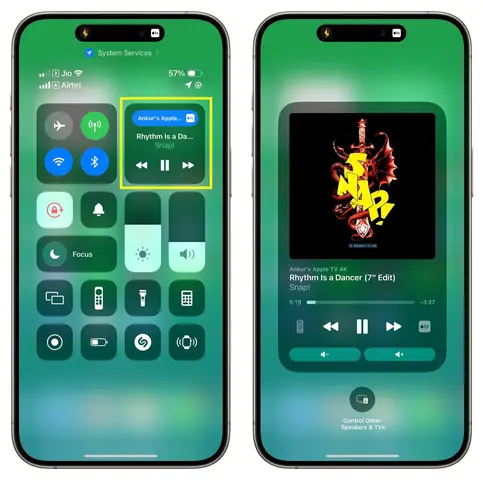
Nếu bạn không thấy ứng dụng, có thể thiết bị của bạn đã tích hợp tính năng Remote trong Control Center. Để bật, vào Settings → Control Center → Customize Controls và thêm Apple TV Remote.
2.2. Kết Nối với iPad
- Mở Apple Music trên iPad và bật AirPlay (biểu tượng sóng ở góc trên bên phải).
- Trên iPhone, mở Control Center → Apple TV Remote → Chọn iPad trong danh sách thiết bị.
- Nhập Mã 4 chữ số hiển thị trên iPad (nếu có) để xác thực.
2.3. Sử Dụng Remote
| Hành động | Cách thực hiện |
|---|---|
| Play / Pause | Nhấn nút Play/Pause trên iPhone. |
| Chuyển bài | Vuốt sang trái/phải để chuyển bài trước/sau. |
| Điều chỉnh âm lượng | Sử dụng thanh trượt âm lượng trên giao diện Remote. |
| Chuyển playlist | Nhấn vào biểu tượng playlist → Chọn playlist mong muốn. |
2.4. Mẹo Tối Ưu
- Sử dụng Siri: Bạn có thể kích hoạt Siri trên iPhone và yêu cầu “Play music on iPad” để tự động chuyển phát.
- Tự động kết nối: Khi cả hai thiết bị cùng đăng nhập vào iCloud, chúng sẽ tự động hiển thị trong danh sách AirPlay mà không cần nhập mã.
3. Điều Khiển DJ Set Trên iPad Bằng iPhone với DJay Pro AI
3.1. Giới Thiệu Ngắn Gọn
DJay Pro AI là một trong những ứng dụng DJ mạnh mẽ nhất trên iPad, cho phép bạn mix nhạc, sử dụng hot cues, loops và thậm chí là AI‑assisted suggestions. Ứng dụng này hỗ trợ chế độ Remote để điều khiển toàn bộ giao diện từ iPhone.
3.2. Cài Đặt
- Mua và tải DJay Pro AI trên iPad từ App Store.
- Mở ứng dụng và đăng nhập bằng tài khoản Algoriddim (cần có tài khoản để kích hoạt tính năng Remote).
- Trên iPhone, tải DJay Remote (cũng từ Algoriddim) và đăng nhập cùng tài khoản.
3.3. Kết Nối Hai Thiết Bị
- Wi‑Fi: Đảm bảo cả iPad và iPhone cùng nằm trong cùng một mạng Wi‑Fi.
- Mở DJay Remote trên iPhone → Tự động quét mạng → Chọn iPad trong danh sách.
- Nếu không thấy, kiểm tra Firewall trên router hoặc tắt VPN.
3.4. Các Chức Năng Điều Khiển
| Chức năng | Mô tả |
|---|---|
| Play / Pause | Nút trung tâm trên giao diện Remote. |
| Crossfader | Kéo thanh crossfader để điều chỉnh âm lượng giữa deck A & B. |
| Hot Cues | Nhấn các nút Hot Cue để bật các điểm đánh dấu đã lưu. |
| Loops | Tạo và điều chỉnh vòng lặp (Loop) nhanh chóng. |
| FX | Áp dụng hiệu ứng (Reverb, Echo, Flanger…) bằng cách chọn và xoay nút. |
| Sampler | Kích hoạt các sample đã tải sẵn. |
| Track Search | Tìm kiếm bài hát trên thư viện iPad, kéo vào deck. |
3.5. Tối Ưu Hiệu Suất
Có thể bạn quan tâm: Cách Kết Nối Sony A6000 Với Iphone: Hướng Dẫn Chi Tiết Từ A‑z
- Chế độ Performance Mode: Trong DJay Pro, vào Settings → Performance và bật Low Latency Mode để giảm độ trễ khi sử dụng Remote.
- Sử dụng Ethernet Adapter: Nếu có thiết bị Ethernet cho iPad, kết nối iPad qua cáp Ethernet sẽ giảm độ trễ so với Wi‑Fi.
- Tắt Background Apps: Đóng các ứng dụng không cần thiết trên iPhone để tăng băng thông.
4. Các Phương Pháp Khác Để Điều Khiển Nhạc Trên iPad
4.1. Sử Dụng AirPlay
AirPlay cho phép truyền âm thanh từ iPhone tới iPad một cách liền mạch:
- Mở Control Center trên iPhone → Nhấn vào AirPlay.
- Chọn iPad làm thiết bị phát.
- Bất kỳ âm thanh nào phát trên iPhone (Apple Music, Spotify, podcast) sẽ được phát qua iPad.
Lưu ý: AirPlay không cho phép điều khiển playback trên iPad, chỉ truyền âm thanh. Để điều khiển, bạn vẫn cần một app remote.
4.2. Sử Dụng Bluetooth Remote
Một số thiết bị Bluetooth như Satechi Bluetooth Remote hoặc Logitech Harmony có thể được ghép nối với iPad và iPhone để điều khiển:
- Cài đặt: Vào Settings → Bluetooth → Kết nối thiết bị remote.
- Cấu hình: Sử dụng app của nhà sản xuất để gán các phím tới hành động (play, pause, next, previous).
4.3. Remote Tùy Chỉnh Với TouchOSC
Nếu bạn muốn tạo một giao diện remote hoàn toàn tùy chỉnh (ví dụ: nút âm lượng, EQ, sampler), TouchOSC là lựa chọn mạnh mẽ:
- Tải TouchOSC trên iPhone và TouchOSC Bridge trên iPad (cùng App Store).
- Mở TouchOSC Bridge trên iPad → Cho phép kết nối.
- Trên iPhone, mở TouchOSC → Chọn Layout (hoặc tự tạo mới) → Kết nối tới iPad.
- Gán các MIDI messages hoặc OSC commands tới các chức năng trong ứng dụng âm nhạc (ví dụ: Ableton Live, GarageBand).
5. Giải Quyết Các Vấn Đề Thường Gặp
5.1. Không Thể Kết Nối
| Nguyên nhân | Giải pháp |
|---|---|
| Cả hai thiết bị không cùng mạng Wi‑Fi | Kiểm tra lại SSID và mật khẩu. |
| Firewall/Router chặn port | Mở các port 5353 (Bonjour) và 1900 (UPnP). |
| iOS chưa cập nhật | Cập nhật lên iOS mới nhất qua Settings → General → Software Update. |
| Bluetooth bị tắt | Bật lại Bluetooth trên cả hai thiết bị. |
5.2. Độ Trễ Lệnh (Lag)
- Kiểm tra tốc độ Wi‑Fi: Sử dụng speedtest để đảm bảo tốc độ ít nhất 20 Mbps.
- Tắt chế độ Wi‑Fi Assist trên iPhone (Settings → Cellular → Wi‑Fi Assist).
- Sử dụng Ethernet cho iPad nếu có thể.
5.3. Âm Thanh Rối Loạn Khi Dùng AirPlay
- Giảm chất lượng streaming: Vào Settings → Music → Cellular Data → Low Quality Streaming.
- Tắt Bluetooth trên các thiết bị xung quanh để tránh xung đột tần số.
5.4. Remote Không Nhận Lệnh
- Khởi động lại cả iPhone và iPad.
- Xóa và cài lại ứng dụng Remote.
- Đảm bảo cùng tài khoản iCloud (đặc biệt với DJay Remote).
6. Các Bước Nâng Cao Cho Người Dùng Chuyên Nghiệp
6.1. Tích Hợp Với HomeKit
Bạn có thể tạo Automation trong HomeKit để tự động bật nhạc trên iPad khi tới nhà:
- Mở Home app trên iPhone.
- Chọn Automation → Add Automation → Arrive.
- Chọn iPad → Play Music (cần sử dụng shortcut “Play Music on iPad”).
- Khi bạn về tới nhà, iPad sẽ tự động bật và phát nhạc.
6.2. Sử Dụng Shortcuts (Phím Tắt)
Tạo một Shortcut để bật/ tắt nhạc trên iPad:
- Bước 1: Mở Shortcuts trên iPhone → Create Shortcut.
- Bước 2: Thêm hành động Set Playback Destination → Chọn iPad.
- Bước 3: Thêm hành động Play/Pause → Lưu shortcut.
- Bước 4: Gán shortcut này vào Home Screen hoặc Siri.
6.3. Đồng Bộ Playlist Qua iCloud
Để playlist luôn đồng bộ giữa iPhone và iPad:
- Vào Settings → Music → Bật Sync Library trên cả hai thiết bị.
- Đăng nhập cùng Apple ID.
- Mọi thay đổi playlist trên một thiết bị sẽ tự động cập nhật trên thiết bị còn lại trong vòng vài phút.
7. Tổng Kết
Việc điều khiển nhạc trên iPad bằng iPhone không chỉ giúp bạn tiết kiệm thời gian mà còn mở ra những trải nghiệm sáng tạo mới, đặc biệt trong lĩnh vực DJ và trình diễn trực tiếp. Bằng cách:
- Sử dụng Apple Remote cho nhu cầu cơ bản,
- DJay Pro AI + DJay Remote cho DJ chuyên nghiệp,
- AirPlay, Bluetooth Remote, TouchOSC cho các tùy chỉnh linh hoạt,
bạn có thể tạo ra một hệ thống âm nhạc hoàn toàn điều khiển bằng một thiết bị duy nhất – chiếc iPhone mà bạn luôn mang theo. Hãy chắc chắn rằng bạn đã kiểm tra các yêu cầu cơ bản, cập nhật phần mềm mới nhất và tối ưu môi trường mạng để giảm thiểu độ trễ và lỗi kết nối.
Nếu bạn gặp bất kỳ khó khăn nào trong quá trình thiết lập, đừng ngần ngại tham khảo tài liệu hỗ trợ của Apple, Algoriddim hoặc các diễn đàn cộng đồng như Reddit r/AppleMusic và r/DJay. Với một chút kiên nhẫn và khám phá, bạn sẽ sớm trở thành “maestro” điều khiển nhạc trên iPad chỉ bằng một chiếc iPhone trong tay.
Chúc bạn thành công và trải nghiệm âm nhạc tuyệt vời!
