- Giới thiệu chung
- 1. Tại sao lại muốn dùng Galaxy Buds trên iPhone?
- 1.1. Chất lượng âm thanh và tính năng ưu việt
- 1.2. Tiết kiệm chi phí
- 1.3. Đa nền tảng
- 2. Kiểm tra yêu cầu cơ bản trước khi kết nối
- 3. Các bước kết nối Galaxy Buds với iPhone
- Bước 1: Đặt Galaxy Buds vào chế độ “Pairing”
- Bước 2: Mở Bluetooth trên iPhone
- Bước 3: Chọn “Galaxy Buds” trong danh sách
- Bước 4: Kiểm tra hoạt động
- Bước 5: Cài đặt tùy chỉnh (tùy chọn)
- 4. Sử dụng các tính năng đặc biệt trên iPhone
- 4.1. Điều khiển phát/ tạm dừng, chuyển bài
- 4.2. Kiểm soát âm lượng
- 4.3. Chế độ ANC và Ambient Mode
- 4.4. Tích hợp với các dịch vụ âm thanh
- 5. Giải quyết các vấn đề thường gặp
- 5.1. Thực hiện “Quên” và ghép lại
- 5.2. Khôi phục cài đặt gốc cho Galaxy Buds
- 6. So sánh nhanh: Galaxy Buds vs AirPods trên iPhone
- 7. Mẹo tối ưu trải nghiệm khi dùng Galaxy Buds trên iPhone
- 8. Các câu hỏi thường gặp (FAQ)
- Q1: Galaxy Buds có hỗ trợ “Find My iPhone” không?
- Q2: Khi sử dụng Galaxy Buds, có cần cài đặt app nào trên iPhone không?
- Q3: Tôi có thể sử dụng Galaxy Buds cho cuộc gọi FaceTime không?
- Q4: Galaxy Buds có hỗ trợ “Audio Sharing” (chia sẻ âm thanh) trên iPhone không?
- Q5: Khi bật ANC, pin có giảm nhanh không?
- 9. Kết luận
Có thể bạn quan tâm: Cách Kết Nối Màn Hình Iphone Vào Laptop: Hướng Dẫn Chi Tiết Từ A Đến Z
Giới thiệu chung
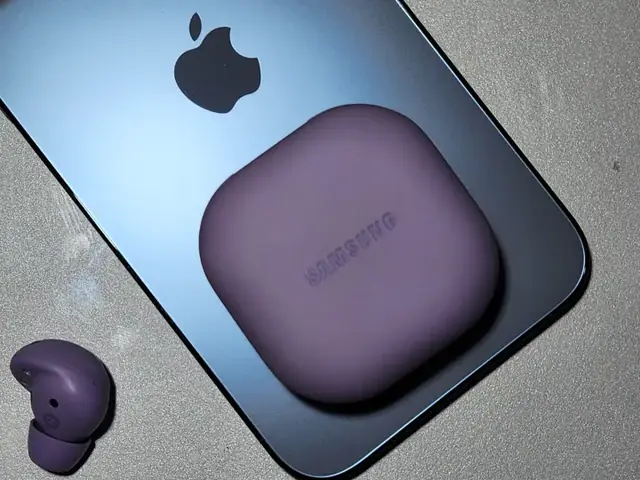
Khi sở hữu một chiếc iPhone, hầu hết người dùng sẽ nghĩ ngay đến AirPods – tai nghe không dây của Apple. Tuy nhiên, không phải ai cũng muốn hay có thể sử dụng AirPods, và nhiều người lại có sở thích hoặc đã sở hữu sẵn một cặp tai nghe không dây của Samsung – Galaxy Buds. Dù là thiết bị Android hay iOS, công nghệ Bluetooth hiện đại cho phép kết nối đa nền tảng, và Galaxy Buds hoàn toàn có thể hoạt động tốt trên iPhone. Bài viết dưới đây sẽ hướng dẫn bạn cách kết nối Galaxy Buds tới iPhone một cách nhanh chóng, chi tiết và tối ưu, đồng thời giải đáp một số thắc mắc thường gặp khi sử dụng.
Có thể bạn quan tâm: Cách Kết Nối Iphone Với Windows 10: Hướng Dẫn Chi Tiết Từ A Đến Z
1. Tại sao lại muốn dùng Galaxy Buds trên iPhone?
1.1. Chất lượng âm thanh và tính năng ưu việt
- Âm thanh cân bằng: Galaxy Buds được trang bị driver âm thanh cao cấp, mang lại âm thanh trong trẻo, bass mạnh mẽ và chi tiết.
- Chống ồn chủ động (ANC): Một số phiên bản như Galaxy Buds Pro, Buds 2 hỗ trợ ANC, giúp giảm tiếng ồn môi trường đáng kể.
- Chế độ âm thanh 3D: Tính năng Dolby Atmos, 360 Audio mang lại trải nghiệm âm thanh không gian, rất thích hợp khi xem phim trên iPhone.
- Tích hợp cảm biến: Phát hiện khi tai nghe được đặt vào/ra khỏi tai, tự động tạm dừng/phát lại.
1.2. Tiết kiệm chi phí
Nếu bạn đã có sẵn Galaxy Buds, việc mua thêm một cặp AirPods sẽ là một khoản chi phí không cần thiết. Thay vào đó, bạn chỉ cần điều chỉnh một vài cài đặt để sử dụng chúng trên iPhone.
1.3. Đa nền tảng
Bạn có thể sử dụng một cặp Galaxy Buds cho cả điện thoại Android, iPhone, máy tính bảng và thậm chí laptop Windows/macOS – một giải pháp đa năng cho những người dùng đa thiết bị.
Có thể bạn quan tâm: Cách Kết Nối Camera Iphone Vào Pc: Hướng Dẫn Chi Tiết Từ A Đến Z
2. Kiểm tra yêu cầu cơ bản trước khi kết nối
| Yêu cầu | Mô tả | Cách kiểm tra |
|---|---|---|
| iPhone chạy iOS 13 trở lên | Hệ điều hành cần hỗ trợ Bluetooth 5.0 trở lên | Vào Cài đặt → Cài đặt chung → Giới thiệu về iPhone |
| Galaxy Buds được sạc đầy | Đảm bảo pin đủ để thực hiện quá trình ghép nối | Đặt Buds vào hộp, đèn LED sáng xanh (đủ pin) |
| Bluetooth bật | Cần bật Bluetooth trên iPhone | Cài đặt → Bluetooth và bật công tắc |
| Không có thiết bị Bluetooth khác đang kết nối | Đôi khi có thiết bị đã ghép nối sẽ gây xung đột | Vô hiệu hoá hoặc “Quên” các thiết bị không cần thiết trong danh sách |
3. Các bước kết nối Galaxy Buds với iPhone
Bước 1: Đặt Galaxy Buds vào chế độ “Pairing”
- Mở nắp hộp: Đặt tai nghe vào hộp và mở nắp. Khi nắp mở, tai nghe sẽ tự động bật lên và vào chế độ sẵn sàng.
- Kích hoạt chế độ ghép nối: Thông thường, khi mở nắp, Buds sẽ tự động vào chế độ Bluetooth sẵn sàng (đèn LED nhấp nháy). Nếu không, nhấn và giữ nút cảm ứng trên mỗi tai nghe (hoặc nút trên hộp) trong khoảng 3‑5 giây cho đến khi đèn LED nhấp nháy màu xanh dương.
- Kiểm tra tín hiệu: Đèn LED nhấp nháy đồng thời trên cả hai tai nghe hoặc trên hộp là dấu hiệu Buds đang ở trạng thái Pairing.
Bước 2: Mở Bluetooth trên iPhone
- Vào Cài đặt → Bluetooth.
- Bật công tắc Bluetooth nếu chưa bật.
- Đợi một vài giây, iPhone sẽ tự động quét và hiển thị danh sách các thiết bị khả dụng.
Bước 3: Chọn “Galaxy Buds” trong danh sách
- Trong mục “Các thiết bị khác”, bạn sẽ thấy “Galaxy Buds” (hoặc tên mẫu cụ thể như “Galaxy Buds 2”, “Galaxy Buds Pro”). Nhấn vào tên này.
- iPhone sẽ hiển thị thông báo “Kết nối…” và sau vài giây sẽ hiện “Kết nối thành công”.
Bước 4: Kiểm tra hoạt động
- Khi kết nối thành công, một biểu tượng tai nghe sẽ xuất hiện trên thanh trạng thái của iPhone.
- Bạn có thể thử mở một bài nhạc hoặc video để kiểm tra âm thanh.
- Nếu âm thanh không phát, thử tắt Bluetooth và bật lại, hoặc khởi động lại iPhone.
Bước 5: Cài đặt tùy chỉnh (tùy chọn)
Mặc dù iPhone không có ứng dụng riêng cho Galaxy Buds như trên Android, nhưng bạn vẫn có thể:
- Thay đổi tên thiết bị: Vào Cài đặt → Bluetooth → nhấn “i” bên cạnh Galaxy Buds → Đổi tên.
- Bảo trì pin: Khi không sử dụng, hãy đặt Buds trở lại hộp sạc để giữ pin luôn đầy.
- Cập nhật firmware: Để cập nhật phần mềm cho Buds, bạn sẽ cần một thiết bị Android hoặc máy tính có Samsung SmartThings (có thể tải trên iOS nhưng chức năng giới hạn). Khi có cơ hội, cập nhật để tối ưu hiệu năng.
4. Sử dụng các tính năng đặc biệt trên iPhone
4.1. Điều khiển phát/ tạm dừng, chuyển bài
- Cú nhắc tay: Nhiều mẫu Buds cho phép chạm một lần để phát/tạm dừng, chạm hai lần để chuyển bài. Thao tác này hoạt động trên iPhone mà không cần phần mềm bổ sung.
- Sử dụng Siri: Khi Buds được kết nối, bạn có thể gọi Siri bằng cách nhấn và giữ nút cảm ứng (hoặc nói “Hey Siri” nếu bật tính năng này trên iPhone). Siri sẽ nhận diện giọng lệnh như “Play some music”, “Increase volume”, v.v.
4.2. Kiểm soát âm lượng
- Nút âm lượng trên iPhone: Hoạt động bình thường.
- Cảm biến âm lượng trên Buds (nếu có): Một số mẫu cho phép vuốt lên/xuống trên bề mặt để tăng/giảm âm lượng.
4.3. Chế độ ANC và Ambient Mode
- Bật/Tắt ANC: Trên một số phiên bản (Buds Pro, Buds 2), bạn có thể nhấn và giữ tai nghe để chuyển giữa ANC và Ambient Mode. Khi sử dụng iPhone, chức năng này vẫn hoạt động như trên Android.
- Cảnh báo âm thanh môi trường: Khi bật Ambient Mode, bạn sẽ nghe được tiếng ồn xung quanh, hữu ích khi đi đường.
4.4. Tích hợp với các dịch vụ âm thanh
- Apple Music, Spotify, YouTube: Hoạt động trơn tru, vì iPhone chỉ cần nhận tín hiệu Bluetooth.
- Dolby Atmos: Nếu iPhone và nội dung hỗ trợ Dolby Atmos, Buds 2/Pro sẽ tự động kích hoạt chế độ âm thanh 3D.
5. Giải quyết các vấn đề thường gặp
Có thể bạn quan tâm: Cách Kết Nối Nhiều Loa Bluetooth Với Iphone: Hướng Dẫn Chi Tiết Từ A → Z
| Vấn đề | Nguyên nhân khả dĩ | Cách khắc phục |
|---|---|---|
| Không thể tìm thấy Galaxy Buds trong danh sách Bluetooth | Buds chưa ở chế độ Pairing, hoặc Bluetooth iPhone chưa bật | Đảm bảo Buds đang nhấp nháy xanh, bật Bluetooth |
| Kết nối nhưng âm thanh không phát | Thiết bị phát âm thanh chưa chuyển sang Bluetooth, hoặc Buds đang ở chế độ “Mute” | Kiểm tra nguồn âm thanh, bật lại tai nghe |
| Âm thanh bị trễ (latency) khi xem video | Bluetooth phiên bản cũ, hoặc có nhiều thiết bị kết nối cùng lúc | Ngắt kết nối các thiết bị không cần thiết, cập nhật firmware |
| Pin nhanh hết khi dùng iPhone | Cài đặt ANC luôn bật, hoặc tai nghe không được đặt trong hộp | Tắt ANC khi không cần, luôn để Buds vào hộp khi không dùng |
| Không nhận được thông báo cuộc gọi | iPhone chưa cho phép Buds truy cập vào “Phone” trong Cài đặt | Vào Cài đặt → Bluetooth → i → Cho phép các quyền cần thiết |
5.1. Thực hiện “Quên” và ghép lại
Nếu gặp lỗi kết nối lặp lại, thực hiện:
- Cài đặt → Bluetooth → nhấn “i” bên cạnh Galaxy Buds → Quên thiết bị.
- Tắt Bluetooth, chờ 10 giây, bật lại.
- Thực hiện lại các bước kết nối từ đầu.
5.2. Khôi phục cài đặt gốc cho Galaxy Buds
- Đặt Buds vào hộp.
- Nhấn và giữ nút cảm ứng trên cả hai tai nghe trong khoảng 7‑10 giây cho đến khi đèn LED nhấp nháy màu đỏ và xanh xen kẽ. Điều này sẽ xóa mọi cài đặt đã lưu và đưa Buds về trạng thái “factory reset”.
6. So sánh nhanh: Galaxy Buds vs AirPods trên iPhone
| Tiêu chí | Galaxy Buds (Buds 2/Pro) | AirPods (2nd/Pro) |
|---|---|---|
| Chất lượng âm thanh | Đáo dày, hỗ trợ Dolby Atmos, tùy chỉnh EQ (trên Android) | Được tối ưu cho Apple, âm thanh cân bằng |
| ANC | Có (Pro/Buds 2), hiệu suất tốt | Có (Pro), hiệu suất cao hơn một chút |
| Thời lượng pin | ~5‑8h (tùy mẫu) + 20h trong hộp | ~5‑6h (tùy mẫu) + 24h trong hộp |
| Tính năng đặc biệt | Touch controls đa dạng, Ambient Mode, Samsung Wearable integration | Seamless switching, Spatial Audio, “Find My” |
| Giá | Thường rẻ hơn 30‑40% so với AirPods | Đắt hơn, nhưng có ưu đãi cho người dùng iOS |
| Khả năng tương thích | Hoạt động tốt trên cả iOS và Android | Chỉ tối ưu cho iOS/macOS |
Kết luận: Nếu bạn ưu tiên giá cả hợp lý, tính năng ANC và âm thanh 3D mà không cần tích hợp sâu với hệ sinh thái Apple, Galaxy Buds là lựa chọn tuyệt vời. Ngược lại, nếu muốn trải nghiệm “siêu mượt” và “siêu đồng bộ” với iPhone, AirPods vẫn là tiêu chuẩn.
7. Mẹo tối ưu trải nghiệm khi dùng Galaxy Buds trên iPhone
- Cập nhật iOS thường xuyên – Apple liên tục cải thiện khả năng tương thích Bluetooth.
- Sử dụng chế độ “Low Power” trên Buds khi không cần ANC để kéo dài thời lượng pin.
- Đặt Buds vào hộp khi không sử dụng – không chỉ sạc pin mà còn bảo vệ tai nghe khỏi bụi bẩn.
- Tận dụng Siri – bạn có thể điều khiển nhạc, trả lời cuộc gọi mà không cần chạm vào điện thoại.
- Kiểm tra độ trễ – nếu dùng Buds để chơi game, có thể bật chế độ “Game Mode” (nếu có) trên Android để giảm latency; trên iPhone, hãy giảm khoảng cách giữa thiết bị và tai nghe.
8. Các câu hỏi thường gặp (FAQ)
Q1: Galaxy Buds có hỗ trợ “Find My iPhone” không?
A: Không. Tính năng “Find My” chỉ dành cho AirPods và các thiết bị Apple. Tuy nhiên, bạn có thể sử dụng Samsung SmartThings (trên Android) để định vị Buds.
Q2: Khi sử dụng Galaxy Buds, có cần cài đặt app nào trên iPhone không?
A: Không bắt buộc. Các chức năng cơ bản (phát, tạm dừng, chuyển bài, ANC) hoạt động ngay khi kết nối. Để cập nhật firmware hoặc tùy chỉnh sâu hơn, bạn sẽ cần một thiết bị Android hoặc máy tính.
Q3: Tôi có thể sử dụng Galaxy Buds cho cuộc gọi FaceTime không?
A: Có. Khi Buds được kết nối, iPhone sẽ tự động chuyển âm thanh cuộc gọi sang tai nghe. Đảm bảo rằng Buds không đang ở chế độ “Mute”.
Q4: Galaxy Buds có hỗ trợ “Audio Sharing” (chia sẻ âm thanh) trên iPhone không?
A: Không. Tính năng này chỉ hỗ trợ AirPods và Beats. Bạn có thể dùng Bluetooth dual audio trên một số Android, nhưng không trên iOS.
Q5: Khi bật ANC, pin có giảm nhanh không?
A: Có, ANC tiêu tốn năng lượng đáng kể. Thông thường, thời lượng pin sẽ giảm khoảng 20‑30% so với chế độ “Ambient” hoặc “Off”.
9. Kết luận
Việc kết nối Galaxy Buds với iPhone không chỉ hoàn toàn khả thi mà còn mang lại trải nghiệm âm thanh chất lượng cao, tính năng ANC và các chế độ âm thanh 3D ấn tượng. Dù không tích hợp sâu như AirPods, Galaxy Buds vẫn đáp ứng tốt mọi nhu cầu nghe nhạc, xem phim, gọi điện và thậm chí sử dụng Siri. Với các bước hướng dẫn chi tiết ở trên, bạn có thể nhanh chóng ghép nối, khắc phục sự cố và tối ưu hoá việc sử dụng tai nghe này trên thiết bị iOS.
Nếu bạn đang cân nhắc giữa việc mua một cặp tai nghe mới hay tận dụng Galaxy Buds hiện có, hãy nhớ rằng chi phí, tính năng và độ linh hoạt là những yếu tố quyết định. Với Galaxy Buds, bạn không chỉ tiết kiệm mà còn có một thiết bị đa nền tảng, phù hợp cho mọi môi trường – từ iPhone, Android tới các máy tính.
Chúc bạn thành công trong việc kết nối và tận hưởng âm nhạc không giới hạn!
