- 1. Hiểu Rõ Công Nghệ Âm Thanh Đa Loa Của Apple
- 1.1. AirPlay 2 – Truyền Thông Không Dây Thông Minh
- 1.2. Bluetooth Multipoint & Dual Audio
- 1.3. Audio Sharing (Chia Sẻ Âm Thanh)
- 2. Các Phương Pháp Kết Nối Nhiều Loa Bluetooth Với iPhone
- 2.1. Sử Dụng AirPlay 2 (Cách Đơn Giản Nhất)
- 2.2. Dùng Hub Bluetooth (Bộ Chia Đôi Bluetooth)
- 2.3. Sử Dụng Ứng Dụng Bên Thứ Ba
- 2.4. Kết Nối Hai Loa Bluetooth Đồng Thời (Dual Audio) Bằng Cách “Trick”
- 3. Cách Tối Ưu Hoá Âm Thanh Khi Kết Nối Nhiều Loa
- 3.1. Đặt Vị Trí Loa Đúng Cách
- 3.2. Sử Dụng EQ & Các Cài Đặt Âm Thanh
- 3.3. Kiểm Tra Độ Trễ (Latency)
- 3.4. Đặt Mật Khẩu & Bảo Mật Mạng
- 4. Giải Quyết Các Vấn Đề Thường Gặp
- 4.1. Khi Loa Không Kết Nối Được Sau Khi Đã Pair
- 4.2. Khi AirPlay 2 Cắt Đột Ngột
- 5. Những Loa Bluetooth Phổ Biến Hỗ Trợ AirPlay 2
- 6. Kịch Bản Thực Tế – Tạo “Party Mode” Với Nhiều Loa
- 6.1. Chuẩn Bị
- 6.2. Các Bước Thực Hiện
- 6.3. Điều Khiển Bằng Siri
- 6.4. Tích Hợp Với Đèn Thông Minh
- 7. Tổng Kết – Lựa Chọn Phương Pháp Tốt Nhất Cho Bạn
- 8. FAQ – Câu Hỏi Thường Gặp
- 9. Kết Luận
Trong thời đại công nghệ hiện đại, việc thưởng thức âm nhạc, podcast hay video trên điện thoại di động đã trở thành một phần không thể thiếu trong cuộc sống hàng ngày. iPhone, với hệ sinh thái iOS mạnh mẽ, cung cấp cho người dùng nhiều tùy chọn để mở rộng trải nghiệm âm thanh, trong đó kết nối đồng thời nhiều loa Bluetooth là một trong những tính năng hấp dẫn nhất. Bài viết dưới đây sẽ hướng dẫn bạn cách kết nối nhiều loa Bluetooth với iPhone một cách chi tiết, từ các bước cơ bản đến các mẹo tối ưu hoá âm thanh, đồng thời giải đáp những thắc mắc thường gặp.
Có thể bạn quan tâm: Cách Kết Nối Iphone Với Windows 10: Hướng Dẫn Chi Tiết Từ A Đến Z
1. Hiểu Rõ Công Nghệ Âm Thanh Đa Loa Của Apple
1.1. AirPlay 2 – Truyền Thông Không Dây Thông Minh
- AirPlay 2 là công nghệ phát triển của Apple, cho phép truyền tải âm thanh tới nhiều thiết bị (loa, TV, HomePod) cùng lúc qua mạng Wi‑Fi.
- Ưu điểm: đồng bộ hoá thời gian, giảm độ trễ, hỗ trợ nhóm loa (speaker groups) và điều khiển độc lập từng loa.
1.2. Bluetooth Multipoint & Dual Audio
- Một số thiết bị Android và Windows hỗ trợ Dual Audio hoặc Multipoint, cho phép phát nhạc tới hai loa Bluetooth đồng thời.
- iOS không có tính năng này mặc định, nhưng có một số giải pháp thay thế (sử dụng app của bên thứ ba, hub Bluetooth, hoặc tính năng “Audio Sharing” của Apple).
1.3. Audio Sharing (Chia Sẻ Âm Thanh)
- Từ iOS 13 trở đi, Apple giới thiệu Audio Sharing, cho phép người dùng chia sẻ âm thanh từ iPhone tới hai cặp AirPods hoặc Beats headphones đồng thời.
- Tuy nhiên, tính năng này chỉ hỗ trợ tai nghe, không áp dụng cho loa Bluetooth thông thường.
Có thể bạn quan tâm: Cách Kết Nối Camera Iphone Vào Pc: Hướng Dẫn Chi Tiết Từ A Đến Z
2. Các Phương Pháp Kết Nối Nhiều Loa Bluetooth Với iPhone
2.1. Sử Dụng AirPlay 2 (Cách Đơn Giản Nhất)
2.1.1. Điều Kiện Cần Thiết
- iPhone chạy iOS 13 trở lên.
- Loa hỗ trợ AirPlay 2 (ví dụ: Sonos One, Apple HomePod, Bose Home Speakers, Bang & Olufsen Beoplay A9, v.v.).
- Cả iPhone và loa đều phải kết nối cùng một mạng Wi‑Fi.
2.1.2. Các Bước Thực Hiện
- Mở Control Center: Vuốt xuống từ góc trên bên phải (iPhone X trở lên) hoặc vuốt lên từ dưới cùng (iPhone 8 trở xuống).
- Nhấn vào biểu tượng AirPlay (hình tam giác với các vòng tròn) trong khung điều khiển âm thanh.
- Chọn “Sámple Devices” (hoặc “Speaker & TV” tùy phiên bản iOS) để hiển thị danh sách các thiết bị AirPlay 2 khả dụng.
- Tick chọn nhiều loa mà bạn muốn phát đồng thời. Bạn có thể tạo “Speaker Group” bằng cách chọn “Create Multi‑Room Audio” nếu muốn lưu lại cấu hình.
- Bắt đầu phát nội dung từ bất kỳ ứng dụng nào (Apple Music, Spotify, YouTube, v.v.). Âm thanh sẽ được đồng bộ tới tất cả loa đã chọn.
2.1.3. Lưu Ý Khi Dùng AirPlay 2
- Độ trễ: Do truyền qua Wi‑Fi, độ trễ thường rất thấp (< 100ms), phù hợp cho xem phim, chơi game.
- Chất lượng âm thanh: AirPlay 2 hỗ trợ độ phân giải lên tới 24‑bit/48kHz, tốt hơn so với Bluetooth A2DP chuẩn.
- Giới hạn số loa: Thông thường, iOS cho phép đồng thời tới 8 thiết bị (tùy môi trường mạng).
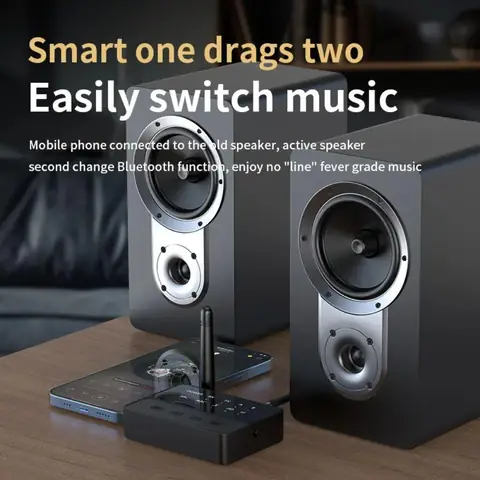
2.2. Dùng Hub Bluetooth (Bộ Chia Đôi Bluetooth)
2.2.1. Khi Nào Nên Sử Dụng Hub?
- Khi các loa không hỗ trợ AirPlay 2 và chỉ có Bluetooth.
- Khi muốn kết nối hơn 2 loa mà iPhone không hỗ trợ trực tiếp.
2.2.2. Các Loại Hub Phổ Biến
| Tên Sản Phẩm | Số Loa Hỗ Trợ | Độ Trễ | Giá Tham Khảo |
|---|---|---|---|
| Avantree Oasis Plus | 2‑3 | < 150ms | $79 |
| 1Mii B03 | 2 | < 180ms | $69 |
| TaoTronics Bluetooth 5.0 Transmitter | 2 | < 200ms | $55 |
2.2.3. Hướng Dẫn Kết Nối
- Kết nối hub với iPhone qua Bluetooth (thường là chế độ “Transmitter”).
- Bật chế độ “Pairing” trên các loa Bluetooth muốn kết nối.
- Thêm loa vào hub theo hướng dẫn (thường là nhấn nút Pair trên hub và loa đồng thời).
- Khi mọi loa đã được “pair” thành công, phát âm thanh từ iPhone. Hub sẽ đồng thời truyền tín hiệu tới tất cả loa.
2.2.4. Ưu & Nhược Điểm
- Ưu điểm: Hỗ trợ nhiều loa, hoạt động với hầu hết loa Bluetooth.
- Nhược điểm: Độ trễ cao hơn so với AirPlay 2, có thể gây chậm trễ khi xem video; cần nguồn điện cho hub.
2.3. Sử Dụng Ứng Dụng Bên Thứ Ba
2.3.1. Ứng Dụng “Bluetooth Audio Widget” (iOS)
- Cho phép tạo widget trên màn hình Home để nhanh chóng chuyển đổi giữa các thiết bị Bluetooth.
- Không hỗ trợ phát đồng thời, nhưng giúp quản lý nhanh nhiều loa.
2.3.2. Ứng Dụng “Airfoil” (Mac + iPhone)
- Airfoil (được phát triển bởi Rogue Amoeba) cho phép truyền âm thanh từ iPhone (qua AirPlay hoặc Bluetooth) tới nhiều thiết bị trên mạng.
- Cần có máy Mac hoặc PC làm trung gian: iPhone → AirPlay → Mac → Airfoil → Bluetooth speakers.
2.3.3. Ứng Dụng “AudioShare” (iOS)
- Hỗ trợ đồng thời tới hai tai nghe Bluetooth hoặc tai nghe + loa, không phải là giải pháp hoàn hảo cho loa nhưng có thể thử nghiệm.
2.4. Kết Nối Hai Loa Bluetooth Đồng Thời (Dual Audio) Bằng Cách “Trick”
Mặc dù iOS không có tính năng Dual Audio như Android, bạn vẫn có thể sử dụng tính năng “Audio Output Split” trên một số thiết bị iPhone có iOS 15 trở lên:
- Mở Control Center → Nhấn vào biểu tượng âm thanh.
- Nhấn và giữ vào thanh âm lượng để mở “Audio Output”.
- Chọn “Multiple Devices” (nếu có). Một số iPhone mới (iPhone 13 trở lên) có tùy chọn này khi kết nối AirPods + loa AirPlay 2.
- Chọn các thiết bị muốn phát đồng thời.
Lưu ý: Tùy chọn này hiện vẫn hạn chế và phụ thuộc vào phiên bản iOS và loại thiết bị.
Có thể bạn quan tâm: Cách Kết Nối Iphone Với Macbook Bằng Cáp: Hướng Dẫn Chi Tiết Từ A Đến Z
3. Cách Tối Ưu Hoá Âm Thanh Khi Kết Nối Nhiều Loa
3.1. Đặt Vị Trí Loa Đúng Cách
- Tam giác đều: Đặt loa ở ba góc của phòng để tạo hiệu ứng âm thanh vòm.
- Khoảng cách: Giữ khoảng cách đều nhau để âm thanh lan tỏa đồng đều.
- Tránh chướng ngại vật: Loa không nên bị che khuất bởi tủ, rèm dày.
3.2. Sử Dụng EQ & Các Cài Đặt Âm Thanh
- Apple Music: Sử dụng tính năng “Sound Check” và EQ để cân bằng âm lượng.
- Ứng dụng bên thứ ba: “Boom”, “Equalizer+” cho phép tùy chỉnh tần số chi tiết hơn.
3.3. Kiểm Tra Độ Trễ (Latency)
- Khi dùng hub Bluetooth, chạy bản kiểm tra độ trễ (ví dụ: video ngắn trên YouTube) để chắc chắn âm thanh đồng bộ.
- Nếu độ trễ quá lớn, cân nhắc chuyển sang AirPlay 2 hoặc cập nhật firmware cho hub.
3.4. Đặt Mật Khẩu & Bảo Mật Mạng
- Đối với AirPlay 2, bảo vệ Wi‑Fi bằng mật khẩu mạnh để tránh người khác can thiệp.
- Đảm bảo firmware của loa và iPhone luôn được cập nhật.
4. Giải Quyết Các Vấn Đề Thường Gặp
| Vấn đề | Nguyên nhân | Cách khắc phục |
|---|---|---|
| Không tìm thấy loa AirPlay 2 | Loa không cùng mạng Wi‑Fi hoặc chưa bật AirPlay | Kiểm tra lại kết nối Wi‑Fi, bật AirPlay trên loa |
| Âm thanh trễ khi dùng hub Bluetooth | Độ trễ truyền qua Bluetooth | Thử hub hỗ trợ aptX Low Latency, hoặc chuyển sang AirPlay 2 |
| Chỉ một loa được phát, các loa khác im lặng | Cài đặt “Audio Output” chưa chọn đúng | Mở Control Center → Audio Output → Chọn “Multiple Devices” hoặc tạo “Speaker Group” |
| Âm thanh bị ngắt quãng | Wi‑Fi yếu, nhiễu Bluetooth | Đặt router gần hơn, giảm thiết bị Bluetooth khác đang hoạt động |
| Không thể kết nối hơn 2 loa Bluetooth | iOS không hỗ trợ đa kênh Bluetooth | Sử dụng hub Bluetooth hoặc AirPlay 2 |
4.1. Khi Loa Không Kết Nối Được Sau Khi Đã Pair
Có thể bạn quan tâm: Cách Kết Nối Màn Hình Iphone Vào Laptop: Hướng Dẫn Chi Tiết Từ A Đến Z
- Xóa bỏ pairing trên iPhone (Settings > Bluetooth > i).
- Khởi động lại cả iPhone và loa.
- Cập nhật firmware cho loa (truy cập trang web nhà sản xuất).
4.2. Khi AirPlay 2 Cắt Đột Ngột
- Kiểm tra băng thông: Đảm bảo không có tải dữ liệu lớn trên mạng.
- Đặt lại router: Thử khởi động lại router, đổi kênh Wi‑Fi (2.4GHz hoặc 5GHz).
- Kiểm tra nguồn điện: Đảm bảo loa được cấp nguồn ổn định.
5. Những Loa Bluetooth Phổ Biến Hỗ Trợ AirPlay 2
| Thương hiệu | Model | Hỗ trợ AirPlay 2 | Giá (USD) |
|---|---|---|---|
| Sonos | One, Beam, Arc | ✔ | $199‑$799 |
| Apple | HomePod (2nd gen) | ✔ | $299 |
| Bose | Home Speaker 500, SoundTouch 10 | ✔ | $199‑$399 |
| Bang & Olufsen | Beoplay A9, Beosound A1 | ✔ | $1,000‑$2,500 |
| JBL | Link 20, Link 500 | ✔ | $149‑$399 |
| Sony | SRS‑X99, HT‑ST5000 | ✔ | $299‑$1,200 |
Lưu ý: Giá tham khảo thay đổi tùy thời điểm và khu vực.
6. Kịch Bản Thực Tế – Tạo “Party Mode” Với Nhiều Loa
6.1. Chuẩn Bị
- Mua hoặc sử dụng các loa hỗ trợ AirPlay 2 (ít nhất 3 thiết bị).
- Đảm bảo Wi‑Fi ổn định (router 5GHz, băng thông > 20Mbps).
- Cài đặt Apple Music hoặc Spotify Premium để phát nhạc không quảng cáo.
6.2. Các Bước Thực Hiện
- Mở Control Center → Nhấn biểu tượng AirPlay → Chọn “Create Multi‑Room Audio”.
- Đặt tên nhóm (ví dụ: “Party Living Room”).
- Kéo các loa vào nhóm, sắp xếp thứ tự ưu tiên (nếu muốn một loa mạnh hơn).
- Mở ứng dụng nhạc → Chọn playlist “Party Hits”.
- Bắt đầu phát → Điều chỉnh âm lượng từng loa qua Home app hoặc Siri (ví dụ: “Hey Siri, set Party Living Room volume to 70%”).
6.3. Điều Khiển Bằng Siri
- “Hey Siri, play the party playlist on Party Living Room.”
- “Hey Siri, lower the volume on the kitchen speaker.”
- “Hey Siri, pause the music in the bedroom.”
6.4. Tích Hợp Với Đèn Thông Minh
- Sử dụng HomeKit: Khi bật “Party Mode”, đồng thời kích hoạt đèn màu (Philips Hue, LIFX) để tạo không gian sinh động.
- Tạo Automation trong Home app: “When Music starts playing on Party Living Room, turn on living room lights to ‘Party’ scene”.
7. Tổng Kết – Lựa Chọn Phương Pháp Tốt Nhất Cho Bạn
| Tiêu chí | AirPlay 2 | Hub Bluetooth | Ứng Dụng Bên Thứ Ba |
|---|---|---|---|
| Độ trễ | Rất thấp (<100ms) | Trung bình (150‑200ms) | Thay đổi tùy app |
| Số lượng loa | Tối đa 8 (trong mạng) | Thường 2‑3 (tùy hub) | Không giới hạn (phụ thuộc thiết bị) |
| Chất lượng âm thanh | Cao (24‑bit/48kHz) | 16‑bit/44.1kHz (A2DP) | Phụ thuộc codec |
| Chi phí | Mua loa AirPlay 2 | Hub + loa Bluetooth | Miễn phí (app) hoặc trả phí |
| Độ phức tạp | Dễ (cài đặt 1 lần) | Trung bình (pairing hub) | Thay đổi tùy app |
| Tương thích | Chỉ loa AirPlay 2 | Hầu hết loa Bluetooth | Tùy thiết bị iPhone |
- Nếu bạn ưu tiên chất lượng âm thanh và độ trễ thấp, hãy đầu tư vào loa hỗ trợ AirPlay 2 và sử dụng tính năng Multi‑Room Audio.
- Nếu bạn đã có sẵn nhiều loa Bluetooth và không muốn mua thêm, hub Bluetooth là giải pháp thực tế, dù có độ trễ cao hơn.
- Nếu chỉ muốn thử nghiệm nhanh và không muốn mua thiết bị mới, ứng dụng bên thứ ba hoặc Audio Sharing (cho tai nghe) là lựa chọn tạm thời.
8. FAQ – Câu Hỏi Thường Gặp
Q1: iPhone có thể kết nối bao nhiêu loa Bluetooth cùng lúc?
A: iOS không hỗ trợ phát đồng thời nhiều loa Bluetooth theo chuẩn A2DP. Bạn chỉ có thể kết nối một loa Bluetooth để phát âm thanh tại một thời điểm, trừ khi dùng hub hoặc AirPlay 2.
Q2: AirPlay 2 có hoạt động qua mạng di động không?
A: Không. AirPlay 2 yêu cầu cùng một mạng Wi‑Fi. Nếu bạn muốn phát âm thanh ở ngoài nhà, hãy cân nhắc Bluetooth hub hoặc các loa có tính năng Wi‑Fi riêng (như Sonos) có thể kết nối qua internet nhưng không phải AirPlay 2.
Q3: Tôi có thể sử dụng AirPods và loa Bluetooth cùng lúc?
A: Không trực tiếp. Tuy nhiên, bạn có thể sử dụng AirPlay 2 cho loa và Audio Sharing cho AirPods đồng thời, nhưng âm thanh sẽ được tách ra (một nguồn cho loa, một nguồn cho AirPods). Để đồng bộ hoá, cần thiết bị trung gian (Mac hoặc hub hỗ trợ đa kênh).
Q4: Có cách nào giảm độ trễ khi dùng hub Bluetooth không?
A: Chọn hub hỗ trợ codec aptX Low Latency và loa cũng phải hỗ trợ aptX LL. Đồng thời, giảm khoảng cách giữa hub và loa, tránh vật cản.
Q5: Khi sử dụng AirPlay 2, làm sao để điều chỉnh âm lượng từng loa riêng biệt?
A: Mở Home app, chọn nhóm loa, sau đó điều chỉnh âm lượng từng loa bằng cách nhấn vào biểu tượng loa cụ thể. Hoặc dùng Siri: “Hey Siri, set living room speaker volume to 50%”.
9. Kết Luận
Việc kết nối nhiều loa Bluetooth với iPhone không còn là thách thức khó khăn khi bạn biết rõ công nghệ và các giải pháp hiện có. AirPlay 2 là tiêu chuẩn ưu việt cho trải nghiệm âm thanh đa phòng, mang lại độ trễ cực thấp, chất lượng âm thanh cao và khả năng điều khiển linh hoạt. Nếu bạn sở hữu các loa không hỗ trợ AirPlay 2, hub Bluetooth là lựa chọn thay thế hợp lý, dù có một chút độ trễ. Cuối cùng, ứng dụng bên thứ ba và các mẹo “trick” có thể giúp bạn thử nghiệm nhanh chóng mà không cần đầu tư thiết bị mới.
Hãy lựa chọn giải pháp phù hợp với ngân sách, thiết bị hiện có và mục đích sử dụng (nghe nhạc, xem phim, tiệc tùng). Khi đã thiết lập xong, bạn sẽ được tận hưởng âm thanh sống động, đồng bộ và phong phú khắp không gian sống, chỉ với một chiếc iPhone trong tay.
Chúc bạn thành công và có những buổi trải nghiệm âm nhạc tuyệt vời!
