- Mục Lục
- 1. Chuẩn Bị Dụng Cụ Cần Thiết
- 2. Kiểm Tra Phiên Bản macOS và iOS
- 2.1 Kiểm tra macOS
- 2.2 Kiểm tra iOS
- 3. Kết Nối iPhone Với MacBook Bằng Cáp Lightning hoặc USB‑C
- 3.1 Cắm Cáp Vào iPhone
- 3.2 Xác Nhận “Trust This Computer”
- 3.3 Kiểm Tra Kết Nối
- 4. Sử Dụng Finder (macOS Catalina Trở Lên) Để Truy Cập iPhone
- 4.1 Mở Finder và Chọn iPhone
- 4.2 Tab General – Thông Tin Cơ Bản & Sao Lưu
- 4.3 Tab Music, Movies, TV Shows, Podcasts, Books
- 4.4 Tab Files – Truy Cập Ứng Dụng File
- 5. Sử Dụng iTunes (macOS Mojave và Các Phiên Bản Cũ Hơn)
- 5.1 Mở iTunes và Chọn iPhone
- 5.2 Tab Summary – Thông Tin & Sao Lưu
- 5.3 Các Tab Khác – Đồng Bộ Nội Dung
- 6. Chuyển Ảnh, Video, Nhạc và Tài Liệu
- 6.1 Sử Dụng Ứng Dụng Photos
- 6.2 Sử Dụng Image Capture (Ứng Dụng Miễn Phí)
- 6.3 Chuyển Nhạc
- 6.4 Chuyển Tài Liệu
- 7. Sao Lưu iPhone Trên MacBook
- 7.1 Sao Lưu Cục Bộ (Local Backup)
- 7.2 Sao Lưu iCloud (Dựa Trên Đám Mây)
- 8. Khôi Phục Dữ Liệu Từ Sao Lưu
- 8.1 Khôi Phục Từ Sao Lưu Cục Bộ
- 8.2 Khôi Phục Từ iCloud
- 8.3 Lưu Ý Khi Khôi Phục
- 9. Sử Dụng Ứng Dụng Bên Thứ Ba Để Quản Lý Dữ Liệu
- 10. Giải Quyết Các Vấn Đề Thường Gặp Khi Kết Nối
- 10.1 iPhone Không Nhận Diện
- 10.2 Thông Báo “This Computer is Not Trusted”
- 10.3 Finder Không Hiển Thị iPhone
- 10.4 Sao Lưu Bị Lỗi “Backup Failed”
- 10.5 Tốc Độ Truyền Dữ Liệu Chậm
- 10.6 Không Thể Sao Lưu Mã Hoá
- 10.7 Lỗi “iPhone is Locked”
- 11. Mẹo Tối Ưu Hóa Quá Trình Đồng Bộ
- 12. Kết Luận
Trong thời đại công nghệ hiện nay, việc đồng bộ dữ liệu giữa iPhone và MacBook trở nên rất quan trọng đối với người dùng Apple. Dù bạn muốn chuyển ảnh, video, tài liệu, hay sao lưu toàn bộ thiết bị, việc kết nối iPhone với MacBook bằng cáp là phương pháp nhanh chóng, ổn định và an toàn nhất. Bài viết này sẽ cung cấp cho bạn hướng dẫn chi tiết, từng bước một, từ việc chuẩn bị dụng cụ, cài đặt phần mềm cần thiết, đến cách sử dụng các tính năng như AirDrop, Finder, iTunes (trên macOS phiên bản cũ) và các mẹo tối ưu hoá quy trình. Bên cạnh đó, chúng tôi cũng sẽ giải đáp các vấn đề thường gặp khi kết nối iPhone với MacBook bằng cáp, giúp bạn xử lý nhanh chóng và tránh được những phiền toái không đáng có.
Lưu ý: Bài viết được viết bằng tiếng Việt, hướng đến độc giả mới bắt đầu cũng như người dùng có kinh nghiệm muốn tối ưu hoá quy trình đồng bộ. Độ dài bài viết sẽ vượt qua 1500 chữ để cung cấp đầy đủ thông tin cần thiết.
Có thể bạn quan tâm: Cách Cast Iphone Lên Android Tv: Hướng Dẫn Chi Tiết Từ A Đến Z
Mục Lục
- Chuẩn Bị Dụng Cụ Cần Thiết
- Kiểm Tra Phiên Bản macOS và iOS
- Kết Nối iPhone Với MacBook Bằng Cáp Lightning hoặc USB‑C
- Sử Dụng Finder (macOS Catalina trở lên) Để Truy Cập iPhone
- Sử Dụng iTunes (macOS Mojave và các phiên bản cũ hơn)
- Chuyển Ảnh, Video, Nhạc và Tài Liệu
- Sao Lưu iPhone Trên MacBook
- Khôi Phục Dữ Liệu Từ Sao Lưu
- Sử Dụng Ứng Dụng Bên Thứ Ba Để Quản Lý Dữ Liệu
- Giải Quyết Các Vấn Đề Thường Gặp Khi Kết Nối
- Mẹo Tối Ưu Hóa Quá Trình Đồng Bộ
- Kết Luận
Có thể bạn quan tâm: Cách Kết Nối Ổ Đĩa Ngoài (external Drive) Với Iphone: Hướng Dẫn Chi Tiết Từ A Đến Z
1. Chuẩn Bị Dụng Cụ Cần Thiết
Trước khi bắt đầu, bạn cần chắc chắn rằng mình đã có đầy đủ các dụng cụ và phần mềm cần thiết:
| Dụng cụ | Yêu cầu | Ghi chú |
|---|---|---|
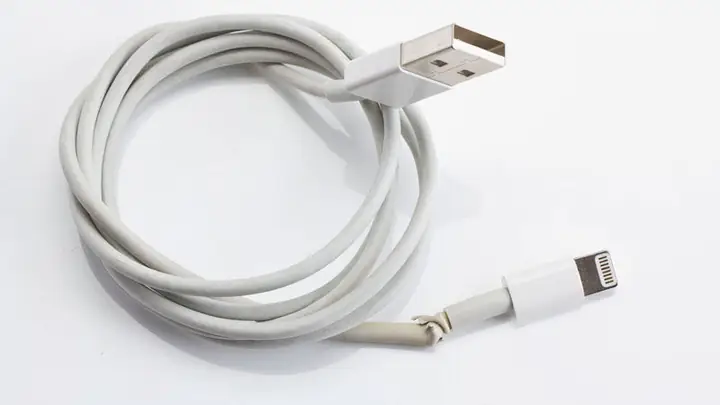
| Cáp Lightning → USB‑A | Dành cho MacBook có cổng USB‑A (thường là các mẫu cũ như MacBook Pro 2026) | Cáp chính hãng hoặc MFi (Made for iPhone) để tránh lỗi truyền dữ liệu |
| Cáp Lightning → USB‑C | Dành cho MacBook mới (MacBook Air 2026+, MacBook Pro 2026+), hỗ trợ tốc độ truyền nhanh hơn | Cũng nên chọn cáp chính hãng hoặc MFi |
| MacBook | macOS 10.12 trở lên (tốt nhất là macOS 10.15 Catalina hoặc mới hơn) | Đảm bảo đủ dung lượng ổ đĩa trống cho sao lưu |
| iPhone | iOS 12 trở lên (tốt nhất là iOS 14+ để tương thích tốt) | Kích hoạt Trust This Computer khi kết nối lần đầu |
| Apple ID | Đăng nhập trên cả iPhone và MacBook để đồng bộ iCloud nếu cần | Không bắt buộc nếu chỉ dùng cáp, nhưng hữu ích cho sao lưu iCloud |
| Phần mềm Finder hoặc iTunes | Finder cho macOS Catalina trở lên, iTunes cho macOS Mojave hoặc cũ hơn | Đảm bảo phiên bản mới nhất để tránh lỗi tương thích |
Lưu ý quan trọng: Tránh sử dụng cáp không đạt chuẩn (không MFi) vì chúng có thể gây mất dữ liệu, chậm truyền, hoặc thậm chí làm hỏng cổng kết nối của iPhone hoặc MacBook.
Có thể bạn quan tâm: Cách Kết Nối Apple Pencil Với Iphone: Hướng Dẫn Chi Tiết Từ A Đến Z
2. Kiểm Tra Phiên Bản macOS và iOS
2.1 Kiểm tra macOS
- Click vào biểu tượng Apple ở góc trái trên cùng màn hình.
- Chọn About This Mac.
- Xem phiên bản macOS hiện tại (ví dụ: macOS Ventura 13.5).
Nếu phiên bản quá cũ (dưới macOS 10.12), bạn nên cập nhật lên ít nhất macOS 10.15 Catalina để được hỗ trợ Finder cho thiết bị iOS.
2.2 Kiểm tra iOS
- Vào Settings → General → About.
- Xem mục Software Version.
Nếu iOS dưới 12, hãy cập nhật lên phiên bản mới nhất hỗ trợ thiết bị của bạn để có trải nghiệm tốt nhất.
3. Kết Nối iPhone Với MacBook Bằng Cáp Lightning hoặc USB‑C
3.1 Cắm Cáp Vào iPhone
- Cắm đầu Lightning vào cổng trên iPhone.
- Cắm đầu USB‑A hoặc USB‑C vào cổng tương ứng trên MacBook.
3.2 Xác Nhận “Trust This Computer”
Khi iPhone được kết nối lần đầu, một thông báo sẽ hiện lên:
“Trust This Computer? This computer will be able to access your iPhone’s data.”
- Chọn Trust.
- Nhập Passcode trên iPhone nếu được yêu cầu.
Sau khi tin tưởng, máy tính sẽ lưu trạng thái này, không cần nhập lại trong các lần kết nối tiếp theo (trừ khi bạn reset cài đặt mạng hoặc cài lại iOS).
3.3 Kiểm Tra Kết Nối
- Finder: Mở Finder → trong thanh bên, mục Locations sẽ hiển thị iPhone của bạn (ví dụ: “John’s iPhone”).
- iTunes: Mở iTunes, biểu tượng iPhone sẽ xuất hiện ở góc trên bên trái.
Nếu không thấy, hãy thử:
- Đổi cổng USB (nếu có nhiều cổng).
- Thử cáp khác (có thể cáp hiện tại bị hỏng).
- Kiểm tra System Information → USB để xem iPhone có xuất hiện không.
4. Sử Dụng Finder (macOS Catalina Trở Lên) Để Truy Cập iPhone
Kể từ macOS Catalina, Apple đã tích hợp chức năng quản lý iPhone vào Finder, thay thế iTunes. Dưới đây là các bước chi tiết:
4.1 Mở Finder và Chọn iPhone
- Mở Finder (biểu tượng mặt cười màu xanh).
- Trong thanh bên trái, dưới Locations, nhấp vào tên iPhone.
Bạn sẽ thấy giao diện gồm các tab: General, Music, Movies, TV Shows, Podcasts, Books, Files.
4.2 Tab General – Thông Tin Cơ Bản & Sao Lưu
- Device Name: Tên iPhone hiển thị.
- Software Version: Phiên bản iOS.
- Serial Number: Số serial.
Tùy chọn sao lưu:
- Back up all of the data on your iPhone to this Mac – Sao lưu toàn bộ dữ liệu vào máy Mac.
- Encrypt local backup – Mật mã sao lưu (đề nghị bật để sao lưu dữ liệu sức khỏe, mật khẩu Wi‑Fi, etc.).
Nhấn Back Up Now để bắt đầu sao lưu. Quá trình có thể mất từ vài phút đến hơn 30 phút tùy thuộc vào dung lượng dữ liệu.
4.3 Tab Music, Movies, TV Shows, Podcasts, Books
Bạn có thể đồng bộ nội dung media từ MacBook lên iPhone:
- Sync Music – Chọn toàn bộ thư viện hoặc playlist, artists, albums cụ thể.
- Sync Movies/TV Shows – Chọn các video muốn đồng bộ.
- Sync Books – Đồng bộ sách PDF hoặc ePub.
Sau khi thiết lập, nhấn Apply để thực hiện đồng bộ.
4.4 Tab Files – Truy Cập Ứng Dụng File
Tab Files cho phép bạn kéo thả tài liệu vào các ứng dụng hỗ trợ chia sẻ file trên iPhone (ví dụ: Pages, Numbers, Files, VLC).
- Nhấn + để thêm thư mục hoặc file.
- Kéo file từ Mac vào danh sách để chuyển.
5. Sử Dụng iTunes (macOS Mojave và Các Phiên Bản Cũ Hơn)
Nếu bạn đang dùng macOS 10.14 Mojave hoặc cũ hơn, iTunes vẫn là công cụ chính.
5.1 Mở iTunes và Chọn iPhone
- Mở iTunes → Nhấn vào biểu tượng iPhone ở góc trên bên trái.
Bạn sẽ thấy các tab tương tự như Finder: Summary, Music, Movies, TV Shows, Podcasts, Books, Files.
5.2 Tab Summary – Thông Tin & Sao Lưu
- Device Name, Serial Number, Capacity, Available.
- Backups: Chọn This computer để sao lưu lên máy Mac.
- Encrypt iPhone backup – Đánh dấu để bảo mật.
Nhấn Back Up Now để bắt đầu.
5.3 Các Tab Khác – Đồng Bộ Nội Dung
- Music: Chọn Sync Music và cấu hình playlist, artists, albums.
- Movies/TV Shows/Podcasts/Books: Tương tự như Finder.
Sau khi cấu hình, nhấn Apply để đồng bộ.
6. Chuyển Ảnh, Video, Nhạc và Tài Liệu
Mặc dù Finder và iTunes có thể đồng bộ media, nhưng để chuyển nhanh ảnh và video từ iPhone sang MacBook, bạn có thể sử dụng Photos hoặc Image Capture.
Có thể bạn quan tâm: Cách Kết Nối Iphone Với Mac Qua Bluetooth: Hướng Dẫn Chi Tiết Từng Bước
6.1 Sử Dụng Ứng Dụng Photos
- Mở Photos trên MacBook.
- Trong thanh bên, iPhone sẽ xuất hiện dưới Devices.
- Chọn Import All New Photos hoặc Import Selected.
Bạn có thể chọn Delete items after import để xóa ảnh trên iPhone sau khi sao chép (cẩn thận!).
6.2 Sử Dụng Image Capture (Ứng Dụng Miễn Phí)
- Mở Image Capture (tìm trong Spotlight).
- Chọn iPhone trong danh sách thiết bị.
- Chọn thư mục lưu và nhấn Import All hoặc Import từng ảnh.
Ứng dụng này nhanh hơn Photos và cho phép kéo thả trực tiếp vào thư mục bất kỳ.
6.3 Chuyển Nhạc
Nếu bạn muốn sao chép nhạc từ iPhone sang Mac (không phải đồng bộ iTunes):
- Dùng iMazing (phần mềm trả phí) hoặc iExplorer (cũng trả phí) để trích xuất file âm thanh.
- Lưu ý: Apple không cho phép sao chép trực tiếp nhạc đã mua từ iTunes Store nếu không có iTunes trên Mac.
6.4 Chuyển Tài Liệu
- Files tab trong Finder/iTunes cho phép kéo thả tài liệu.
- Đối với tài liệu PDF, DOCX, bạn có thể mở Files trên iPhone → Browse → On My iPhone → kéo file vào Finder.
7. Sao Lưu iPhone Trên MacBook
Sao lưu là bước quan trọng để bảo vệ dữ liệu. Hai cách sao lưu chính:
7.1 Sao Lưu Cục Bộ (Local Backup)
- Thực hiện qua Finder (macOS Catalina+) hoặc iTunes (macOS Mojave-).
- Ưu điểm: Nhanh, không cần internet.
- Nhược điểm: Nếu Mac bị hỏng, dữ liệu có thể mất (trừ khi sao lưu lên ổ ngoài).
Thực hiện:
- Kết nối iPhone → mở Finder/iTunes.
- Trong tab General/Summary, chọn Back up all of the data on your iPhone to this Mac.
- Đánh dấu Encrypt local backup nếu muốn lưu mật khẩu Wi‑Fi, Health data.
- Nhấn Back Up Now.
Sau khi hoàn thành, bạn có thể xem ngày giờ sao lưu trong Manage Backups (Finder → General → Manage Backups).
7.2 Sao Lưu iCloud (Dựa Trên Đám Mây)
- Cài đặt: Settings → Apple ID → iCloud → iCloud Backup → bật iCloud Backup.
- Ưu điểm: Dữ liệu được lưu trên đám mây, có thể khôi phục trên bất kỳ thiết bị Apple nào.
- Nhược điểm: Dung lượng iCloud miễn phí chỉ 5GB, cần mua gói mở rộng nếu dữ liệu lớn.
Lưu ý: Khi sao lưu iCloud, bạn không cần kết nối cáp, nhưng việc sao lưu qua cáp tới MacBook vẫn cần để có bản sao lưu dự phòng.
8. Khôi Phục Dữ Liệu Từ Sao Lưu
8.1 Khôi Phục Từ Sao Lưu Cục Bộ
- Kết nối iPhone → mở Finder hoặc iTunes.
- Trong General/Summary, chọn Restore Backup.
- Chọn bản sao lưu mong muốn (đánh dấu ngày giờ).
- Nếu sao lưu được mã hoá, nhập mật khẩu.
Quá trình khôi phục sẽ xóa toàn bộ dữ liệu hiện tại trên iPhone và thay thế bằng dữ liệu trong bản sao lưu.
8.2 Khôi Phục Từ iCloud
- Trên iPhone, Settings → General → Reset → Erase All Content and Settings.
- Khi thiết bị khởi động lại, chọn Restore from iCloud Backup.
- Đăng nhập Apple ID, chọn bản sao lưu mong muốn.
8.3 Lưu Ý Khi Khôi Phục
- Pin đủ: Đảm bảo iPhone có ít nhất 50% pin hoặc đang sạc.
- Kết nối Wi‑Fi ổn định (đối với iCloud).
- Không ngắt cáp trong quá trình khôi phục từ backup cục bộ.
9. Sử Dụng Ứng Dụng Bên Thứ Ba Để Quản Lý Dữ Liệu
Mặc dù Finder và iTunes đáp ứng hầu hết nhu cầu, một số người dùng muốn tính năng nâng cao hơn:
| Ứng dụng | Tính năng nổi bật | Giá |
|---|---|---|
| iMazing | Sao lưu/khôi phục linh hoạt, trích xuất tin nhắn, ảnh, nhạc, quản lý ứng dụng. | $44.99/năm (có bản dùng thử) |
| AnyTrans | Quản lý đa nền tảng, chuyển file giữa iPhone, Android, PC/Mac. | $29.95 (một lần) |
| iExplorer | Truy cập hệ thống file, sao chép tin nhắn, voicemail. | $39.95 (một lần) |
| Dr.Fone – Phone Manager | Quản lý dữ liệu, sao lưu, khôi phục, chuyển file. | $79/năm |
Cách sử dụng iMazing (ví dụ):
- Tải và cài đặt iMazing từ trang chủ.
- Kết nối iPhone, mở iMazing, chấp nhận tin nhắn Trust.
- Chọn Backup → Back Up Now hoặc Export để trích xuất ảnh, tin nhắn, v.v.
Những công cụ này thường hỗ trợ đọc và sao chép dữ liệu mà Finder/iTunes không cho phép, như sao lưu tin nhắn iMessage, lịch sử cuộc gọi, và thậm chí các tệp hệ thống.
10. Giải Quyết Các Vấn Đề Thường Gặp Khi Kết Nối
10.1 iPhone Không Nhận Diện
- Kiểm tra cáp: Thử cáp khác, đảm bảo không có hỏng.
- Thay cổng USB: Cổng có thể bị bụi, dùng khí nén sạch.
- Khởi động lại thiết bị: Tắt mở lại iPhone và MacBook.
- Cập nhật driver USB: Trên macOS, cập nhật hệ thống thường sẽ tự động cập nhật driver.
10.2 Thông Báo “This Computer is Not Trusted”
- Reset vị trí tin cậy: Settings → General → Reset → Reset Location & Privacy. Sau đó, kết nối lại và chọn Trust.
10.3 Finder Không Hiển Thị iPhone
- Kiểm tra System Preferences → Security & Privacy → Privacy → Files and Folders và Full Disk Access để chắc chắn Finder có quyền truy cập.
10.4 Sao Lưu Bị Lỗi “Backup Failed”
- Kiểm tra dung lượng ổ đĩa: Đảm bảo đủ không gian trống (sao lưu iPhone thường chiếm gấp đôi dung lượng iPhone).
- Xóa các backup cũ: Finder → General → Manage Backups → Delete.
10.5 Tốc Độ Truyền Dữ Liệu Chậm
- Sử dụng cáp USB‑C → Lightning để đạt tốc độ USB 3.0.
- Tắt các ứng dụng đang chạy trên Mac (đặc biệt là các ứng dụng chiếm băng thông như Dropbox).
10.6 Không Thể Sao Lưu Mã Hoá
- Quên mật khẩu sao lưu: Không có cách khôi phục mật khẩu mã hoá. Cần tạo sao lưu mới không mã hoá hoặc nhớ lại mật khẩu.
10.7 Lỗi “iPhone is Locked”
- Mở iPhone, nhập passcode, sau đó Trust lại máy tính nếu cần.
11. Mẹo Tối Ưu Hóa Quá Trình Đồng Bộ
- Sử dụng cáp chất lượng cao – Đầu USB‑C mang lại tốc độ truyền lên tới 5 Gbps.
- Bật chế độ “Do Not Disturb” trên iPhone để tránh thông báo gián đoạn trong quá trình sao lưu.
- Tắt iCloud Photo Library tạm thời nếu bạn chỉ muốn sao chép ảnh qua cáp, tránh việc ảnh được đồng bộ lại qua mạng.
- Lập lịch sao lưu tự động: Trong Finder, tick Automatically Back Up để mỗi khi iPhone được kết nối, macOS sẽ tự động sao lưu.
- Sử dụng ổ SSD ngoài để lưu trữ backup nếu MacBook có dung lượng ổ cứng hạn chế.
- Định kỳ kiểm tra và xoá backup cũ để giải phóng không gian.
- Sử dụng Terminal để kiểm tra log USB nếu gặp lỗi khó chịu:
bash system_profiler SPUSBDataType - Đặt iPhone ở chế độ “Airplane Mode” khi sao chép dữ liệu lớn để tránh gián đoạn do cuộc gọi hoặc thông báo.
12. Kết Luận
Việc kết nối iPhone với MacBook bằng cáp không chỉ mang lại tốc độ truyền dữ liệu nhanh chóng mà còn giúp bạn kiểm soát tốt hơn quá trình sao lưu, đồng bộ và quản lý dữ liệu. Từ việc chuẩn bị cáp đúng chuẩn, kiểm tra phiên bản hệ điều hành, đến việc sử dụng Finder hoặc iTunes một cách hiệu quả, mỗi bước đều góp phần tạo nên một trải nghiệm liền mạch, an toàn.
Hãy nhớ:
- Luôn dùng cáp chính hãng hoặc MFi để tránh lỗi phần cứng.
- Cập nhật macOS và iOS thường xuyên để hưởng các cải tiến bảo mật và tính năng mới.
- Sao lưu thường xuyên, cả cục bộ và iCloud, để bảo vệ dữ liệu khỏi mất mát.
- Giải quyết sự cố nhanh bằng các bước kiểm tra cáp, cổng, và quyền truy cập.
Với những kiến thức và hướng dẫn chi tiết trong bài viết này, bạn sẽ tự tin thực hiện mọi thao tác kết nối iPhone với MacBook, từ việc chuyển ảnh, video, nhạc, tài liệu, cho tới sao lưu và khôi phục dữ liệu. Hy vọng rằng thông tin này sẽ giúp bạn tối ưu hoá thời gian làm việc và bảo vệ dữ liệu quý giá của mình. Chúc bạn thành công!
