- 1. Tại sao việc cast iPhone lên Android TV lại gặp khó khăn?
- 2. Các cách phổ biến để cast iPhone lên Android TV
- 2.1. Sử dụng ứng dụng bên thứ ba hỗ trợ AirPlay trên Android TV
- 2.2. Sử dụng Google Home (Chromecast) để cast nội dung
- 2.3. Sử dụng Miracast (Screen Mirroring) qua ứng dụng thứ ba
- 2.4. Dùng cáp HDMI + Adapter Lightning
- 3. Các yếu tố ảnh hưởng tới chất lượng cast
- 4. Hướng dẫn chi tiết từng bước (Ví dụ: AirScreen + iPhone)
- Bước 1: Kiểm tra mạng
- Bước 2: Cài đặt AirScreen trên Android TV
- Bước 3: Cấu hình AirScreen
- Bước 4: Kết nối từ iPhone
- Bước 5: Kiểm tra và điều chỉnh
- 5. Giải quyết các vấn đề thường gặp
- 6. So sánh các phương pháp
- 7. Lời khuyên cuối cùng
- 8. Kết luận
Trong thời đại công nghệ số, việc chia sẻ nội dung từ điện thoại sang màn hình lớn đã trở thành nhu cầu thiết yếu của hầu hết người dùng. Nếu bạn là người sở hữu iPhone nhưng lại có một chiếc Android TV, có thể bạn đã từng băn khoăn: “Làm sao để cast iPhone lên Android TV một cách nhanh chóng và ổn định?” Bài viết này sẽ cung cấp cho bạn toàn bộ thông tin cần thiết, từ các phương pháp cơ bản đến các ứng dụng hỗ trợ, cùng những lưu ý quan trọng để quá trình truyền phát nội dung diễn ra suôn sẻ.
Có thể bạn quan tâm: Cách Kết Nối Apple Pencil Với Iphone: Hướng Dẫn Chi Tiết Từ A Đến Z
1. Tại sao việc cast iPhone lên Android TV lại gặp khó khăn?
iPhone và Android TV sử dụng các chuẩn giao tiếp khác nhau. Apple thường dựa vào công nghệ AirPlay để truyền nội dung sang các thiết bị hỗ trợ Apple TV hoặc các thiết bị có tích hợp AirPlay. Trong khi đó, Android TV thường hỗ trợ Google Cast (Chromecast) hoặc Miracast. Do sự khác biệt này, iPhone không thể “nhìn thấy” Android TV một cách tự động như khi kết nối với Apple TV. Vì vậy, chúng ta cần một cầu nối hoặc ứng dụng trung gian để thực hiện việc cast.
Có thể bạn quan tâm: Máy Tính Không Nhận Iphone: Nguyên Nhân, Cách Khắc Phục Và Phòng Tránh
2. Các cách phổ biến để cast iPhone lên Android TV
2.1. Sử dụng ứng dụng bên thứ ba hỗ trợ AirPlay trên Android TV
Một số nhà phát triển đã tạo ra các ứng dụng cho Android TV có khả năng “giả lập” máy chủ AirPlay, cho phép iPhone nhận diện TV như một thiết bị AirPlay. Các ứng dụng tiêu biểu:
| Ứng dụng | Giá | Tính năng nổi bật |
|---|---|---|
| AirScreen | Miễn phí (có quảng cáo) / 49.000 VNĐ (phiên bản không quảng cáo) | Hỗ trợ AirPlay, Google Cast, Miracast, DLNA. Tự động phát hiện thiết bị. |
| AirPinPro | 59.000 VNĐ | Tích hợp AirPlay, Chromecast, DLNA. Có chế độ “Screen Mirroring” chất lượng cao. |
| AllCast | Miễn phí (có quảng cáo) | Cho phép truyền video, ảnh, nhạc từ iPhone sang TV qua Wi‑Fi. |
Cách cài đặt AirScreen (ví dụ)
- Mở Google Play Store trên Android TV và tìm “AirScreen”.
- Tải và cài đặt ứng dụng.
- Khởi chạy AirScreen, chọn “AirPlay” trong menu. Ứng dụng sẽ hiển thị một địa chỉ IP và tên thiết bị (ví dụ: “LivingRoom‑AirScreen”).
- Trên iPhone, kéo xuống menu Control Center → Screen Mirroring → chọn tên thiết bị vừa hiển thị.
- Xác nhận nếu có thông báo yêu cầu mã PIN (một số ứng dụng sẽ tự động kết nối).
- Bây giờ mọi nội dung trên iPhone (video, ảnh, trò chơi) sẽ được chiếu lên TV.
2.2. Sử dụng Google Home (Chromecast) để cast nội dung
Mặc dù iPhone không hỗ trợ Chromecast một cách nguyên bản, nhưng Google Home cho phép cast một số ứng dụng như YouTube, Netflix, Spotify,… từ iPhone sang Android TV. Các bước thực hiện:
- Cài đặt Google Home trên iPhone từ App Store.
- Kết nối iPhone và Android TV vào cùng một mạng Wi‑Fi.
- Mở Google Home, chọn thiết bị Android TV (được hiển thị dưới dạng “Chromecast”).
- Mở ứng dụng hỗ trợ cast (ví dụ YouTube). Nhấn biểu tượng cast (một màn hình với sóng) và chọn TV.
- Nội dung sẽ được truyền trực tiếp từ server của ứng dụng tới TV, không qua iPhone, do đó độ trễ thấp.
Lưu ý: Phương pháp này chỉ hoạt động với các ứng dụng có tích hợp tính năng cast. Đối với việc chiếu màn hình toàn bộ (screen mirroring), cần dùng ứng dụng hỗ trợ AirPlay như AirScreen.
2.3. Sử dụng Miracast (Screen Mirroring) qua ứng dụng thứ ba
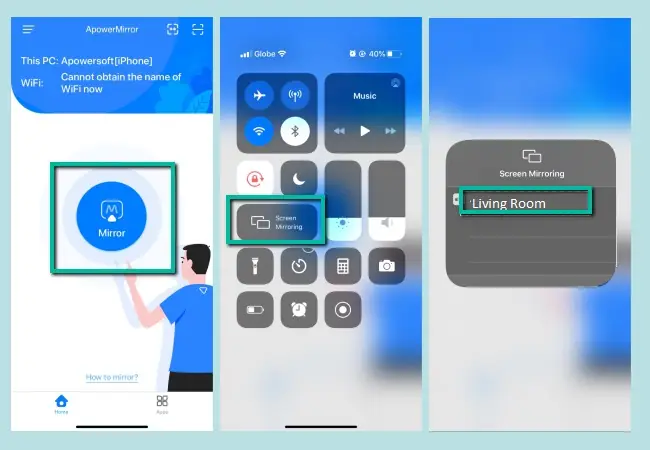
Miracast là tiêu chuẩn không dây cho phép truyền hình ảnh và âm thanh từ một thiết bị tới TV mà không cần router. iPhone không tích hợp Miracast, nhưng có thể dùng ứng dụng “Mirroring360” hoặc “ApowerMirror” để tạo một “gateway” Miracast trên iPhone.
Quy trình cơ bản với ApowerMirror:
- Cài đặt ApowerMirror trên Android TV (tải file APK từ trang chính thức và cài đặt).
- Cài đặt ApowerMirror trên iPhone.
- Mở cả hai ứng dụng, chọn “Screen Mirroring” trên iPhone và chọn TV.
- Xác nhận kết nối và bắt đầu truyền.
2.4. Dùng cáp HDMI + Adapter Lightning
Nếu không muốn phụ thuộc vào Wi‑Fi, bạn có thể kết nối iPhone trực tiếp tới TV bằng cáp:
- Mua Apple Lightning to HDMI Adapter (còn gọi là Digital AV Adapter).
- Kết nối adapter vào cổng Lightning của iPhone, sau đó cắm cáp HDMI vào adapter và TV.
- Chọn nguồn HDMI trên TV.
- Màn hình iPhone sẽ hiển thị ngay lập tức trên TV, bao gồm cả âm thanh.
Phương pháp này mang lại độ trễ gần bằng 0, phù hợp cho việc xem video chất lượng cao hoặc chơi game.
Có thể bạn quan tâm: Cách Kết Nối Ổ Đĩa Ngoài (external Drive) Với Iphone: Hướng Dẫn Chi Tiết Từ A Đến Z
Có thể bạn quan tâm: So Sánh Iphone Và Samsung: Cuộc Chiến Công Nghệ Giữa Hai “gã Khổng Lồ” Smartphone
3. Các yếu tố ảnh hưởng tới chất lượng cast
| Yếu tố | Mô tả | Cách tối ưu |
|---|---|---|
| Băng thông Wi‑Fi | Nếu mạng chậm, video sẽ lag hoặc giật. | Sử dụng băng tần 5 GHz, đặt router gần TV và iPhone. |
| Độ trễ (latency) | Đặc biệt quan trọng khi chơi game hoặc trình chiếu. | Chọn phương pháp có độ trễ thấp (cáp HDMI hoặc AirScreen “Low Latency Mode”). |
| Độ phân giải | TV hỗ trợ 4K, nhưng iPhone có thể bị giới hạn ở 1080p. | Kiểm tra cài đặt trong ứng dụng cast, bật “HD” nếu có. |
| Nhiệt độ thiết bị | Thiết bị quá nóng có thể giảm hiệu năng. | Đảm bảo iPhone và TV có đủ thông gió. |
| Phiên bản phần mềm | Cập nhật iOS và Android TV mới nhất để tránh lỗi tương thích. | Thường xuyên kiểm tra cập nhật. |
4. Hướng dẫn chi tiết từng bước (Ví dụ: AirScreen + iPhone)
Bước 1: Kiểm tra mạng
- Đảm bảo iPhone và Android TV đang kết nối cùng một mạng Wi‑Fi.
- Kiểm tra tốc độ internet bằng cách mở một video trên YouTube; nếu mượt thì mạng ổn.
Bước 2: Cài đặt AirScreen trên Android TV
- Vào Google Play Store trên TV.
- Gõ “AirScreen” vào thanh tìm kiếm.
- Chọn AirScreen – AirPlay & Cast và nhấn Install.
- Khi cài đặt xong, mở ứng dụng. Giao diện sẽ hiện ba tab: AirPlay, Google Cast, DLNA. Chọn AirPlay.
Bước 3: Cấu hình AirScreen
- Trong mục AirPlay, bật Enable AirPlay.
- Nếu muốn bảo mật, bật Require PIN (mã PIN sẽ hiển thị trên TV).
- Lưu lại cài đặt.
Bước 4: Kết nối từ iPhone
- Trên iPhone, vuốt lên (hoặc xuống tùy model) để mở Control Center.
- Nhấn Screen Mirroring (hoặc AirPlay).
- Danh sách thiết bị sẽ hiện tên TV (ví dụ: “LivingRoom‑AirScreen”).
- Chọn thiết bị, nhập PIN nếu được yêu cầu.
- Màn hình iPhone sẽ xuất hiện trên TV trong vài giây.
Bước 5: Kiểm tra và điều chỉnh
- Mở một video trên Photos hoặc YouTube để kiểm tra chất lượng.
- Nếu thấy lag, vào AirScreen Settings → Advanced → Low Latency Mode và bật chế độ này.
- Đối với âm thanh, vào Settings → Sound trên TV để chọn đầu ra âm thanh phù hợp (TV speakers hoặc soundbar).
5. Giải quyết các vấn đề thường gặp
| Vấn đề | Nguyên nhân | Cách khắc phục |
|---|---|---|
| iPhone không hiện TV trong danh sách AirPlay | TV và iPhone không cùng mạng, hoặc AirScreen chưa bật AirPlay. | Kiểm tra Wi‑Fi, khởi động lại AirScreen, bật lại AirPlay. |
| Âm thanh không đồng bộ | Độ trễ mạng hoặc cấu hình âm thanh TV không đúng. | Bật “Low Latency Mode” trong AirScreen, kiểm tra cài đặt âm thanh TV. |
| Màn hình bị đứt quãng, giật | Băng thông Wi‑Fi thấp hoặc có nhiều thiết bị cùng dùng. | Chuyển sang băng tần 5 GHz, tắt các thiết bị không cần thiết. |
| Không thể cast ứng dụng YouTube | Ứng dụng không được cập nhật hoặc không hỗ trợ cast trên iOS. | Cập nhật YouTube, hoặc dùng AirScreen để “Screen Mirroring” thay vì cast. |
| Kết nối thường xuyên bị ngắt | Router không ổn định hoặc tín hiệu yếu. | Đặt router gần TV, hoặc dùng bộ mở rộng Wi‑Fi. |
6. So sánh các phương pháp
| Phương pháp | Độ trễ | Chất lượng video | Độ phức tạp | Chi phí |
|---|---|---|---|---|
| AirScreen (AirPlay) | Thấp‑trung bình (tùy mạng) | 1080p (có thể 4K nếu TV hỗ trợ) | Trung bình (cài app) | Miễn phí/phiên bản trả phí |
| Google Cast (YouTube, Netflix) | Rất thấp (stream trực tiếp) | 4K (nếu nguồn hỗ trợ) | Thấp (chỉ chọn cast) | Miễn phí |
| ApowerMirror (Miracast) | Trung bình | 1080p | Trung bình (cài app + PIN) | Trả phí (phiên bản Pro) |
| Cáp HDMI + Adapter | 0 ms | Gốc (tùy iPhone) | Rất thấp (cắm rồi) | Cao (mua adapter) |
| AllCast | Trung bình | 1080p | Thấp (cài app) | Miễn phí (có quảng cáo) |
7. Lời khuyên cuối cùng
- Nếu bạn chỉ muốn xem video, phim hoặc nghe nhạc, sử dụng Google Cast qua Google Home là cách nhanh nhất và ổn định nhất.
- Nếu muốn chiếu toàn màn hình (gaming, trình chiếu PowerPoint), AirScreen hoặc cáp HDMI sẽ mang lại trải nghiệm tốt hơn.
- Đối với môi trường mạng yếu, hãy ưu tiên cáp HDMI hoặc AirScreen Low Latency Mode để giảm lag.
- Luôn cập nhật phần mềm cho cả iPhone và Android TV để tránh các lỗi tương thích.
8. Kết luận
Việc cast iPhone lên Android TV không còn là thách thức khó khăn nữa. Với sự hỗ trợ của các ứng dụng như AirScreen, AirPinPro, hoặc các giải pháp phần cứng như Apple Lightning to HDMI Adapter, bạn có thể dễ dàng truyền tải nội dung yêu thích lên màn hình lớn mà không gặp quá nhiều rắc rối. Hãy lựa chọn phương pháp phù hợp với nhu cầu và điều kiện mạng của bạn, đồng thời lưu ý những mẹo tối ưu để trải nghiệm luôn mượt mà và chất lượng. Chúc bạn thành công và có những buổi giải trí tuyệt vời cùng iPhone và Android TV!
