- 1. Kiểm tra phần cứng: Cáp USB, cổng kết nối và iPhone
- 1.1. Cáp USB không chuẩn hoặc hỏng
- 1.2. Cổng USB hỏng hoặc không đủ nguồn
- 1.3. iPhone đang ở chế độ “khóa” hoặc “chế độ ngủ”
- 2. Kiểm tra phần mềm trên máy tính
- 2.1. Cài đặt iTunes (Windows) hoặc Finder (macOS)
- 2.2. Driver Apple Mobile Device (Windows)
- 2.3. Dịch vụ “Apple Mobile Device Service” (Windows)
- 2.4. Kiểm tra phần mềm bảo mật, tường lửa và phần mềm anti‑virus
- 3. Các bước khắc phục trên macOS
- 3.1. Kiểm tra System Report
- 3.2. Reset “Location & Privacy” trên iPhone
- 3.3. Khởi động lại dịch vụ “usbmuxd”
- 3.4. Cập nhật macOS
- 4. Kiểm tra iPhone
- 4.1. Kiểm tra trạng thái “Trust This Computer”
- 4.2. Cập nhật iOS
- 4.3. Reset “Network Settings”
- 4.4. Khôi phục cài đặt gốc (Factory Reset)
- 5. Các trường hợp đặc biệt
- 5.1. Khi sử dụng máy tính công cộng hoặc máy tính công ty
- 5.2. Khi kết nối qua hub USB
- 5.3. Khi dùng Windows 10/11 “Fast Startup” hoặc “USB selective suspend”
- 6. Quy trình khắc phục tổng hợp (Checklist)
- 7. Phòng tránh sự cố “computer doesn’t detect iPhone” trong tương lai
- 8. Kết luận
Khi kết nối iPhone với máy tính Windows hoặc macOS mà thiết bị không được phát hiện, người dùng thường gặp phải nhiều phiền toái: không thể sao chép dữ liệu, sao lưu, cập nhật phần mềm hay thậm chí chỉ là đồng bộ nhạc ảnh. Bài viết dưới đây sẽ phân tích chi tiết các nguyên nhân phổ biến khiến computer doesn’t detect iPhone, cung cấp các bước khắc phục cụ thể và đưa ra một số lời khuyên để phòng ngừa sự cố tái diễn.
Có thể bạn quan tâm: So Sánh Iphone X Và Iphone Xs: Đánh Giá Chi Tiết Từ Thiết Kế Tới Hiệu Năng
1. Kiểm tra phần cứng: Cáp USB, cổng kết nối và iPhone
1.1. Cáp USB không chuẩn hoặc hỏng
- Cáp không phải Apple chính hãng: Nhiều cáp của bên thứ ba chỉ hỗ trợ sạc, không truyền dữ liệu. Khi sử dụng chúng, máy tính sẽ “không nhận” iPhone.
- Cáp bị đứt, gãy, hoặc lỏng: Kiểm tra đầu cáp, dây sợi có bị gãy không, và thử cắm vào một thiết bị khác (ví dụ máy tính khác hoặc máy ảnh) để xác định tình trạng.
1.2. Cổng USB hỏng hoặc không đủ nguồn
- Cổng USB trên máy tính bị lỗi: Thử cắm vào cổng khác, ưu tiên các cổng phía sau (đối với máy để bàn) vì chúng thường có nguồn điện ổn định hơn.
- Cổng USB trên iPhone (cổng Lightning) bám bụi: Dùng tăm bông hoặc bàn chải mềm làm sạch nhẹ nhàng.
1.3. iPhone đang ở chế độ “khóa” hoặc “chế độ ngủ”
- Khi iPhone đang ở trạng thái khóa, máy tính có thể không nhận được tín hiệu. Hãy mở khóa iPhone và kiểm tra lại.
Có thể bạn quan tâm: Comment Retrouver Son Iphone Perdu : Guide Complet Pas À Pas
2. Kiểm tra phần mềm trên máy tính
2.1. Cài đặt iTunes (Windows) hoặc Finder (macOS)
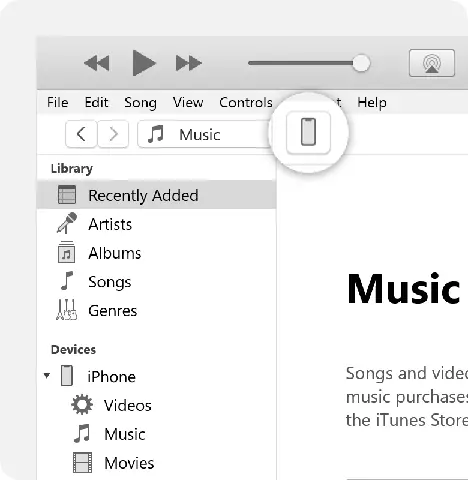
- Windows: iTunes là cầu nối giữa iPhone và Windows. Nếu iTunes chưa được cài hoặc phiên bản quá cũ, máy tính sẽ không thể nhận diện iPhone.
- Cập nhật iTunes: Vào Microsoft Store → Cập nhật hoặc tải bản mới nhất từ website Apple.
Cài đặt lại iTunes: Gỡ bỏ hoàn toàn, sau đó cài lại để làm sạch các file cấu hình bị hỏng.
macOS (Catalina trở lên): iPhone được quản lý qua Finder. Đảm bảo hệ điều hành đã được cập nhật lên phiên bản mới nhất (macOS Ventura, Sonoma,…). Nếu vẫn không nhận, thử khởi động lại Finder hoặc khởi động lại máy.
2.2. Driver Apple Mobile Device (Windows)
- Khi iPhone được kết nối, Windows sẽ tự động cài đặt driver “Apple Mobile Device USB Driver”. Đôi khi driver bị lỗi hoặc không cài đặt.
- Kiểm tra trong Device Manager:
- Mở Device Manager (Quản lý thiết bị).
- Tìm mục Universal Serial Bus controllers → Apple Mobile Device USB Driver.
- Nếu có dấu chấm than màu vàng → driver bị lỗi.
- Cài đặt lại driver:
- Nhấp chuột phải → Update driver → Search automatically for updated driver software.
- Nếu không tìm thấy, chọn Browse my computer for driver software → Let me pick from a list → chọn Apple Mobile Device USB Driver → Next.
2.3. Dịch vụ “Apple Mobile Device Service” (Windows)
- Dịch vụ này phải chạy để iPhone có thể giao tiếp với máy tính.
- Mở Services: Nhấn
Win + R, gõservices.msc, Enter. - Tìm Apple Mobile Device Service, chuột phải → Properties.
- Đặt Startup type thành Automatic, nhấn Start nếu trạng thái là Stopped.
- Nhấn Apply → OK và khởi động lại máy.
2.4. Kiểm tra phần mềm bảo mật, tường lửa và phần mềm anti‑virus
- Một số phần mềm bảo mật (Norton, McAfee, Kaspersky) có thể chặn driver USB hoặc dịch vụ của Apple.
- Tạm thời vô hiệu hoá hoặc thêm ngoại lệ cho Apple Mobile Device Service và iTunes.
- Kiểm tra trong Windows Defender Firewall → Allow an app through firewall → Đánh dấu iTunes và Apple Mobile Device Service.
Có thể bạn quan tâm: Nên Dùng Iphone Lock Không? Đánh Giá Chi Tiết Và Lời Khuyên Cho Người Dùng
3. Các bước khắc phục trên macOS
3.1. Kiểm tra System Report
- Vào Apple menu → About This Mac → System Report → USB. Nếu không thấy “Apple Mobile Device” trong danh sách, có thể cáp hoặc cổng USB bị lỗi.
3.2. Reset “Location & Privacy” trên iPhone
- Khi kết nối lần đầu, iPhone sẽ hiện thông báo “Trust this computer?”. Nếu bạn vô tình chọn “Don’t Trust”, máy sẽ không nhận.
- Cách reset: Vào Settings → General → Reset → Reset Location & Privacy. Sau khi reset, kết nối lại và chấp nhận lời nhắc “Trust”.
3.3. Khởi động lại dịch vụ “usbmuxd”
Có thể bạn quan tâm: So Sánh Iphone Và Samsung: Cuộc Chiến Công Nghệ Giữa Hai “gã Khổng Lồ” Smartphone
- Dịch vụ này chịu trách nhiệm giao tiếp giữa iPhone và macOS.
- Mở Terminal và nhập:
bash sudo killall -9 usbmuxd sudo launchctl start com.apple.usbmuxd - Nhập mật khẩu admin và nhấn Enter.
3.4. Cập nhật macOS
- Đôi khi macOS cũ không tương thích với iOS mới. Vào System Settings → Software Update và cài bản cập nhật mới nhất.
4. Kiểm tra iPhone
4.1. Kiểm tra trạng thái “Trust This Computer”
- Khi kết nối, iPhone hiển thị hộp thoại “Trust This Computer?”. Nếu bạn không thấy, có thể do:
- Cài đặt bị lỗi: Thử khởi động lại iPhone.
- Cài đặt “USB Accessories” bị tắt (iOS 11 trở lên). Vào Settings → Face ID & Passcode (hoặc Touch ID & Passcode) → bật USB Accessories.
4.2. Cập nhật iOS
- Phiên bản iOS quá cũ đôi khi không tương thích tốt với iTunes mới. Vào Settings → General → Software Update và cài bản mới nhất.
4.3. Reset “Network Settings”
- Đôi khi cấu hình mạng ảnh hưởng tới việc nhận diện USB.
- Vào Settings → General → Reset → Reset Network Settings. Lưu ý: Wi‑Fi và mật khẩu sẽ bị xóa, phải nhập lại.
4.4. Khôi phục cài đặt gốc (Factory Reset)
- Khi mọi cách trên đều không hiệu quả, có thể iPhone gặp lỗi phần mềm sâu. Hãy sao lưu dữ liệu qua iCloud hoặc iTunes, sau đó thực hiện Settings → General → Reset → Erase All Content and Settings. Sau khi khởi động lại, thiết lập lại và thử kết nối lại.
5. Các trường hợp đặc biệt
5.1. Khi sử dụng máy tính công cộng hoặc máy tính công ty
- Chính sách IT có thể chặn driver Apple hoặc cấm việc cài phần mềm iTunes. Liên hệ bộ phận IT để yêu cầu cấp quyền hoặc cài driver.
5.2. Khi kết nối qua hub USB
- Một số hub không cung cấp đủ điện năng cho iPhone, dẫn tới “not recognized”. Cố gắng kết nối trực tiếp vào cổng USB của máy tính.
5.3. Khi dùng Windows 10/11 “Fast Startup” hoặc “USB selective suspend”
- Tắt tính năng Fast Startup trong Power Options và USB selective suspend để tránh việc Windows “ngủ” các thiết bị USB khi không hoạt động.
6. Quy trình khắc phục tổng hợp (Checklist)
| Bước | Hành động | Kiểm tra kết quả |
|---|---|---|
| 1 | Thử cáp Lightning chính hãng, kiểm tra cổng USB | Nếu vẫn không, tiếp tục |
| 2 | Mở khóa iPhone, chấp nhận “Trust this computer” | Nếu không xuất hiện, reset “Location & Privacy” |
| 3 | Kiểm tra iTunes (Windows) / Finder (macOS) đã cập nhật? | Nếu không, cập nhật |
| 4 | Kiểm tra driver Apple Mobile Device (Windows) | Nếu lỗi, cài lại driver |
| 5 | Đảm bảo dịch vụ “Apple Mobile Device Service” đang chạy | Nếu dừng, khởi động lại |
| 6 | Tắt tạm thời phần mềm antivirus / firewall | Thử lại kết nối |
| 7 | Kiểm tra System Report (macOS) → USB | Nếu không thấy iPhone, thử cáp khác |
| 8 | Reset “usbmuxd” (macOS) | Thử lại |
| 9 | Cập nhật iOS / macOS / Windows | Thử lại |
| 10 | Khôi phục cài đặt mạng trên iPhone | Thử lại |
| 11 | Nếu vẫn không, sao lưu và thực hiện factory reset | Kiểm tra cuối cùng |
7. Phòng tránh sự cố “computer doesn’t detect iPhone” trong tương lai
- Sử dụng cáp Lightning chính hãng hoặc cáp đã được Apple MFi chứng nhận.
- Cập nhật thường xuyên: iOS, iTunes, macOS và Windows. Các bản cập nhật thường chứa driver và cải thiện khả năng tương thích.
- Giữ cổng USB sạch: Định kỳ làm sạch bụi bẩn, tránh để lại chất dính.
- Không sử dụng hub không cấp nguồn khi cần truyền dữ liệu lớn; ưu tiên hub có nguồn riêng (powered hub).
- Bảo mật hợp lý: Khi cài phần mềm bảo mật, thêm ngoại lệ cho Apple Mobile Device Service để tránh chặn.
- Sao lưu định kỳ: Khi iPhone gặp lỗi phần mềm, việc sao lưu sẽ giảm thiểu rủi ro mất dữ liệu khi phải thực hiện factory reset.
8. Kết luận
Sự cố computer doesn’t detect iPhone thường xuất phát từ ba yếu tố chính: phần cứng (cáp, cổng), phần mềm (driver, dịch vụ, iTunes/Finder) và cài đặt trên iPhone (trust, USB accessories). Bằng cách kiểm tra từng yếu tố một cách có hệ thống, hầu hết các trường hợp đều có thể khắc phục mà không cần mang thiết bị tới trung tâm bảo hành. Nếu sau khi thực hiện toàn bộ các bước trên mà máy vẫn không nhận, khả năng cao là có vấn đề phần cứng nghiêm trọng ở iPhone (cổng Lightning hỏng) hoặc bo mạch máy tính, lúc này bạn nên mang đến trung tâm bảo hành uy tín để được kiểm tra chi tiết.
Hy vọng bài viết đã cung cấp cho bạn một hướng dẫn toàn diện, chi tiết và thực tiễn để giải quyết nhanh chóng vấn đề “máy tính không nhận iPhone”. Chúc bạn sớm khôi phục được kết nối và tiếp tục sử dụng thiết bị một cách suôn sẻ!
