- 1. Tổng quan về khả năng kết nối của Sony A6000
- 1.1. Các chuẩn kết nối có sẵn trên A6000
- 1.2. Lý do nên kết nối A6000 với iPhone
- 2. Chuẩn bị thiết bị và phần mềm cần thiết
- 2.1. Thiết bị phần cứng
- 2 Imaging Transfer (IMT) App (Sony PlayMemories Mobile)
- 2.2. Cài đặt phần mềm trên iPhone
- 2.3. Cập nhật firmware cho Sony A6000
- 3. Các phương pháp kết nối A6000 với iPhone
- 3.1. Kết nối qua Wi‑Fi Direct (phương pháp phổ biến nhất)
- 3.2. Kết nối qua NFC (nếu iPhone hỗ trợ)
- 3.3. Kết nối qua Bluetooth + Wi‑Fi (Remote Control)
- 3.4. Kết nối qua cáp USB (Apple Lightning‑to‑USB Camera Adapter)
- 4. Hướng dẫn chi tiết sử dụng các tính năng chính sau khi kết nối
- 4.1. Xem ảnh trực tiếp trên iPhone (Live View)
- 4.2. Chụp ảnh từ xa (Remote Shooting)
- 4.3. Truyền ảnh nhanh (Transfer)
- 4.4. Chỉnh sửa và chia sẻ nhanh
- 5. Các vấn đề thường gặp và cách khắc phục
- 6. Mẹo tối ưu hoá trải nghiệm kết nối
- 7. Các ứng dụng thay thế (nếu Imaging Edge Mobile không phù hợp)
- 8. Kết luận
Trong thời đại công nghệ số, việc kết hợp giữa máy ảnh DSLR hoặc mirrorless và smartphone đã trở thành một xu hướng không thể thiếu đối với những người yêu thích nhiếp ảnh. Sony A6000, một trong những máy ảnh mirrorless bán chạy nhất thế giới, không chỉ sở hữu khả năng chụp ảnh chất lượng cao mà còn hỗ trợ nhiều tính năng kết nối thông minh. Khi được kết nối với iPhone, bạn có thể tận dụng sức mạnh của cả hai thiết bị: sử dụng iPhone làm màn hình xem ảnh, điều khiển từ xa, truyền tải nhanh các bức ảnh tới mạng xã hội hoặc lưu trữ đám mây, và thậm chí chỉnh sửa ảnh ngay trên điện thoại.
Bài viết dưới đây sẽ cung cấp cho bạn một hướng dẫn chi tiết, từng bước một, từ việc chuẩn bị thiết bị, cài đặt phần mềm, tới các mẹo tối ưu hoá trải nghiệm. Dù bạn là người mới bắt đầu hay đã có kinh nghiệm, các phần sau sẽ giúp bạn nhanh chóng “kết nối Sony A6000 tới iPhone” một cách mượt mà và hiệu quả.
Có thể bạn quan tâm: Cách Kết Nối Nhiều Loa Bluetooth Với Iphone: Hướng Dẫn Chi Tiết Từ A → Z
1. Tổng quan về khả năng kết nối của Sony A6000
1.1. Các chuẩn kết nối có sẵn trên A6000
- Wi‑Fi (802.11b/g/n): Cho phép truyền dữ liệu không dây tới các thiết bị hỗ trợ Wi‑Fi, bao gồm iPhone.
- NFC (Near Field Communication): Chỉ hỗ trợ một số mẫu iPhone (iPhone 7 trở lên) để nhanh chóng thiết lập kết nối Wi‑Fi.
- Bluetooth (v4.0): Dùng để truyền lệnh điều khiển nhanh, không dùng để truyền ảnh lớn.
- Cổng micro‑USB: Dùng để sạc pin và truyền dữ liệu qua cáp (thường không được dùng để kết nối trực tiếp với iPhone vì iPhone không hỗ trợ USB‑OTG).
1.2. Lý do nên kết nối A6000 với iPhone
- Xem ảnh trên màn hình lớn: iPhone cung cấp màn hình cảm ứng sắc nét, thuận tiện cho việc phóng to, cắt ảnh.
- Điều khiển từ xa: Dùng iPhone làm remote shutter, tránh rung máy khi chụp.
- Chia sẻ nhanh: Gửi ảnh trực tiếp lên Instagram, Facebook, hoặc lưu lên iCloud, Google Photos.
- Sao lưu an toàn: Dữ liệu được sao chép ngay lập tức, giảm nguy cơ mất ảnh do thẻ nhớ hỏng.
- Chỉnh sửa ngay lập tức: Sử dụng các app như Lightroom, Snapseed, VSCO để chỉnh sửa trên điện thoại và đồng bộ lại máy ảnh.
Có thể bạn quan tâm: Cách Kết Nối Màn Hình Iphone Vào Laptop: Hướng Dẫn Chi Tiết Từ A Đến Z
2. Chuẩn bị thiết bị và phần mềm cần thiết
2.1. Thiết bị phần cứng
| Thiết bị | Yêu cầu | Ghi chú |
|---|---|---|
| Sony A6000 | Cập nhật firmware mới nhất (v2.00 trở lên) | Kiểm tra trong menu “Setup → Version” |
| iPhone | iOS 13 trở lên (khuyến nghị iOS 15 hoặc mới hơn) | Đảm bảo có không gian lưu trữ đủ cho ảnh |
| Cáp micro‑USB → Lightning (nếu muốn truyền qua cáp) | Apple Lightning to USB Camera Adapter (có hỗ trợ OTG) | Tùy chọn, không bắt buộc |
| Router Wi‑Fi (tùy chọn) | Để tạo mạng riêng nếu không muốn dùng Wi‑Fi trực tiếp | Thường không cần nếu dùng Wi‑Fi Direct |
2 Imaging Transfer (IMT) App (Sony PlayMemories Mobile)
- Tên chính thức: Imaging Edge Mobile (trước đây là PlayMemories Mobile). Đây là ứng dụng chính thức của Sony cho phép iPhone giao tiếp với máy ảnh.
- Tải về: App Store → Tìm “Imaging Edge Mobile” → Tải và cài đặt.
- Quyền truy cập: Cho phép ứng dụng truy cập Wi‑Fi, Bluetooth, Photos, và Storage.
2.2. Cài đặt phần mềm trên iPhone
- Mở App Store, tìm “Imaging Edge Mobile”.
- Tải và cài đặt. Khi mở lần đầu, cho phép các quyền cần thiết (Wi‑Fi, Bluetooth, Photos, Media & Apple Music).
- Cập nhật iOS nếu có bản cập nhật mới để tránh lỗi tương thích.
2.3. Cập nhật firmware cho Sony A6000
- Kiểm tra phiên bản hiện tại: Vào Menu → Setup → Version.
- Tải firmware mới từ trang hỗ trợ Sony:
https://www.sony.com/electronics/support. - Cập nhật: Thực hiện theo hướng dẫn Sony (thường dùng thẻ SD chứa file firmware và thực hiện cập nhật trong menu).
Có thể bạn quan tâm: Cách Kết Nối Iphone Với Windows 10: Hướng Dẫn Chi Tiết Từ A Đến Z
3. Các phương pháp kết nối A6000 với iPhone
Sony A6000 hỗ trợ ba cách kết nối chính:
- Wi‑Fi Direct (điểm truy cập riêng – “Smartphone Connection”)
- NFC (đối với iPhone hỗ trợ)
- Bluetooth + Wi‑Fi (điều khiển từ xa)
- Cáp USB (dùng Apple Lightning‑to‑USB Camera Adapter)
3.1. Kết nối qua Wi‑Fi Direct (phương pháp phổ biến nhất)
Bước 1: Khởi động Wi‑Fi trên A6000
- Vào Menu → Network → Wi‑Fi → On.
- Chọn Connection → Smartphone Connection → Yes.
- Máy ảnh sẽ hiển thị SSID (tên mạng) và Password (mặc định là “12345678”).
Bước 2: Kết nối iPhone vào mạng Wi‑Fi của A6000
- Mở Settings → Wi‑Fi trên iPhone.
- Tìm SSID của A6000 (ví dụ: “DIRECT-xy‑SONY_ILCE‑6000”).
- Nhập mật khẩu (mặc định “12345678” nếu chưa thay đổi).
- Khi kết nối thành công, iPhone sẽ hiển thị “Connected”.
Bước 3: Mở Imaging Edge Mobile
- Mở app “Imaging Edge Mobile”.
- Chọn “Connect to Camera” → “Wi‑Fi”.
- Ứng dụng sẽ tự động phát hiện máy ảnh và hiển thị tên.
- Nhấn “Connect”. Nếu yêu cầu nhập PIN, nhập “0000” hoặc “1234” (theo thiết lập trên máy ảnh).
Bước 4: Kiểm tra kết nối
- Giao diện app sẽ hiện “Connected” và hiển thị ảnh thu nhỏ từ máy ảnh.
- Bạn có thể Xem ảnh, Chụp ảnh từ xa, hoặc Tải ảnh về iPhone.
3.2. Kết nối qua NFC (nếu iPhone hỗ trợ)
Lưu ý: iPhone chỉ hỗ trợ NFC để đọc thẻ, không thể thực hiện “push” như Android. Vì vậy, chức năng NFC trên A6000 chỉ dùng để đặt nhanh Wi‑Fi (thông qua “NFC Tag”). Phương pháp này chỉ có thể “đưa” thông tin Wi‑Fi sang iPhone, không trực tiếp kết nối.
Cách thực hiện:
- Trên A6000, vào Menu → Network → NFC → On.
- Đặt iPhone gần phần NFC trên A6000 (thường ở góc trên bên phải).
- iPhone sẽ hiện thông báo “Tap to join network”. Nhấn “Join” để kết nối Wi‑Fi như bước 3.2.
3.3. Kết nối qua Bluetooth + Wi‑Fi (Remote Control)
Đây là cách sử dụng iPhone như remote shutter mà không cần xem ảnh trực tiếp.
Bước 1: Bật Bluetooth trên A6000
- Menu → Network → Bluetooth → On.
Bước 2: Bật Bluetooth trên iPhone
- Settings → Bluetooth → On.
Bước 3: Trong Imaging Edge Mobile, chọn “Remote” → “Bluetooth”.
- App sẽ tìm kiếm máy ảnh qua Bluetooth, hiển thị tên.
- Chọn máy ảnh, nhập PIN (thường “0000”).
Bước 4: Khi kết nối thành công, bạn có thể:
- Chụp ảnh bằng nút “Shutter” trên iPhone.
- Xem thông số (ISO, tốc độ, khẩu độ) trên màn hình iPhone.
- Không truyền ảnh tới iPhone, chỉ dùng để điều khiển.
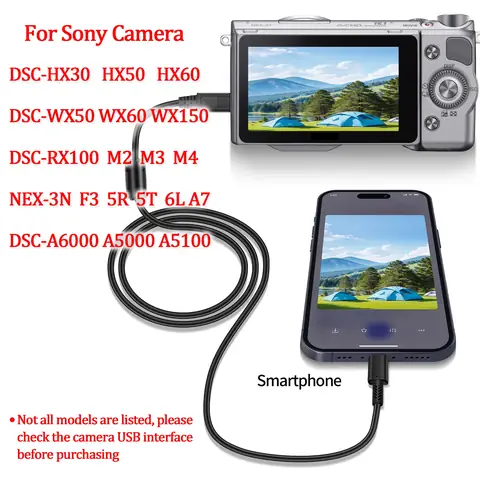
3.4. Kết nối qua cáp USB (Apple Lightning‑to‑USB Camera Adapter)
Phương pháp này ít được dùng vì yêu cầu cáp và adapter, nhưng có ưu điểm truyền ảnh nhanh hơn và không phụ thuộc vào Wi‑Fi.
Có thể bạn quan tâm: Cách Kết Nối Galaxy Buds Với Iphone: Hướng Dẫn Chi Tiết Từng Bước
Bước 1: Chuẩn bị
- Apple Lightning‑to‑USB Camera Adapter (có phiên bản “Lightning to USB 3 Camera Adapter” nếu muốn nguồn điện hỗ trợ).
- Cáp micro‑USB của A6000.
Bước 2: Kết nối
- Cắm cáp micro‑USB vào A6000.
- Cắm đầu USB vào adapter, sau đó gắn adapter vào cổng Lightning của iPhone.
Bước 3: Mở “Photos” hoặc “Files” trên iPhone
- iPhone sẽ hiển thị thông báo “Import Photos”.
- Chọn Import All hoặc Select để nhập ảnh.
Lưu ý: Khi sử dụng cáp, Wi‑Fi trên máy ảnh sẽ tự động tắt để tránh xung đột.
4. Hướng dẫn chi tiết sử dụng các tính năng chính sau khi kết nối
4.1. Xem ảnh trực tiếp trên iPhone (Live View)
- Mở Imaging Edge Mobile → “Remote” → “Camera”.
- Nhấn “Live View”. Màn hình iPhone sẽ hiển thị hình ảnh thời gian thực từ A6000.
- Bạn có thể phóng to, thu phóng, điều chỉnh khẩu độ, ISO, tốc độ bằng các thanh trượt.
- Khi chụp, nhấn shutter button trên iPhone. Ảnh sẽ được lưu vào thẻ nhớ và đồng thời truyền về iPhone (tùy chọn “Auto Transfer”).
4.2. Chụp ảnh từ xa (Remote Shooting)
- Trong Remote → “Shutter”: Nhấn nút chụp trên iPhone.
- Có thể chọn “Self‑timer” (2s, 10s) để chụp ảnh tự động.
- Khi bật “Continuous Shooting”, iPhone sẽ gửi lệnh chụp liên tục (max 10 fps tùy vào chế độ).
4.3. Truyền ảnh nhanh (Transfer)
4.3.1. Tự động truyền ảnh (Auto Transfer)
- Trong Settings của app, bật “Auto Transfer”.
- Mỗi khi chụp ảnh, A6000 sẽ tự động gửi ảnh JPEG (kích thước trung bình) tới iPhone.
4.3.2. Truyền ảnh thủ công
- Vào “Album” trong app, chọn ảnh muốn tải.
- Nhấn “Download” → lưu vào thư viện iPhone.
4.3.3. Lưu ảnh RAW
- A6000 hỗ trợ RAW (.ARW). Tuy nhiên, để truyền RAW qua Wi‑Fi, tốc độ sẽ chậm. Đề nghị:
- Tải ảnh RAW qua cáp USB, hoặc
- Sử dụng thẻ nhớ SDHC/SDXC và đọc bằng card reader.
4.4. Chỉnh sửa và chia sẻ nhanh
- Mở ảnh trong Photos → Edit hoặc dùng third‑party apps (Lightroom Mobile, Snapseed).
- Khi lưu, ảnh sẽ đồng bộ lại vào Imaging Edge Mobile nếu muốn chia sẻ lại lên máy ảnh (không cần thiết, nhưng có thể).
- Dùng Share Sheet để đăng lên Instagram, Facebook, hoặc gửi qua iMessage, email.
5. Các vấn đề thường gặp và cách khắc phục
| Vấn đề | Nguyên nhân | Giải pháp |
|---|---|---|
| Không thể tìm thấy máy ảnh trong app | Wi‑Fi chưa bật, SSID ẩn, hoặc iPhone đang ở chế độ “Cellular Data Only”. | Kiểm tra Wi‑Fi trên A6000, bật “Connect to Smartphone”. Đặt iPhone ở chế độ “Wi‑Fi only”. |
| Kết nối chập chờn, mất ảnh | Khoảng cách quá lớn (>10m), nhiễu Wi‑Fi, thẻ nhớ chậm. | Đặt máy ảnh và iPhone gần nhau (<5m), tắt các thiết bị Wi‑Fi khác, dùng thẻ nhớ tốc độ UHS‑I U3. |
| Không thể truyền ảnh RAW | Ảnh RAW quá lớn, tốc độ Wi‑Fi không đủ. | Dùng cáp USB hoặc card reader để sao lưu RAW, chỉ truyền JPEG qua Wi‑Fi. |
| App không nhận lệnh remote | Bluetooth chưa bật hoặc không đồng bộ PIN. | Bật Bluetooth trên cả hai thiết bị, nhập PIN đúng (0000). |
| iPhone không nhận NFC | iPhone không hỗ trợ “push” NFC như Android. | Sử dụng Wi‑Fi Direct thay vì NFC. |
| Không thể sử dụng cáp Lightning‑to‑USB | Adapter không chính hãng, iPhone không nhận nguồn. | Dùng Apple Lightning to USB 3 Camera Adapter và cung cấp nguồn qua cổng Lightning (cắm sạc). |
| Pin máy ảnh hết nhanh khi Wi‑Fi bật | Wi‑Fi tiêu tốn năng lượng. | Sử dụng Power Bank hoặc cắm nguồn qua AC adapter khi chụp lâu dài. |
6. Mẹo tối ưu hoá trải nghiệm kết nối
- Thiết lập mạng Wi‑Fi cố định
Vào Menu → Network → Wi‑Fi → SSID Settings → Đặt tên và mật khẩu riêng (không dùng “12345678”). Điều này giúp tránh xung đột với mạng khác và tăng bảo mật.
Sử dụng “Smartphone Remote” trong menu
Khi bạn thường xuyên chụp từ xa, bật tính năng này trong Menu → Smart Remote Control → On để giảm thời gian khởi động.
Bảo quản thẻ nhớ
Sử dụng thẻ nhớ UHS‑I U3 hoặc UHS‑II để giảm thời gian ghi và truyền dữ liệu.
Tối ưu hoá cài đặt ảnh
Đối với việc chia sẻ nhanh, chọn JPEG (Fine) thay vì RAW + JPEG. Nếu cần RAW, chụp riêng và sao lưu sau.
Sử dụng chế độ “Airplane” trên iPhone
Khi không cần internet, bật chế độ “Airplane” và chỉ bật Wi‑Fi. Điều này giảm nhiễu và tăng tốc độ truyền.
Sử dụng “Battery Grip” (phụ kiện)
Đối với các buổi chụp dài, sử dụng grip có pin dự phòng giúp duy trì Wi‑Fi ổn định.
Cập nhật thường xuyên
- Kiểm tra cập nhật firmware cho A6000 và phiên bản mới của Imaging Edge Mobile ít nhất mỗi 3 tháng.
7. Các ứng dụng thay thế (nếu Imaging Edge Mobile không phù hợp)
| Ứng dụng | Tính năng nổi bật | Điểm mạnh | Nhược điểm |
|---|---|---|---|
| Sony PlayMemories Mobile (phiên bản cũ) | Remote, Transfer, Live View | Giao diện đơn giản | Không còn được cập nhật, không hỗ trợ iOS mới |
| Camera Connect & Control (thứ ba) | Điều khiển toàn diện, hỗ trợ RAW qua Wi‑Fi | Tùy chỉnh sâu, hỗ trợ nhiều máy ảnh Sony | Phải mua bản Pro, có quảng cáo |
| Image Capture (Apple) | Nhập ảnh từ thiết bị USB | Đơn giản, không cần app của Sony | Chỉ hỗ trợ truyền qua cáp, không có remote |
| FileBrowser (thứ ba) | Truy cập thẻ nhớ qua Wi‑Fi | Quản lý file chi tiết | Không có tính năng remote |
8. Kết luận
Kết nối Sony A6000 với iPhone không chỉ là một công nghệ tiện lợi mà còn mở ra vô vàn khả năng sáng tạo cho người dùng. Từ việc xem và chỉnh sửa ảnh ngay trên điện thoại, điều khiển máy ảnh từ xa, cho tới việc truyền tải nhanh chóng các tác phẩm lên mạng xã hội, các bước hướng dẫn phía trên đã cung cấp một lộ trình rõ ràng và chi tiết.
Những điểm quan trọng cần nhớ:
- Wi‑Fi Direct là cách nhanh nhất và ổn định nhất cho hầu hết người dùng.
- Bluetooth chỉ dùng để điều khiển, không truyền ảnh.
- NFC trên iPhone chỉ hỗ trợ “đưa” thông tin Wi‑Fi, không thực hiện kết nối trực tiếp.
- Cáp USB là lựa chọn tốt khi cần sao lưu nhanh các file RAW hoặc khi Wi‑Fi không ổn định.
Bằng cách áp dụng các mẹo tối ưu hoá, duy trì firmware và app luôn cập nhật, bạn sẽ có một trải nghiệm liền mạch, không gián đoạn giữa Sony A6000 và iPhone. Hãy thử ngay hôm nay, khám phá những góc chụp mới, và chia sẻ những bức ảnh tuyệt vời của bạn tới cộng đồng!
Chúc bạn thành công và luôn sáng tạo!
