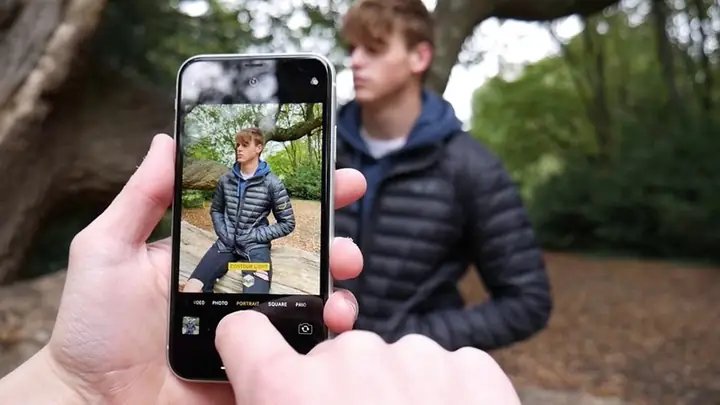
Trong thời đại công nghệ di động hiện nay, iPhone không chỉ là một chiếc điện thoại thông minh mà còn là một công cụ chụp ảnh mạnh mẽ, đáp ứng nhu cầu sáng tạo của người dùng. Đặc biệt, tính năng Portrait Mode (Chế độ chân dung) trên các dòng iPhone từ iPhone 7 Plus trở lên đã mở ra một thế giới mới cho những ai muốn tạo ra những bức ảnh chân dung chuyên nghiệp mà không cần đến máy ảnh DSLR đắt tiền. Bài viết dưới đây sẽ cung cấp cho bạn một hướng dẫn chi tiết, từ những kiến thức cơ bản đến các kỹ thuật nâng cao, giúp bạn chụp chân dung đẹp bằng iPhone một cách dễ dàng và ấn tượng.
Có thể bạn quan tâm: Kính Chống Nhìn Trộm Iphone: Giải Pháp Bảo Vệ Quyền Riêng Tư Và Tăng Cường An Ninh Cho Thiết Bị Của Bạn
1. Hiểu rõ tính năng Portrait Mode của iPhone
1.1. Nguyên lý hoạt động
Portrait Mode sử dụng công nghệ cảm biến độ sâu (Depth Sensor) và phần mềm xử lý ảnh để tạo ra hiệu ứng bokeh (độ sâu trường ảnh) – làm nền mờ, làm nổi bật đối tượng chính. Các dòng iPhone từ 7 Plus, 8 Plus, X, XS, XR, 11, 12, 13, 14, 15 và các phiên bản Pro đã tích hợp nhiều ống kính và cảm biến LiDAR (đối với các mẫu Pro mới) để cải thiện độ chính xác của bản đồ độ sâu.
1.2. Các chế độ Portrait có sẵn
- Standard (Tiêu chuẩn): Hiệu ứng bokeh truyền thống, phù hợp với đa số cảnh.
- Studio Light (Ánh sáng studio): Giả lập ánh sáng studio, có các biến thể như Contoured, Stage, High-Key, Low-Key.
- Natural Light (Ánh sáng tự nhiên): Giữ nguyên ánh sáng tự nhiên của môi trường, chỉ làm mờ nền.
- Depth Control (Kiểm soát độ sâu): Cho phép điều chỉnh mức độ mờ nền sau khi chụp.
Có thể bạn quan tâm: Tải Nhạc Chuông Báo Thức Iphone: Hướng Dẫn Chi Tiết, Mẹo Hay Và Các Nguồn Phổ Biến
2. Chuẩn bị trước khi chụp
2.1. Làm sạch ống kính
Một trong những sai lầm phổ biến là không vệ sinh ống kính. Dầu mỡ, bụi bẩn sẽ làm giảm độ nét và gây hiện tượng halo (vòng sáng) quanh đối tượng. Hãy dùng khăn mềm, không gây xước để lau sạch cả ống kính chính và ống kính phụ (nếu có).
2.2. Kiểm tra ánh sáng môi trường
- Ánh sáng tự nhiên: Thời điểm “golden hour” (sáng sớm hoặc hoàng hôn) là thời gian lý tưởng cho ảnh chân dung, ánh sáng mềm mại, màu sắc ấm áp.
- Ánh sáng nhân tạo: Nếu chụp trong nhà, hãy sử dụng ánh sáng từ cửa sổ hoặc đèn LED mềm (softbox) để tránh bóng cứng.
2.3. Tìm vị trí phù hợp
- Khoảng cách: Đối với iPhone 7 Plus trở lên, khoảng cách lý tưởng từ 0.5m đến 2m. Quá gần sẽ làm mất độ sâu, quá xa sẽ giảm độ nét.
- Nền: Chọn nền đơn giản, không quá rối để hiệu ứng bokeh thực sự nổi bật. Nếu muốn tạo phong cách “urban”, hãy chọn nền có màu sắc hoặc họa tiết nhẹ.
2.4. Tối ưu cài đặt camera
- Mở chế độ RAW (nếu có) để lưu ảnh DNG, giúp chỉnh sửa sau này dễ dàng hơn.
- Bật tính năng Grid (lưới) để cân bằng bố cục (quy tắc một phần ba).
- Khóa lấy nét và phơi sáng: Nhấn và giữ vào khuôn mặt người mẫu để khóa AF và AE, sau đó kéo lên/xuống để điều chỉnh độ sáng nếu cần.
Có thể bạn quan tâm: Chỉnh Sửa Ảnh Trên Iphone: Hướng Dẫn Chi Tiết Từ Cơ Bản Đến Nâng Cao
3. Kỹ thuật chụp chân dung đẹp bằng iPhone
3.1. Áp dụng quy tắc một phần ba (Rule of Thirds)
Khi bật Grid, chia màn hình thành 3×3. Đặt mắt của người mẫu trên giao điểm của các đường lưới để tạo cảm giác hài hòa và thu hút.
3.2. Sử dụng góc chụp sáng tạo
- Góc mắt (Eye level): Tạo cảm giác thân thiện, tự nhiên.
- Góc thấp (Low angle): Tăng chiều cao, tạo cảm giác mạnh mẽ, quyền lực.
- Góc cao (High angle): Làm giảm độ lớn, tạo cảm giác nhẹ nhàng, nữ tính.
3.3. Đánh cắp ánh sáng (Lighting tricks)
- Sử dụng phản chiếu (Reflector): Một tấm bìa trắng hoặc giấy bạc có thể phản chiếu ánh sáng lên khuôn mặt, giảm bóng tối.
- Ánh sáng nền (Backlight): Đặt nguồn sáng phía sau người mẫu, tạo viền ánh sáng (rim light) tạo chiều sâu và sự nổi bật.
3.4. Tận dụng tính năng “Portrait Lighting”
- Studio Light – Contoured: Tạo bóng nhẹ, làm nổi bật cấu trúc khuôn mặt.
- Studio Light – Stage: Giả lập ánh sáng sân khấu, nền tối, tập trung vào ánh sáng chiếu vào người mẫu.
- Studio Light – High-Key: Ánh sáng mạnh, nền sáng, cảm giác tươi sáng, trẻ trung.
- Studio Light – Low-Key: Nền tối, ánh sáng mạnh vào khuôn mặt, tạo cảm giác bí ẩn, mạnh mẽ.
3.5. Kiểm soát độ sâu (Depth Control)
Sau khi chụp, bạn có thể vào Photos > Edit > Depth (đối với iOS 13 trở lên) kéo thanh để điều chỉnh mức độ mờ nền. Khi muốn giữ chi tiết nền, giảm độ mờ; khi muốn làm nổi bật người mẫu, tăng độ mờ.
3.6. Sử dụng tính năng “Live Photo” để tạo hiệu ứng động
Bật Live Photo khi chụp Portrait sẽ cho phép bạn tạo hiệu ứng Loop hoặc Bounce sau khi chỉnh sửa, tạo cảm giác sinh động cho bức ảnh.
4. Xử lý hậu kỳ trên iPhone
4.1. Ứng dụng chỉnh sửa ảnh mạnh mẽ
- Apple Photos: Cơ bản nhưng đủ để điều chỉnh độ sáng, tương phản, màu sắc, và Depth.
- VSCO: Filter chất lượng, công cụ tinh chỉnh màu sắc.
- Snapseed: Công cụ “Selective Adjust” cho phép chỉnh sửa từng vùng.
- Lightroom Mobile: Hỗ trợ RAW, Presets, và các công cụ chuyên nghiệp.
4.2. Các bước chỉnh sửa cơ bản
- Cắt (Crop): Đảm bảo bố cục hợp lý, loại bỏ phần không cần thiết.
- Điều chỉnh ánh sáng: Tăng Exposure nếu ảnh quá tối, giảm Highlights để giữ chi tiết trong vùng sáng.
- Tăng độ tương phản (Contrast): Tạo độ sâu và làm nổi bật khuôn mặt.
- Saturation và Vibrance: Tăng nhẹ để làm màu sắc sống động nhưng không làm mất tự nhiên.
- Sharpen: Tăng độ nét cho mắt và các chi tiết quan trọng.
- Noise Reduction: Nếu ảnh chụp trong điều kiện ánh sáng yếu, giảm noise để ảnh sạch hơn.
4.3. Chỉnh sửa Depth sau khi chụp
- Mở rộng vùng focus: Nếu muốn làm thêm phần nền mờ, kéo thanh Depth sang bên phải.
- Thêm hiệu ứng ánh sáng: Một số app như Portrait Camera cho phép thêm “Lighting Effects” (vòng sáng, ánh sáng môi trường) sau khi chụp.
5. Mẹo nâng cao cho người dùng iPhone chuyên nghiệp
Có thể bạn quan tâm: Chống Trộm Điện Thoại Iphone: Những Biện Pháp Hiệu Quả Để Bảo Vệ Thiết Bị Của Bạn
5.1. Sử dụng ống kính phụ (Telephoto) cho hiệu ứng bokeh mịn hơn
Trên các mẫu iPhone Pro (12 Pro, 13 Pro, 14 Pro, 15 Pro), ống kính telephoto (2x hoặc 3x) cung cấp độ sâu trường ảnh tốt hơn, giúp nền mờ hơn và chi tiết khuôn mặt sắc nét.
5.2. Kết hợp với phụ kiện
- Gimbal: Giảm rung, ổn định khi chụp trong môi trường di chuyển.
- Clip-on lenses: Ống kính macro hoặc wide-angle để tạo ra các góc chụp độc đáo.
- External flash: Đèn flash ngoài giúp kiểm soát ánh sáng tốt hơn, đặc biệt trong môi trường thiếu sáng.
5.3. Tận dụng LiDAR (đối với iPhone 12 Pro trở lên)
LiDAR cung cấp độ chính xác cao hơn trong việc đo độ sâu, cho phép tạo hiệu ứng bokeh mượt mà ngay cả trong môi trường ánh sáng yếu. Hãy bật Night mode portrait (nếu có) để chụp trong điều kiện thiếu sáng mà vẫn giữ được độ sâu.
5.4. Chụp đa khung (Burst mode) trong Portrait
Khi muốn bắt được khoảnh khắc tự nhiên, hãy bật Burst mode (nhấn và giữ nút chụp) trong Portrait. Sau khi chụp, chọn khung hình tốt nhất và chỉnh sửa.
5.5. Sử dụng tính năng “Photographic Styles”
iOS 15 trở lên cho phép chọn Photographic Styles (Standard, Rich Contrast, Vibrant, Warm, Cool). Chọn phong cách phù hợp với tâm trạng ảnh chân dung để tạo màu sắc đồng nhất ngay từ lúc chụp.
6. Những lỗi thường gặp và cách khắc phục
| Lỗi | Nguyên nhân | Cách khắc phục |
|---|---|---|
| Nền không mờ đều | Đối tượng quá gần hoặc quá xa, hoặc ánh sáng nền mạnh | Giữ khoảng cách 0.8‑1.5m, giảm nguồn sáng nền |
| Đối tượng bị “halo” (vòng sáng) | Ánh sáng phản chiếu mạnh, hoặc ống kính bẩn | Điều chỉnh góc chụp, làm sạch ống kính |
| Mắt người mẫu bị mờ | Không khóa AF đúng vị trí | Nhấn và giữ vào mắt để khóa lấy nét |
| Màu da không tự nhiên | Cài đặt White Balance sai | Sử dụng “Auto” hoặc chỉnh lại trong hậu kỳ |
| Độ sâu không chính xác (cận cảnh bị mờ) | Cảm biến sâu không nhận diện đúng | Đổi sang ống kính telephoto, hoặc chụp ở chế độ “Natural Light” |
7. Thực hành: 5 kịch bản chụp chân dung đẹp bằng iPhone
7.1. Chân dung ngoài trời – “Golden Hour”
- Thời gian: 30-45 phút trước khi mặt trời lặn.
- Cài đặt: Portrait > Natural Light, bật Grid, khóa AF vào mắt.
- Kỹ thuật: Đặt người mẫu đối diện hoặc góc 45° với ánh sáng, sử dụng phản chiếu từ mặt đất hoặc tấm phản chiếu để làm sáng thêm.
7.2. Chân dung trong phòng – “Studio Light”
- Ánh sáng: Sử dụng cửa sổ lớn hoặc softbox.
- Chế độ: Portrait > Studio Light > Contoured.
- Mẹo: Đặt nguồn sáng phía trước hoặc một góc 45°, dùng tấm phản chiếu để lấp đầy bóng.
7.3. Chân dung đô thị – “Urban Vibe”
- Nền: Tường graffiti, cầu cạn, phố đêm.
- Chế độ: Portrait > Natural Light, bật Night mode nếu thiếu sáng.
- Kỹ thuật: Sử dụng ống kính telephoto, giữ khoảng cách 1‑1.5m, tạo độ sâu bằng cách để các yếu tố nền ở xa.
7.4. Chân dung trẻ em – “Natural Play”
- Môi trường: Công viên, sân chơi.
- Chế độ: Portrait > Studio Light > High-Key.
- Mẹo: Chụp liên tục (Burst), để bắt khoảnh khắc tự nhiên, và luôn ở mức mắt của trẻ.
7.5. Chân dung nghệ thuật – “Silhouette & Rim Light”
- Ánh sáng: Nguồn sáng mạnh phía sau (hoặc vào lúc hoàng hôn).
- Chế độ: Portrait > Natural Light, sau khi chụp chỉnh Depth để tăng độ mờ nền.
- Kỹ thuật: Đặt người mẫu giữa ánh sáng và nền tối, tạo viền sáng quanh người mẫu (rim light).
8. Lưu trữ và chia sẻ ảnh chân dung
8.1. Định dạng lưu trữ
- HEIF/HEIC: Tiết kiệm không gian, chất lượng cao, hỗ trợ iOS.
- RAW (DNG): Nếu muốn chỉnh sửa chuyên sâu, lưu ở định dạng RAW.
8.2. Đồng bộ với iCloud
Kích hoạt iCloud Photos để tự động sao lưu và đồng bộ ảnh trên các thiết bị Apple, thuận tiện cho việc chỉnh sửa trên Mac hoặc iPad.
8.3. Chia sẻ trên mạng xã hội
- Instagram: Sử dụng tỷ lệ 4:5 (portrait) hoặc 1:1, giữ độ phân giải gốc để tránh mất chất lượng.
- Facebook: Đăng tải ở độ phân giải cao (tối đa 2048px chiều rộng) để hiển thị tốt trên desktop.
- Pinterest: Tối ưu tiêu đề và mô tả, sử dụng từ khóa “portrait iPhone” để tăng khả năng tìm kiếm.
9. Tổng kết
Chụp chân dung đẹp bằng iPhone không chỉ là việc nhấn nút “shutter” mà còn đòi hỏi hiểu biết về công nghệ, chuẩn bị kỹ lưỡng, kỹ thuật chụp và xử lý hậu kỳ hợp lý. Khi bạn nắm vững các yếu tố trên, iPhone sẽ trở thành một công cụ mạnh mẽ, giúp bạn tạo ra những bức ảnh chân dung chuyên nghiệp, sáng tạo và đầy cảm xúc mà không cần đến thiết bị đắt tiền.
Hãy thực hành thường xuyên, thử nghiệm các góc chụp, ánh sáng và phong cách khác nhau. Mỗi lần chụp là một cơ hội để bạn khám phá và nâng cao kỹ năng. Chúc bạn thành công và luôn có những bức ảnh chân dung tuyệt đẹp để lưu giữ kỷ niệm!