Có thể bạn quan tâm: App Chỉnh Ảnh Đẹp Trên Iphone: Hướng Dẫn Toàn Diện Để Tạo Nên Những Bức Ảnh Đẹp Như Nghệ Thuật
Giới Thiệu
Trong thời đại smartphone ngày càng mạnh mẽ, iPhone không chỉ là một công cụ liên lạc mà còn là một “studio” di động mạnh mẽ, cho phép người dùng chụp và chỉnh sửa ảnh ngay trên thiết bị. Với hàng loạt ứng dụng tích hợp và bên thứ ba, việc chỉnh sửa ảnh trên iPhone đã trở nên dễ dàng và chuyên nghiệp hơn bao giờ hết. Bài viết này sẽ cung cấp cho bạn một hướng dẫn chi tiết, từ những thao tác cơ bản đến các kỹ thuật nâng cao, giúp bạn khai thác tối đa tiềm năng của iPhone trong việc tạo ra những bức ảnh đẹp mắt, ấn tượng.
Có thể bạn quan tâm: Cài Đặt Ip Tĩnh Cho Iphone: Hướng Dẫn Chi Tiết Từ A Đến Z
1. Những Công Cụ Chỉnh Sửa Ảnh Mặc Định Trên iPhone
1.1. Ứng Dụng Ảnh (Photos)
iPhone được trang bị sẵn ứng dụng Photos – một công cụ mạnh mẽ cho phép bạn thực hiện các chỉnh sửa cơ bản mà không cần tải thêm bất kỳ phần mềm nào.
1.1.1. Cách Truy Cập
- Mở ứng dụng Photos.
- Chọn ảnh muốn chỉnh sửa.
- Nhấn Edit ở góc trên bên phải.
1.1.2. Các Tính Năng Cơ Bản
- Auto-Enhance: Nhấn biểu tượng magic wand để tự động cải thiện độ sáng, độ tương phản và màu sắc.
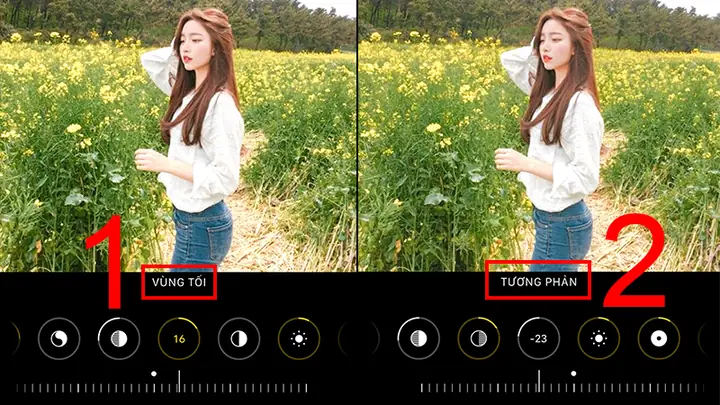
- Adjust: Cho phép điều chỉnh các thông số như Exposure (phơi sáng), Brilliance (độ rực rỡ), Highlights (độ sáng cao), Shadows (độ tối), Contrast (tương phản), Brightness (độ sáng), Black Point, Saturation (độ bão hòa), Vibrance, Warmth, Tint, Sharpness (độ nét) và Definition.
- Filters: Cung cấp các bộ lọc màu sắc (Vivid, Dramatic, Mono, etc.) để thay đổi phong cách ảnh nhanh chóng.
- Crop & Rotate: Cắt ảnh, thay đổi tỷ lệ, xoay, lật ảnh.
- Straighten: Điều chỉnh độ nghiêng của ảnh.
- Markup: Thêm chú thích, vẽ, hoặc nhãn dán.
1.2. Ứng Dụng Camera
Mặc dù Camera chủ yếu dùng để chụp, nhưng nó cũng cung cấp một số tùy chỉnh giúp ảnh đầu ra tốt hơn:
- RAW Capture (đối với iPhone 12 trở lên): Giữ nguyên dữ liệu gốc để chỉnh sửa sau.
- Night Mode: Tự động tối ưu ánh sáng yếu.
- Portrait Mode: Tạo hiệu ứng bokeh (mờ nền) với độ sâu trường ảnh.
Có thể bạn quan tâm: Cách Tắt Giọng Nói Trên Iphone: Hướng Dẫn Chi Tiết Từng Bước
2. Các Ứng Dụng Chỉnh Sửa Ảnh Bên Thứ Ba Phổ Biến
2.1. Snapseed
- Đánh Giá: Miễn phí, đa tính năng, hỗ trợ RAW.
- Tính Năng Nổi Bật: Tune Image, Details, Curves, Healing, Brush, Perspective, và các bộ lọc độc đáo như Drama, Vintage.
2.2. VSCO
- Đánh Giá: Miễn phí với phí nâng cấp, nổi tiếng với các preset màu sắc.
- Tính Năng Nổi Bật: Presets, Adjust, Crop, HSL, Grain, và cộng đồng chia sẻ ảnh.
2.3. Lightroom Mobile
- Đánh Giá: Miễn phí (có gói trả phí), đồng bộ với Adobe Creative Cloud.
- Tính Năng Nổi Bật: RAW editing, Profiles, Color Grading, Selective Adjust, Healing, và khả năng tạo preset cá nhân.
2.4. Afterlight
- Đánh Giá: Trả phí một lần, giao diện thân thiện.
- Tính Năng Nổi Bật: Filters, Textures, Frames, Adjust, và các công cụ vẽ tay.
2.5. Darkroom
- Đánh Giá: Miễn phí với tính năng trả phí.
- Tính Năng Nổi Bật: Batch editing, Curves, Color grading, và tích hợp với iCloud.
3. Quy Trình Chỉnh Sửa Ảnh Từ Cơ Bản Đến Nâng Cao
3.1. Bước 1: Lựa Chọn Ảnh Gốc
- Chọn ảnh chất lượng cao: Ưu tiên ảnh được chụp ở độ phân giải cao, không bị nhiễu mạnh.
- Kiểm tra độ sáng và cân bằng trắng: Nếu ảnh quá tối hoặc quá sáng, hãy cân nhắc sử dụng RAW nếu có.
3.2. Bước 2: Cắt và Định Dạng
- Cắt (Crop): Loại bỏ các phần không cần thiết, tập trung vào đối tượng chính.
- Tỷ lệ (Aspect Ratio): 1:1 cho Instagram, 4:5 cho Instagram Portrait, 16:9 cho YouTube thumbnail.
- Straighten: Đảm bảo các đường thẳng (đường chân trời, kiến trúc) không bị nghiêng.
3.3. Bước 3: Điều Chỉnh Cơ Bản
| Thông Số | Mô Tả | Gợi Ý Điều Chỉnh |
|---|---|---|
| Exposure | Độ phơi sáng tổng thể | Tăng nếu ảnh quá tối, giảm nếu quá sáng |
| Contrast | Độ tương phản | Tăng để làm nét chi tiết; giảm để tạo cảm giác mịn |
| Highlights | Độ sáng vùng sáng | Giảm để khôi phục chi tiết trong vùng sáng |
| Shadows | Độ tối vùng tối | Tăng để mở rộng chi tiết trong vùng tối |
| Saturation | Độ bão hòa màu | Tăng nhẹ để màu sắc sống động; giảm nếu màu quá chói |
| Warmth | Nhiệt độ màu (nâu/ vàng) | Tăng để tạo cảm giác ấm áp; giảm nếu muốn cảm giác lạnh |
3.4. Bước 4: Chỉnh Sửa Nâng Cao
3.4.1. Curves (Đường cong)
- Cách sử dụng: Kéo các điểm trên đường cong để điều chỉnh độ sáng ở các mức độ khác nhau.
- Mẹo: Tạo “S-curve” nhẹ để tăng độ tương phản mà không làm mất chi tiết.
3.4.2. Color Grading (Màu sắc)
- Shadow, Midtone, Highlight: Tô màu riêng cho các vùng sáng tối.
- Mood: Thêm sắc thái xanh (cool) hoặc cam (warm) tùy phong cách.
3.4.3. HSL (Hue, Saturation, Luminance)
- Hue: Thay đổi màu sắc cơ bản (ví dụ: làm xanh lá chuyển sang vàng).
- Saturation: Tăng/giảm độ bão hòa của màu cụ thể.
- Luminance: Điều chỉnh độ sáng của màu cụ thể.
3.4.4. Detail & Sharpening
- Structure: Tăng chi tiết tổng thể.
- Sharpening: Làm nét các cạnh. Cẩn thận không làm quá mức để tránh hiện tượng “halo”.
3.4.5. Noise Reduction
- Lý do: Ảnh chụp trong điều kiện thiếu sáng thường có nhiễu.
- Cách: Sử dụng Noise Reduction trong Lightroom hoặc Snapseed; cân bằng giữa giảm nhiễu và giữ chi tiết.
3.5. Bước 5: Sử Dụng Bộ Lọc (Filters) và Presets
- Lựa chọn bộ lọc: Chọn một bộ lọc phù hợp với chủ đề (vintage, cinematic, minimalist).
- Tinh chỉnh: Sau khi áp dụng bộ lọc, điều chỉnh lại các thông số để tránh quá mức.
3.6. Bước 6: Thêm Hiệu Ứng Đặc Biệt
- Vignette: Làm tối viền ảnh, tập trung vào trung tâm.
- Grain: Thêm hạt ảnh để tạo cảm giác film.
- Split Toning: Áp dụng màu sắc vào vùng sáng và tối riêng biệt.
3.7. Bước 7: Lưu và Chia Sẻ
Có thể bạn quan tâm: Chỉnh Quay Video 4k Trên Iphone: Hướng Dẫn Chi Tiết Từ A Đến Z
- Định dạng: JPEG cho mạng xã hội, TIFF hoặc PNG cho in ấn.
- Kích thước: Đảm bảo độ phân giải phù hợp (1080p cho Instagram, 4K cho in 300 DPI).
- Backup: Lưu bản gốc và bản đã chỉnh sửa trên iCloud hoặc dịch vụ đám mây.
4. Kỹ Thuật Chụp Ảnh Để Dễ Dàng Chỉnh Sửa
4.1. Chụp Ảnh RAW
- Lợi ích: Dữ liệu không bị nén, giữ toàn bộ thông tin màu và ánh sáng.
- Cách bật: Vào Settings → Camera → Formats → Apple ProRAW (đối với iPhone 12 Pro trở lên).
4.2. Sử Dụng Grid và Level
- Grid: Kích hoạt trong Settings → Camera → Grid để áp dụng quy tắc một phần ba.
- Level: Đảm bảo đường chân trời thẳng, tránh nghiêng.
4.3. Điều Kiện Ánh Sáng
- Golden Hour: Ánh sáng ấm áp, tạo bóng mềm.
- Blue Hour: Ánh sáng lạnh, tạo cảm giác mơ màng.
- Avoid Harsh Light: Tránh ánh sáng mạnh vào giữa ngày, gây bóng đổ mạnh.
4.4. Tận Dụng Các Chế Độ Chụp
- Portrait Mode: Độ sâu trường ảnh, tách nền.
- Night Mode: Tối ưu cho ánh sáng yếu.
- Live Photo: Chọn khung tốt nhất trong video ngắn.
5. Mẹo Nhanh Khi Chỉnh Sửa Trên iPhone
- Sử dụng Haptic Touch trên thanh công cụ để truy cập nhanh các tính năng.
- Kéo lên/ xuống để tăng/giảm mức độ hiệu ứng.
- Đôi chạm để mở nhanh công cụ Undo/Redo.
- Sử dụng Gestures: Hai ngón tay để phóng to/thu nhỏ khu vực chỉnh sửa.
- Lưu preset trong Lightroom hoặc VSCO để áp dụng nhanh cho nhiều ảnh.
6. So Sánh Các Ứng Dụng Chỉnh Sửa
| Ứng Dụng | Giá | Độ Phức Tạp | Tính Năng Nổi Bật | Độ Phù Hợp |
|---|---|---|---|---|
| Photos (iOS) | Miễn phí | Thấp | Auto-Enhance, Adjust, Filters | Người mới bắt đầu |
| Snapseed | Miễn phí | Trung bình | Curves, Healing, Brush | Người dùng muốn tùy biến |
| VSCO | Freemium | Trung bình | Presets, HSL, Grain | Người yêu thích phong cách vintage |
| Lightroom Mobile | Freemium | Cao | RAW, Color Grading, Batch | Nghiên cứu chuyên sâu |
| Afterlight | Trả phí | Thấp | Filters, Textures, Frames | Thích nhanh gọn |
| Darkroom | Freemium | Trung bình | Batch, Curves, Color Grading | Người dùng iOS chuyên nghiệp |
7. Các Xu Hướng Chỉnh Sửa Ảnh Năm 2026
- AI-powered Auto-Editing: Ứng dụng như Lensa và Pixelmator Photo sử dụng AI để đề xuất chỉnh sửa tối ưu.
- Công nghệ HDR Video: iPhone 15 Pro hỗ trợ chỉnh sửa HDR video trực tiếp trên thiết bị.
- Chỉnh sửa 3D và AR: Ứng dụng Adobe Aero cho phép chèn đối tượng 3D vào ảnh.
- Deep Color Grading: Sử dụng LUTs (Lookup Tables) để áp dụng màu sắc phim điện ảnh.
8. Câu Hỏi Thường Gặp (FAQ)
8.1. Tôi có cần phải trả phí để chỉnh sửa ảnh chuyên nghiệp không?
Không bắt buộc. Nhiều công cụ miễn phí (Photos, Snapseed, VSCO miễn phí) cung cấp đủ tính năng cho chỉnh sửa cơ bản đến trung cấp. Tuy nhiên, các gói trả phí (Lightroom, Darkroom Pro) mang lại lợi ích như batch processing, lưu trữ preset, và hỗ trợ RAW tốt hơn.
8.2. Làm sao để giảm noise mà không mất chi tiết?
- Chụp ở ISO thấp khi có thể.
- Sử dụng Noise Reduction ở mức 30-40% trong Lightroom, sau đó tăng lại Sharpness nhẹ để khôi phục chi tiết.
8.3. Tôi có nên dùng filter hay không?
Filter là công cụ nhanh để tạo phong cách, nhưng không nên lạm dụng. Luôn tinh chỉnh lại các thông số sau khi áp dụng filter để tránh màu quá đồng nhất.
8.4. Có nên chỉnh sửa ảnh trên iPhone hay chuyển sang máy tính?
Nếu bạn cần chỉnh sửa nhanh, chia sẻ trên mạng xã hội, iPhone hoàn toàn đủ. Đối với dự án lớn, in ấn chất lượng cao, hoặc yêu cầu color management chuyên sâu, nên chuyển sang máy tính với phần mềm như Photoshop hoặc Lightroom.
9. Kết Luận
Chỉnh sửa ảnh trên iPhone không chỉ là việc “điều chỉnh độ sáng” mà còn là một hành trình sáng tạo, cho phép bạn biến những khoảnh khắc bình thường thành những tác phẩm nghệ thuật. Với bộ công cụ tích hợp sẵn trong iOS và một loạt các ứng dụng bên thứ ba mạnh mẽ, bạn có thể thực hiện từ những chỉnh sửa nhanh gọn đến các quy trình chuyên nghiệp như xử lý RAW, color grading và batch editing.
Hãy bắt đầu bằng việc làm quen với Photos, sau đó thử nghiệm các ứng dụng như Snapseed, VSCO, hoặc Lightroom Mobile để tìm ra phong cách và workflow phù hợp. Đừng quên áp dụng các mẹo chụp ảnh cơ bản để có nguồn ảnh gốc chất lượng cao, vì một bức ảnh tốt là nền tảng cho mọi chỉnh sửa.
Cuối cùng, hãy để sự sáng tạo dẫn dắt bạn. Dù là một bức ảnh du lịch, một bức chân dung gia đình hay một dự án nghệ thuật cá nhân, iPhone và các công cụ chỉnh sửa của nó chắc chắn sẽ giúp bạn hiện thực hoá tầm nhìn của mình một cách nhanh chóng và hiệu quả. Chúc bạn thành công và luôn có những bức ảnh đẹp để chia sẻ!