Có thể bạn quan tâm: Chế Độ Slow Motion Trên Iphone: Hướng Dẫn Toàn Diện Và Mẹo Tối Ưu Để Tạo Video Ấn Tượng
Mở Đầu
Trong thời đại công nghệ hiện nay, iPhone đã trở thành một trong những thiết bị di động phổ biến nhất trên thế giới. Với sự đa dạng về tính năng, iPhone không chỉ đáp ứng nhu cầu liên lạc mà còn hỗ trợ nhiều chức năng thông minh như nhận dạng giọng nói, trợ lý ảo Siri, và các tính năng đọc văn bản bằng giọng nói. Tuy nhiên, không phải lúc nào người dùng cũng muốn sử dụng các tính năng này. Đôi khi, việc bật giọng nói trên iPhone có thể gây phiền toái, tiêu tốn pin, hoặc xâm phạm quyền riêng tư. Vì vậy, việc biết cách tắt giọng nói trên iPhone là một kỹ năng cần thiết đối với mọi người dùng.
Bài viết dưới đây sẽ cung cấp cho bạn một hướng dẫn chi tiết, từng bước một, giúp bạn tắt giọng nói trên iPhone một cách nhanh chóng và hiệu quả. Ngoài ra, chúng tôi cũng sẽ giải thích lý do tại sao một số tính năng giọng nói có thể được bật mặc định, cách kiểm soát các cài đặt liên quan, và một số mẹo tối ưu hoá trải nghiệm sử dụng iPhone mà không cần giọng nói.
Có thể bạn quan tâm: Chế Độ Chụp Ban Đêm Iphone: Hướng Dẫn Chi Tiết Để Tận Hưởng Ánh Sáng Đêm Đầy Sắc
1. Tổng Quan Về Các Tính Năng Giọng Nói Trên iPhone
Trước khi đi vào cách tắt, chúng ta cần hiểu rõ những tính năng giọng nói nào đang hoạt động trên iPhone của bạn:
| Tính năng | Mô tả | Vị trí cài đặt |
|---|---|---|
| Siri | Trợ lý ảo có thể nhận lệnh bằng giọng nói và trả lời bằng giọng nói. | Settings > Siri & Search |
| VoiceOver | Tính năng trợ năng, đọc toàn bộ nội dung màn hình cho người khiếm thị. | Settings > Accessibility > VoiceOver |
| Spoken Content (Speak Selection / Speak Screen) | Đọc to văn bản được chọn hoặc toàn bộ màn hình. | Settings > Accessibility > Spoken Content |
| Đọc tin nhắn / thông báo | Khi nhận tin nhắn, iPhone có thể đọc to nội dung qua tai nghe hoặc loa. | Settings > Notifications > (app) > Show Previews & Announce Messages |
| Đọc sách (Audiobook, iBooks) | Tự động chuyển sang chế độ đọc giọng nói khi mở sách. | Settings > Books |
| Đọc nội dung trong Safari | Tính năng “Reader” có thể đọc to trang web. | Settings > Safari > Reader |
Mỗi tính năng trên đều có thể được bật hoặc tắt tùy theo nhu cầu cá nhân. Dưới đây là hướng dẫn chi tiết cách tắt từng tính năng.
Có thể bạn quan tâm: Cách Thoát Chế Độ Recovery Iphone: Hướng Dẫn Chi Tiết Từng Bước Để Khôi Phục Thiết Bị Nhanh Chóng Và An Toàn
2. Cách Tắt Siri
2.1. Tắt Siri Hoàn Toàn
- Mở Settings (Cài đặt).
- Chọn “Siri & Search”.
- Tắt các tùy chọn:
- Listen for “Hey Siri” (Nghe lệnh “Hey Siri”).
- Press Side Button for Siri (Nhấn nút bên để gọi Siri).
- Allow Siri When Locked (Cho phép Siri khi màn hình khóa).
- Xác nhận tắt Siri khi xuất hiện cảnh báo.
Sau khi tắt, iPhone sẽ không phản hồi bất kỳ lệnh giọng nói nào và không thể kích hoạt Siri bằng nút bên.
2.2. Tắt Chỉ Một Phần Chức Năng Siri
Nếu bạn vẫn muốn sử dụng Siri khi mở ứng dụng nhưng không muốn nó hoạt động khi màn hình khóa:
- Giữ “Allow Siri When Locked” ở trạng thái Off.
- Giữ “Press Side Button for Siri” bật để vẫn có thể gọi Siri khi thiết bị mở.
3. Tắt VoiceOver (Trợ năng)
VoiceOver là tính năng dành cho người khiếm thị, đọc to mọi nội dung trên màn hình. Đôi khi người dùng vô tình bật tính năng này qua phím tắt.
3.1. Tắt VoiceOver Qua Settings
- Vào Settings > Accessibility.
- Chọn “VoiceOver”.
- Tắt công tắc “VoiceOver”.
3.2. Tắt Nhanh Bằng Phím Tắt
- Nhấn ba lần liên tiếp nút Side (hoặc Home) nhanh (nếu đã cấu hình trong Settings > Accessibility > Accessibility Shortcut).
- Nếu không cấu hình, bạn có thể vào Settings > Accessibility > Accessibility Shortcut và chọn VoiceOver để bật/tắt nhanh.
4. Tắt Spoken Content (Đọc Văn Bản)
Spoken Content bao gồm hai tính năng quan trọng: Speak Selection và Speak Screen.
4.1. Tắt Speak Selection
- Mở Settings > Accessibility > Spoken Content.
- Tắt “Speak Selection”.
- Khi bật, bạn có thể chọn văn bản và nhấn “Speak” để đọc.
4.2. Tắt Speak Screen
- Trong cùng mục “Spoken Content”, tắt “Speak Screen”.
- Khi bật, kéo xuống từ phía trên màn hình (hoặc dùng ba ngón tay) để đọc toàn bộ nội dung màn hình.
4.3. Tắt “Voice Feedback” Khi Sử Dụng Headphones
- Trong “Spoken Content”, tắt “Voice Feedback”.
- Chọn “Never” để không có phản hồi giọng nói khi sử dụng tai nghe.
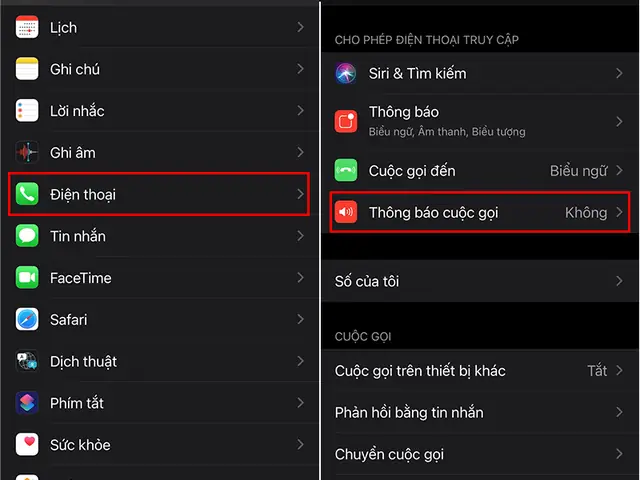
5. Tắt Đọc Thông Báo và Tin Nhắn
Có thể bạn quan tâm: Gửi Ảnh Qua Tin Nhắn Iphone: Hướng Dẫn Chi Tiết Từ A Đến Z
5.1. Tắt Announce Messages (Thông Báo Tin Nhắn)
Nếu bạn sử dụng AirPods hoặc các thiết bị hỗ trợ “Announce Messages”, iPhone sẽ tự động đọc tin nhắn khi có cuộc gọi.
- Vào Settings > Notifications.
- Chọn “Announce Messages with Siri”.
- Tắt công tắc “Announce Messages”.
5.2. Tắt Đọc Thông Báo Khi Được Kết Nối Tai Nghe
- Vào Settings > Accessibility > AirPods (hoặc Bluetooth device) > Announce Notifications và tắt.
6. Tắt Đọc Sách và Nội Dung Trên Safari
6.1. Đọc Sách (Audiobook, Books)
- Mở Settings > Books.
- Tắt “Reading Aloud”.
6.2. Đọc Nội Dung Trên Safari
Safari không có tính năng tự động đọc, nhưng nếu bạn cài đặt extension “Read Aloud”, hãy tắt hoặc gỡ bỏ:
- Mở Settings > Safari > Extensions.
- Tắt hoặc gỡ bỏ extension “Read Aloud”.
7. Kiểm Tra Các Cài Đặt Phụ Trợ Khác
Một số ứng dụng bên thứ ba (như Google Translate, ứng dụng đọc PDF…) có thể tích hợp tính năng đọc giọng nói. Đối với mỗi ứng dụng:
- Mở Settings > App (tên ứng dụng).
- Tìm mục “Speech” hoặc “Voice” và tắt.
8. Cách Tắt Giọng Nói Khi Sử Dụng Siri Shortcuts
Nếu bạn đã tạo Siri Shortcut có lệnh đọc giọng, hãy chỉnh sửa:
- Mở “Shortcuts” app.
- Chọn shortcut cần chỉnh sửa.
- Xóa hoặc vô hiệu hoá hành động “Speak Text”.
9. Tối Ưu Hóa Pin Khi Tắt Giọng Nói
Việc tắt các tính năng giọng nói không chỉ giảm phiền toái mà còn giúp tiết kiệm pin:
- VoiceOver và Siri tiêu tốn năng lượng khi luôn lắng nghe.
- Spoken Content giảm tải CPU khi không cần đọc.
Bạn có thể kiểm tra mức tiêu thụ pin:
- Vào Settings > Battery.
- Xem “Battery Usage by App”.
- Nếu “Siri” hoặc “Accessibility” chiếm nhiều, cân nhắc tắt chúng.
10. Các Vấn Đề Thường Gặp Khi Tắt Giọng Nói
| Vấn đề | Nguyên nhân | Giải pháp |
|---|---|---|
| Siri vẫn phản hồi khi nhấn nút bên | “Press Side Button for Siri” chưa tắt | Vào Settings > Siri & Search > tắt “Press Side Button for Siri”. |
| Thiết bị vẫn đọc tin nhắn qua AirPods | “Announce Messages” chưa tắt | Settings > Notifications > Announce Messages with Siri > tắt. |
| Khi chọn văn bản, vẫn xuất hiện “Speak” | “Speak Selection” chưa tắt | Settings > Accessibility > Spoken Content > tắt “Speak Selection”. |
| Âm thanh hướng dẫn khi bật Wi-Fi/ Bluetooth | “Voice Feedback” trong Spoken Content chưa tắt | Settings > Accessibility > Spoken Content > Voice Feedback > “Never”. |
| Cảm giác “đánh cắp” khi mở khóa | Siri vẫn hoạt động trên màn hình khóa | Settings > Siri & Search > tắt “Allow Siri When Locked”. |
11. Cách Đặt Lại Cài Đặt Gốc Nếu Không Thể Tắt
Nếu mọi cố gắng vẫn không thành công, bạn có thể đặt lại cài đặt:
- Vào Settings > General > Transfer or Reset iPhone.
- Chọn “Reset”.
- Chọn “Reset All Settings”.
- Lưu ý: Điều này sẽ xóa mọi cài đặt cá nhân (Wi-Fi, âm thanh, bố cục màn hình), nhưng không xóa dữ liệu cá nhân.
Sau khi reset, bạn có thể thiết lập lại các tùy chọn giọng nói từ đầu.
12. Các Lưu Ý Khi Tắt Giọng Nói
- Kiểm tra lại sau mỗi cập nhật iOS. Apple thường thêm tính năng mới hoặc thay đổi vị trí cài đặt.
- Lưu trữ cài đặt trong “Control Center”. Bạn có thể thêm “Accessibility Shortcut” để tắt nhanh VoiceOver.
- Đối với trẻ em: Nếu thiết bị được dùng cho trẻ, việc tắt giọng nói sẽ giảm nguy cơ trẻ vô tình gọi Siri và truy cập nội dung không mong muốn.
13. Kết Luận
Việc tắt giọng nói trên iPhone không chỉ giúp bạn kiểm soát tốt hơn trải nghiệm sử dụng mà còn bảo vệ quyền riêng tư và tiết kiệm pin. Bằng cách nắm vững các bước trong bài viết này, bạn có thể nhanh chóng tắt mọi tính năng giọng nói không mong muốn, từ Siri, VoiceOver, đến các tùy chọn đọc nội dung trên các ứng dụng.
Hãy nhớ rằng iPhone được thiết kế với tính năng trợ năng mạnh mẽ, nên việc tắt chúng nên được cân nhắc kỹ lưỡng, đặc biệt nếu bạn hoặc người thân có nhu cầu sử dụng các công cụ hỗ trợ. Nếu sau này bạn muốn bật lại, chỉ cần thực hiện các bước ngược lại trong phần cài đặt tương ứng.
Chúc bạn thành công trong việc tùy chỉnh iPhone theo cách mình muốn và trải nghiệm một thiết bị sạch sẽ, không tiếng nói không mong muốn!