Có thể bạn quan tâm: Cách Chặn Số Điện Thoại Trên Iphone: Hướng Dẫn Chi Tiết Và Những Mẹo Hữu Ích
Mở Đầu: Chế Độ Recovery là gì và Khi Nào Bạn Cần Thoát Nó?
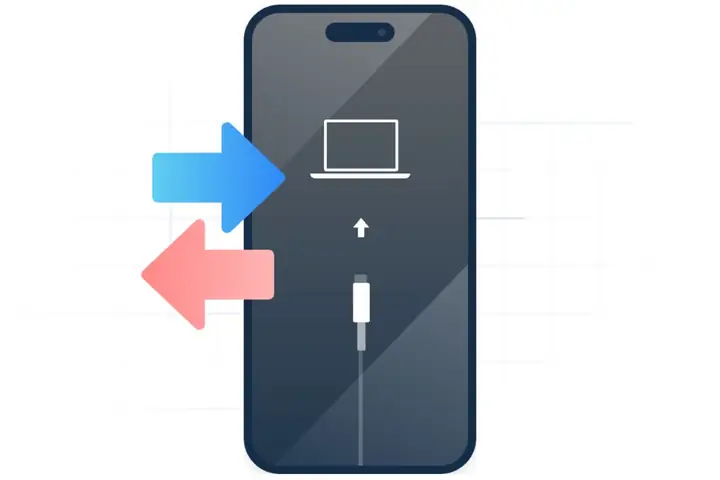
Chế độ Recovery (Khôi phục) là một trạng thái đặc biệt của iPhone, iPad, iPod Touch, được Apple thiết kế để giúp người dùng có thể cập nhật, khôi phục hoặc sửa chữa hệ điều hành khi thiết bị gặp sự cố nghiêm trọng. Khi iPhone vào chế độ này, màn hình sẽ hiển thị biểu tượng cáp kết nối với máy tính và logo iTunes (hoặc Finder trên macOS Catalina trở lên).
Khi nào bạn sẽ gặp chế độ Recovery?
– Khi cập nhật iOS gặp lỗi và quá trình cập nhật bị dừng lại.
– Khi khôi phục iPhone bằng iTunes/Finder nhưng quá trình bị gián đoạn (điện cắt, cáp lỗi, máy tính treo…).
– Khi iPhone bị “brick” (không khởi động được) do jailbreak không thành công hoặc phần mềm hệ thống bị hỏng.
– Khi bạn cố gắng khôi phục iPhone bằng phần mềm bên thứ ba nhưng quá trình không hoàn tất.
Nếu không xử lý kịp thời, iPhone sẽ ở trong trạng thái “đóng băng” và không thể sử dụng được cho tới khi thoát chế độ Recovery và khôi phục lại hệ thống. Bài viết này sẽ cung cấp cho bạn hướng dẫn chi tiết, từng bước một để thoát chế độ Recovery một cách an toàn, đồng thời giải thích nguyên nhân và cách phòng ngừa để tránh gặp lại vấn đề này trong tương lai.
Có thể bạn quan tâm: Chặn Quảng Cáo Trên Iphone: Hướng Dẫn Chi Tiết, Hiệu Quả Và An Toàn
1. Kiểm Tra Nguyên Nhân Gây Ra Chế Độ Recovery
Trước khi thực hiện bất kỳ thao tác nào, bạn cần xác định nguyên nhân gốc khiến iPhone vào chế độ Recovery. Việc này không chỉ giúp bạn chọn được phương pháp thích hợp mà còn tránh gây hư hỏng thêm cho thiết bị.
| Nguyên nhân | Dấu hiệu | Phương pháp kiểm tra |
|---|---|---|
| Cập nhật iOS bị lỗi | Thông báo “iPhone cần cập nhật” nhưng không thể cài đặt | Kiểm tra lịch sử cập nhật trong Settings > General > Software Update |
| iTunes/Finder lỗi | Quá trình khôi phục dừng giữa chừng, máy tính báo lỗi | Thử khởi động lại iTunes/Finder, kiểm tra phiên bản mới nhất |
| Cáp USB hoặc cổng USB hỏng | Thiết bị không nhận dạng hoặc mất kết nối liên tục | Thay cáp chính hãng, dùng cổng USB khác |
| Jailbreak không thành công | iPhone không khởi động, chỉ hiện logo Apple | Xác nhận đã thực hiện jailbreak và có phần mềm hỗ trợ |
| Lỗi phần cứng (nút Home, nút Volume) | Khi nhấn nút không có phản hồi, hoặc thiết bị tự động vào Recovery | Kiểm tra hoạt động các nút vật lý, đưa máy tới trung tâm bảo hành nếu cần |
Sau khi xác định được nguyên nhân, bạn có thể chọn phương pháp thoát chế độ Recovery phù hợp nhất.
Có thể bạn quan tâm: Hiện Tên Người Gọi Trên Iphone: Hướng Dẫn Chi Tiết Từ A Đến Z
2. Chuẩn Bị Trước Khi Thực Hiện Thao Tác
2.1. Sao Lưu Dữ Liệu
Nếu iPhone vẫn còn nhận dạng trên máy tính, hãy sao lưu ngay bằng iCloud hoặc iTunes/Finder để tránh mất dữ liệu quan trọng. Đối với iPhone không thể khởi động, sao lưu có thể không thực hiện được, nhưng bạn vẫn nên chuẩn bị tài khoản Apple ID và mật khẩu để đăng nhập lại sau khi khôi phục.
2.2. Kiểm Tra Phần Mềm iTunes/Finder
- Windows: Đảm bảo iTunes đã cập nhật lên phiên bản mới nhất (kiểm tra tại
Help > Check for Updates). Nếu iTunes đã lỗi thời, tải phiên bản mới từ trang Apple. - macOS: Đối với macOS Catalina trở lên, iTunes đã được tích hợp vào Finder. Đảm bảo macOS đã cập nhật (System Settings > Software Update).
2.3. Cáp USB và Cổng Kết Nối
Sử dụng cáp Lightning chính hãng hoặc cáp MFi (Made for iPhone). Cắm cáp vào cổng USB trực tiếp trên máy tính, tránh dùng hub hoặc cổng mở rộng.
2.4. Đảm Bảo Thiết Bị Được Nạp Pin Đầy
Trong quá trình thoát chế độ Recovery, iPhone sẽ tạm thời tắt và khởi động lại. Nếu pin yếu (<20%), quá trình có thể bị gián đoạn. Nên sạc đầy hoặc ít nhất 50% trước khi thực hiện.
3. Các Phương Pháp Thoát Chế Độ Recovery iPhone
3.1. Phương Pháp Cơ Bản: Khởi Động Lại (Force Restart)
Đây là cách nhanh nhất và thường hiệu quả khi iPhone chỉ gặp lỗi tạm thời.
| Model iPhone | Cách Thực Hiện |
|---|---|
| iPhone 8, 8 Plus, X, XS, 11, 12, 13, 14, SE (2026) | Nhấn nhanh nút Volume Up, sau đó nút Volume Down, rồi giữ nút Side (hoặc Power) cho đến khi màn hình Apple logo xuất hiện. |
| iPhone 7, 7 Plus | Giữ đồng thời nút Volume Down và nút Power cho đến khi xuất hiện Apple logo. |
| iPhone 6s, 6s Plus, SE (2026) và các model cũ hơn | Giữ đồng thời nút Home và nút Power cho đến khi xuất hiện Apple logo. |
Lưu ý: Khi thực hiện Force Restart, iPhone sẽ thoát khỏi chế độ Recovery và khởi động lại bình thường nếu không có lỗi phần mềm nghiêm trọng.
3.2. Sử Dụng iTunes/Finder Để Khôi Phục (Restore)
Nếu Force Restart không giải quyết được, bạn cần khôi phục hệ thống qua iTunes (Windows) hoặc Finder (macOS). Quá trình này sẽ xóa toàn bộ dữ liệu trên iPhone, vì vậy việc sao lưu trước là rất quan trọng.
Bước 1: Kết Nối iPhone Với Máy Tính
- Mở iTunes (Windows) hoặc Finder (macOS).
- Cắm iPhone vào máy tính bằng cáp Lightning.
- Nếu iPhone vẫn hiển thị màn hình Recovery, iTunes/Finder sẽ tự động hiển thị thông báo “iPhone đang ở chế độ Recovery. Bạn có muốn khôi phục hoặc cập nhật?”.
Bước 2: Chọn “Restore”
- Restore sẽ tải phiên bản iOS mới nhất từ Apple và cài đặt lại hoàn toàn.
- Update chỉ cập nhật iOS mà không xóa dữ liệu, nhưng thường không giải quyết được lỗi nghiêm trọng.
Chọn Restore và chờ quá trình tải về và cài đặt hoàn tất. Thời gian tùy thuộc vào tốc độ internet và dung lượng iOS.
Bước 3: Hoàn Tất và Thiết Lập Lại
Sau khi khôi phục, iPhone sẽ khởi động vào màn hình “Hello”. Thực hiện các bước thiết lập ban đầu, đăng nhập Apple ID và khôi phục dữ liệu từ iCloud hoặc bản sao lưu iTunes.
3.3. Sử Dụng Phần Mềm Bên Thứ Ba
Nếu iTunes/Finder không nhận diện iPhone hoặc quá trình khôi phục bị lỗi, bạn có thể dùng các công cụ chuyên dụng:
| Phần mềm | Tính năng nổi bật | Cách sử dụng |
|---|---|---|
| Tenorshare ReiBoot | Thoát Recovery nhanh, sửa lỗi iOS, không mất dữ liệu (đối với một số lỗi). | Tải, cài đặt, kết nối iPhone, chọn “Enter Recovery Mode” → “Exit Recovery Mode”. |
| Dr.Fone – Repair (iOS) | Sửa lỗi iOS, hỗ trợ nhiều mẫu iPhone, tùy chọn “Fix iOS without data loss”. | Chạy phần mềm, chọn “Repair”, chọn “Standard Repair” → “Start”. |
| iMyFone Fixppo | Khôi phục iPhone khi treo, không nhận diện, vào Recovery. | Mở phần mềm, chọn “Repair iOS System”, chọn “Standard Repair” → “Start”. |
Lưu ý: Các phần mềm này thường có phiên bản dùng thử giới hạn; để sử dụng đầy đủ chức năng có thể cần mua bản quyền. Hãy tải chúng từ trang web chính thức để tránh phần mềm độc hại.
3.4. Sử Dụng DFU Mode Khi Recovery Không Thể Ra
DFU (Device Firmware Update) là chế độ sâu hơn Recovery, cho phép iPhone giao tiếp trực tiếp với iTunes/Finder mà không tải bất kỳ phần mềm nào. Khi iPhone không thể thoát chế độ Recovery, đưa thiết bị vào DFU và thực hiện khôi phục lại có thể giải quyết.
Cách Vào DFU Mode
| Model iPhone | Thao tác |
|---|---|
| iPhone 8 trở lên (including iPhone SE 2026) | 1. Kết nối iPhone với máy tính. 2. Nhấn nhanh Volume Up, rồi Volume Down. 3. Giữ nút Side trong 5 giây. 4. Tiếp tục giữ nút Side và Volume Down cùng lúc trong 10 giây. 5. Thả nút Side, giữ Volume Down thêm 5 giây cho tới khi iTunes/Finder hiện thông báo “iPhone đang ở chế độ khôi phục”. |
| iPhone 7, 7 Plus | 1. Kết nối iPhone. 2. Giữ nút Power và Volume Down đồng thời trong 8 giây. 3. Thả nút Power, tiếp tục giữ Volume Down thêm 10 giây. |
| iPhone 6s trở xuống | 1. Kết nối iPhone. 2. Giữ nút Home và Power đồng thời trong 8 giây. 3. Thả nút Power, giữ nút Home thêm 10 giây. |
Khi vào DFU thành công, màn hình iPhone sẽ đen (không hiển thị logo Apple). iTunes/Finder sẽ hiển thị thông báo “iPhone đang trong chế độ khôi phục”. Tại đây, bạn thực hiện Restore như trong mục 3.2.
Có thể bạn quan tâm: Hướng Dẫn Chi Tiết Cách Tắt Chế Độ Live Photo Trên Iphone: Bước Đầu Đơn Giản Đến Các Tùy Chỉnh Nâng Cao
3.5. Khi Thiết Bị Không Nhận Diện Hoặc Lỗi “iPhone Not Recognized”
Nếu iPhone không xuất hiện trong iTunes/Finder dù đã kết nối đúng cách, thử các bước sau:
- Cập nhật driver USB (Windows):
- Mở Device Manager → Expand “Universal Serial Bus controllers”.
- Tìm “Apple Mobile Device USB Driver”, click phải → Update driver → Search automatically.
Nếu không có, tải driver từ trang Apple và cài đặt lại.
Khởi động lại dịch vụ Apple Mobile Device:
- Windows:
Win + R→ gõservices.msc→ tìm “Apple Mobile Device Service”, click phải → Restart. macOS: Đóng Finder, mở Terminal và chạy
killall AppleCameraAssistantvàkillall AppleMobileDeviceHelper, sau đó mở lại Finder.Thử máy tính khác hoặc cổng USB khác. Đôi khi vấn đề nằm ở phần cứng máy tính.
Sử dụng phần mềm bên thứ ba (Tenorshare ReiBoot, iMyFone Fixppo) để “Force Exit Recovery” mà không cần iTunes nhận diện.
4. Kiểm Tra Sau Khi Đã Thoát Recovery
Sau khi thiết bị đã khởi động bình thường, bạn cần thực hiện một số kiểm tra để chắc chắn rằng iPhone hoạt động ổn định:
- Kiểm tra phiên bản iOS: Settings > General > About → Software Version. Đảm bảo đã cập nhật lên bản mới nhất.
- Kiểm tra pin và hiệu năng: Settings > Battery > Battery Health. Đảm bảo dung lượng tối đa > 80% để tránh vấn đề sạc.
- Kiểm tra các nút vật lý: Đảm bảo nút Home, Volume, Power hoạt động bình thường.
- Kiểm tra kết nối: Thử kết nối lại với iTunes/Finder, iCloud, và các phụ kiện Bluetooth.
- Sao lưu lại: Thực hiện sao lưu mới trên iCloud hoặc máy tính để có bản sao lưu an toàn nhất.
5. Ngăn Ngừa iPhone Rơi Vào Chế Độ Recovery Trong Tương Lai
5.1. Cập Nhật iOS Định Kỳ
Apple thường phát hành bản cập nhật để sửa lỗi và cải thiện hiệu năng. Đặt cập nhật tự động trong Settings > General > Software Update > Automatic Updates.
5.2. Tránh Jailbreak Hoặc Các Thay Đổi Hệ Thống Không Được Hỗ Trợ
Jailbreak có thể gây xung đột phần mềm, làm iPhone dễ rơi vào Recovery hoặc “brick”. Nếu không cần thiết, hãy giữ thiết bị ở trạng thái gốc.
5.3. Sử Dụng Cáp và Phụ Kiện Chính Hãng
Cáp Lightning kém chất lượng hoặc hub USB không chuẩn có thể gây mất kết nối, dẫn đến lỗi khi cập nhật hoặc khôi phục.
5.4. Đảm Bảo Đủ Pin Khi Thực Hiện Cập Nhật
Trước khi cập nhật iOS, sạc đầy pin hoặc kết nối thiết bị với nguồn điện. Nếu pin yếu trong quá trình cập nhật, iPhone có thể dừng lại và vào Recovery.
5.5. Sao Lưu Định Kỳ
Sao lưu thường xuyên giúp bạn khôi phục dữ liệu nhanh chóng khi phải thực hiện Restore. Dùng iCloud để sao lưu tự động hàng ngày, hoặc iTunes/Finder để sao lưu đầy đủ mỗi tuần.
6. Câu Hỏi Thường Gặp (FAQ)
Q1: Tôi có thể thoát chế độ Recovery mà không mất dữ liệu không?
A: Nếu nguyên nhân là lỗi phần mềm tạm thời, Force Restart hoặc sử dụng phần mềm như Tenorshare ReiBoot (chế độ “Exit Recovery”) có thể giữ nguyên dữ liệu. Tuy nhiên, trong trường hợp iOS bị hỏng nặng, việc Restore (khôi phục) thường yêu cầu xóa dữ liệu.
Q2: iPhone của tôi hiển thị “iPhone đang ở chế độ Recovery” nhưng iTunes không nhận diện. Tôi phải làm gì?
A: Thử cập nhật driver USB (Windows), khởi động lại dịch vụ Apple Mobile Device, đổi cáp/port, hoặc dùng phần mềm bên thứ ba để “Force Exit Recovery”. Nếu vẫn không được, đưa máy tới trung tâm bảo hành.
Q3: Khi tôi vào DFU mode, iPhone vẫn không hiển thị trong iTunes. Điều này có nghĩa là gì?
A: Có thể bo mạch logic hoặc chip USB bị lỗi. Đó là vấn đề phần cứng, cần đưa máy tới trung tâm Apple hoặc nhà sửa chữa uy tín.
Q4: Tôi có thể dùng iCloud để khôi phục iPhone sau khi restore không?
A: Có. Khi thiết lập lại iPhone, chọn “Restore from iCloud Backup” và đăng nhập Apple ID để tải lại dữ liệu.
Q5: Thao tác “Force Restart” có gây mất dữ liệu không?
A: Không. Force Restart chỉ khởi động lại thiết bị, không ảnh hưởng tới dữ liệu.
7. Kết Luận: Đối Phó Với Chế Độ Recovery iPhone Một Cách Thông Minh
Chế độ Recovery là công cụ mạnh mẽ của Apple giúp người dùng khắc phục các sự cố phần mềm nghiêm trọng, nhưng nếu không được xử lý đúng cách, nó có thể khiến iPhone trở nên vô dụng trong thời gian ngắn. Bằng việc xác định nguyên nhân, chuẩn bị đầy đủ (sao lưu, cáp, iTunes/Finder cập nhật), và thực hiện các phương pháp thoát từ Force Restart, khôi phục qua iTunes/Finder, sử dụng phần mềm bên thứ ba cho đến việc đưa thiết bị vào DFU, bạn sẽ có thể đưa iPhone trở lại trạng thái hoạt động bình thường một cách nhanh chóng và an toàn.
Hãy luôn cập nhật iOS, sao lưu dữ liệu và tránh sử dụng phần mềm không chính thức để giảm thiểu khả năng iPhone rơi vào chế độ Recovery. Khi gặp phải vấn đề, đừng hoảng sợ – chỉ cần làm theo các bước trong bài viết này, bạn sẽ có thể giải quyết hầu hết các trường hợp.
Nhớ: Nếu mọi cố gắng đều không thành công, việc đưa iPhone tới điểm hỗ trợ chính thức của Apple hoặc đại lý uy tín là lựa chọn cuối cùng để bảo vệ thiết bị và dữ liệu của bạn.
Chúc bạn luôn có một chiếc iPhone hoạt động ổn định, mạnh mẽ và không còn lo lắng về chế độ Recovery!