Có thể bạn quan tâm: Hướng Dẫn Chi Tiết Cách Chặn Cuộc Gọi Trên Iphone: Từ Cơ Bản Đến Nâng Cao
Mở Đầu
Trong thời đại công nghệ số hiện nay, việc xác định danh tính người gọi trước khi nhấc máy là một nhu cầu thiết yếu của hầu hết người dùng smartphone, và iPhone không phải là ngoại lệ. Khi một cuộc gọi đến, nếu bạn có thể nhìn thấy tên người gọi thay vì chỉ một dãy số điện thoại, sẽ giúp bạn quyết định có nên trả lời hay không, đồng thời tránh những phiền toái không đáng có như các cuộc gọi rác, spam hay lừa đảo. Bài viết dưới đây sẽ cung cấp cho bạn một cái nhìn toàn diện, chi tiết và cập nhật nhất về cách hiện tên người gọi trên iPhone, bao gồm các phương pháp tích hợp sẵn trong iOS, các ứng dụng bên thứ ba, cũng như các thiết lập và mẹo tối ưu hoá trải nghiệm gọi điện trên thiết bị của Apple.
Có thể bạn quan tâm: Chắn Lèo Tôm Cho Iphone: Bí Quyết Tối Ưu Hóa Hiệu Năng Và Bảo Vệ Thiết Bị
1. Nguyên Lý Hoạt Động Của Tính Năng Hiển Thị Tên Người Gọi Trên iPhone
1.1. Dữ liệu danh bạ nội bộ
Khi bạn lưu một số điện thoại vào danh bạ (Contacts) trên iPhone, hệ thống sẽ tự động liên kết số điện thoại đó với tên người mà bạn đã nhập. Khi có cuộc gọi đến, iOS sẽ tra cứu danh bạ nội bộ và hiển thị tên tương ứng ngay trên màn hình khóa hoặc giao diện gọi.
1.2. Dịch vụ đồng bộ đám mây
Nếu bạn sử dụng iCloud, Google, Outlook hay các dịch vụ đồng bộ khác, danh bạ của bạn sẽ được đồng bộ trên tất cả các thiết bị Apple mà bạn đăng nhập bằng cùng một Apple ID. Điều này có nghĩa là bất kỳ thay đổi nào trong danh bạ (thêm, sửa, xóa) đều sẽ được cập nhật ngay lập tức trên iPhone, giúp tính năng hiện tên người gọi luôn chính xác và đồng nhất.
1.3. Dữ liệu từ nhà mạng
Một số nhà mạng cung cấp dịch vụ Caller ID (hiển thị tên người gọi) dựa trên cơ sở dữ liệu của họ. Khi một cuộc gọi đến, nhà mạng sẽ truyền thông tin tên người gọi (nếu có) tới thiết bị của bạn. Tuy nhiên, không phải mọi nhà mạng đều hỗ trợ dịch vụ này, và độ chính xác cũng phụ thuộc vào việc nhà mạng có cập nhật thông tin liên hệ của khách hàng hay không.
1.4. Ứng dụng bên thứ ba
Có rất nhiều ứng dụng trên App Store được thiết kế để cung cấp thông tin chi tiết hơn về người gọi, chẳng hạn như Truecaller, Hiya, Whoscall, Mr. Number… Những ứng dụng này thường duy trì một cơ sở dữ liệu lớn gồm các số điện thoại được người dùng báo cáo là spam, quảng cáo, hoặc không mong muốn, và có khả năng hiển thị tên, địa chỉ, và đánh giá của người dùng cho mỗi số.
Có thể bạn quan tâm: Cách Mở Đa Nhiệm Trên Iphone: Hướng Dẫn Chi Tiết Cho Người Dùng Mọi Trình Độ
2. Cách Đặt Mặc Định Để Hiện Tên Người Gọi Trên iPhone
2.1. Kiểm tra và cập nhật danh bạ
- Mở Ứng Dụng Danh Bạ (Contacts)
- Vào Settings (Cài đặt) → Contacts → Import SIM Contacts (Nếu bạn có danh bạ trên thẻ SIM).
Đảm bảo rằng mọi số điện thoại đều được lưu với định dạng quốc tế (ví dụ: +84 cho Việt Nam) để tránh lỗi nhận diện.
Sửa Định Dạng Số Điện Thoại
- Mở Contacts, chọn một liên hệ, nhấn Edit → add phone.
- Thêm tiền tố quốc tế nếu chưa có (ví dụ: +84 9xxxxxxx).
- Lưu lại và kiểm tra lại.
2.2. Kích hoạt tính năng “Show My Caller ID”
Nếu bạn muốn người gọi thấy tên của mình khi gọi ra, hãy:
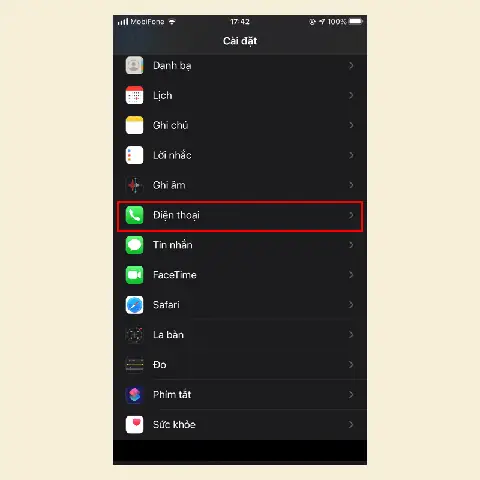
- Vào Settings → Phone → Show My Caller ID.
- Bật công tắc Show My Caller ID.
- Lưu ý: Tùy chọn này phụ thuộc vào nhà mạng; một số nhà mạng có thể không hỗ trợ.
2.3. Đảm bảo tính năng “Silence Unknown Callers” không gây nhầm lẫn
iOS có tính năng Silence Unknown Callers (Im lặng các cuộc gọi không xác định) giúp giảm spam, nhưng nếu bật, các cuộc gọi không có trong danh bạ sẽ được chuyển vào hộp thư thoại và không hiển thị tên. Để tắt:
- Settings → Phone → Silence Unknown Callers → tắt.
2.4. Kiểm tra cài đặt “Call Blocking & Identification”
iOS cho phép cài đặt các ứng dụng bên thứ ba để nhận diện và chặn cuộc gọi:
- Đi tới Settings → Phone → Call Blocking & Identification.
- Bật công tắc cho các ứng dụng như Truecaller, Hiya, … để cho phép chúng truy cập danh bạ và hiển thị thông tin người gọi.
3. Sử Dụng Ứng Dụng Bên Thứ Ba Để Cải Thiện Caller ID
3.1. Truecaller
- Cài đặt: Tải từ App Store, mở và đăng ký tài khoản (có thể dùng số điện thoại hoặc email).
- Cấp quyền: Cho phép truy cập danh bạ, thông báo, và gọi điện.
- Cách hoạt động: Khi có cuộc gọi đến, Truecaller sẽ tra cứu cơ sở dữ liệu của mình và hiển thị tên, địa chỉ, và mức độ tin cậy (spam, quảng cáo, v.v.).
- Ưu điểm: Cơ sở dữ liệu lớn, cập nhật liên tục, tính năng chặn spam mạnh mẽ.
- Nhược điểm: Yêu cầu quyền truy cập danh bạ và dữ liệu cá nhân, có thể gây lo ngại về bảo mật.
3.2. Hiya
- Cài đặt: Tải và đăng ký tài khoản miễn phí hoặc trả phí để dùng tính năng nâng cao.
- Tính năng nổi bật: Hiển thị tên doanh nghiệp, đánh giá người gọi, chặn tự động các số đã báo cáo là spam.
- Cách cấu hình: Vào Settings → Phone → Call Blocking & Identification → bật Hiya.
3.3. Whoscall
- Đặc điểm: Được phát triển bởi công ty Hàn Quốc, có cơ sở dữ liệu mạnh ở Châu Á.
- Cách sử dụng: Tương tự như Truecaller, nhưng hỗ trợ đa ngôn ngữ và có một số tính năng đặc biệt như “Contact Scanner” để tự động gắn nhãn cho các số không trong danh bạ.
3.4. Mr. Number
- Mục tiêu: Chặn cuộc gọi và tin nhắn không mong muốn.
- Cách cài đặt: Sau khi cài, vào Settings → Phone → Call Blocking & Identification, bật Mr. Number.
- Lưu ý: Ứng dụng này có thể gây xung đột nếu bạn đã bật nhiều ứng dụng chặn cùng lúc; hãy thử tắt một trong số chúng nếu gặp lỗi hiển thị.
4. Cách Khắc Phục Khi Tên Người Gọi Không Hiển Thị Đúng
Có thể bạn quan tâm: Cách Chặn Mail Rác Trên Iphone: Hướng Dẫn Chi Tiết Từ Cơ Bản Đến Nâng Cao
4.1. Kiểm tra định dạng số điện thoại
- Đảm bảo rằng số điện thoại trong danh bạ được lưu đúng định dạng quốc tế.
- Ví dụ: Số di động Việt Nam 0912345678 → +84 912 345 678.
4.2. Làm mới danh bạ
- Đôi khi iOS không cập nhật danh bạ ngay lập tức. Bạn có thể đóng và mở lại ứng dụng Phone hoặc khởi động lại iPhone để làm mới.
4.3. Kiểm tra đồng bộ iCloud
- Vào Settings → Tên của bạn → iCloud → Contacts → Đảm bảo công tắc đang bật.
- Nếu đồng bộ bị gián đoạn, hãy đăng xuất và đăng nhập lại Apple ID.
4.4. Xóa bộ nhớ cache của ứng dụng Caller ID
- Một số ứng dụng bên thứ ba cho phép xóa cache trong phần Settings của chúng. Thực hiện việc này để cập nhật lại dữ liệu mới nhất.
4.5. Kiểm tra quyền truy cập
- Vào Settings → Privacy & Security → Contacts → Đảm bảo các ứng dụng cần thiết (Phone, Truecaller, Hiya…) có quyền truy cập danh bạ.
5. Các Bước Cụ Thể Để Thiết Lập Hiển Thị Tên Người Gọi Trên iPhone (iOS 17)
Bước 1: Mở Settings → Phone.
Bước 2: Bật Show My Caller ID nếu muốn hiển thị tên khi gọi ra.
Bước 3: Tắt Silence Unknown Callers nếu muốn mọi cuộc gọi đều hiện trên màn hình.
Bước 4: Đăng ký và cài đặt một ứng dụng Caller ID (ví dụ: Truecaller).
Bước 5: Vào Settings → Phone → Call Blocking & Identification, bật Truecaller.
Bước 6: Kiểm tra lại danh bạ: Contacts → Edit → Đảm bảo số điện thoại có tiền tố quốc tế.
Bước 7: Khởi động lại iPhone để hệ thống nhận diện thay đổi.
Sau các bước trên, khi có cuộc gọi đến, iPhone sẽ hiển thị tên người gọi (nếu có trong danh bạ hoặc trong cơ sở dữ liệu của ứng dụng bên thứ ba) ngay trên màn hình khóa hoặc giao diện gọi.
6. So Sánh Các Giải Pháp: Nội bộ iOS vs Ứng Dụng Bên Thứ Ba
| Tiêu chí | iOS (Native) | Truecaller | Hiya | Whoscall |
|---|---|---|---|---|
| Chi phí | Miễn phí (có sẵn) | Miễn phí (có quảng cáo) / Premium | Miễn phí (có quảng cáo) / Premium | Miễn phí (có quảng cáo) |
| Độ chính xác | Dựa vào danh bạ cá nhân và nhà mạng | Cơ sở dữ liệu toàn cầu, cập nhật liên tục | Tập trung vào spam, quảng cáo | Mạnh ở châu Á |
| Bảo mật | Không chia sẻ dữ liệu | Yêu cầu quyền truy cập danh bạ, dữ liệu | Yêu cầu quyền truy cập danh bạ | Yêu cầu quyền truy cập danh bạ |
| Tính năng chặn | Chặn số trong danh bạ | Chặn tự động spam, tạo whitelist | Chặn spam, whitelist | Chặn spam, báo cáo cộng đồng |
| Hiển thị thông tin phụ | Chỉ tên | Tên, địa chỉ, loại cuộc gọi (spam, doanh nghiệp) | Tên, mức độ nguy hiểm | Tên, địa chỉ, đánh giá cộng đồng |
| Độ tiêu thụ pin | Thấp | Trung bình | Trung bình | Trung bình |
7. Lưu Ý Về Bảo Mật Khi Sử Dụng Ứng Dụng Caller ID
- Quyền truy cập danh bạ: Khi cho phép ứng dụng truy cập danh bạ, dữ liệu của bạn sẽ được tải lên máy chủ của họ để so sánh. Hãy đọc kỹ chính sách quyền riêng tư.
- Dữ liệu cá nhân: Một số ứng dụng có thể thu thập thông tin về vị trí, lịch sử cuộc gọi. Đối với người dùng nhạy cảm, nên cân nhắc sử dụng giải pháp nội bộ iOS hoặc chỉ bật tính năng chặn spam mà không chia sẻ danh bạ.
- Xác thực hai lớp: Đối với tài khoản Truecaller hoặc Hiya, bật Two-Factor Authentication (2FA) để bảo vệ tài khoản khỏi việc bị xâm nhập.
- Cập nhật định kỳ: Luôn luôn cập nhật phiên bản mới nhất của iOS và các ứng dụng để được bảo vệ trước các lỗ hổng bảo mật mới nhất.
8. Các Trường Hợp Đặc Biệt
8.1. Nhận diện số ảo (VoIP) như Skype, WhatsApp, Viber
- Các ứng dụng VoIP thường không truyền thông tin Caller ID qua mạng di động, vì vậy iPhone sẽ hiển thị “Unknown” hoặc “VoIP Call”.
- Để nhận diện, bạn cần lưu số điện thoại hoặc tài khoản của người dùng trong danh bạ và gán tên.
8.2. Cuộc gọi từ số quốc tế
- Đảm bảo rằng danh bạ chứa định dạng quốc tế (+84, +1, +44…).
- Nếu không, iPhone sẽ hiển thị số gốc và không thể so sánh với danh bạ.
8.3. Số ảo (burner numbers) và số tạm thời
- Nhiều dịch vụ cung cấp số tạm thời để bảo mật danh tính. Những số này thường không có trong danh bạ và không có trong cơ sở dữ liệu của các ứng dụng, vì vậy chúng sẽ hiển thị “Unknown” hoặc “Spam” nếu được báo cáo.
9. Câu Hỏi Thường Gặp (FAQ)
Q1: Tại sao iPhone không hiển thị tên người gọi dù số đã có trong danh bạ?
A: Kiểm tra định dạng số (phải có tiền tố quốc tế), đồng bộ iCloud, và quyền truy cập danh bạ cho ứng dụng Phone.
Q2: Có thể hiển thị tên người gọi khi sử dụng Airplane Mode không?
A: Không, vì iPhone cần kết nối mạng (di động hoặc Wi‑Fi) để tra cứu dữ liệu từ nhà mạng hoặc ứng dụng bên thứ ba.
Q3: Làm sao để tắt hoàn toàn tính năng hiển thị tên người gọi?
A: Không có tùy chọn tắt hoàn toàn, nhưng bạn có thể xóa toàn bộ danh bạ và tắt các ứng dụng Caller ID. Ngoài ra, bật Silence Unknown Callers sẽ làm ẩn các cuộc gọi không có trong danh bạ.
Q4: Có thể sử dụng cùng lúc nhiều ứng dụng Caller ID?
A: Có, nhưng iOS sẽ ưu tiên hiển thị thông tin từ ứng dụng đầu tiên trong danh sách Call Blocking & Identification. Nếu có xung đột, hãy tắt một trong các ứng dụng.
Q5: Dịch vụ của nhà mạng có ảnh hưởng đến tính năng hiển thị tên người gọi không?
A: Có. Nếu nhà mạng cung cấp dịch vụ Caller ID, tên sẽ được hiển thị ngay cả khi không có trong danh bạ. Nếu không, iPhone sẽ dựa vào danh bạ và các ứng dụng bên thứ ba.
10. Kết Luận
Việc hiện tên người gọi trên iPhone không chỉ mang lại tiện lợi mà còn giúp bảo vệ người dùng khỏi những cuộc gọi không mong muốn. Từ việc sử dụng danh bạ nội bộ, đồng bộ iCloud, đến việc tận dụng các dịch vụ của nhà mạng và các ứng dụng bên thứ ba như Truecaller, Hiya hay Whoscall, bạn có thể tùy chỉnh trải nghiệm gọi điện sao cho phù hợp nhất với nhu cầu cá nhân.
Hãy nhớ rằng, để đạt được hiệu quả tối ưu, bạn cần:
- Lưu danh bạ đúng định dạng quốc tế.
- Đảm bảo đồng bộ iCloud hoạt động bình thường.
- Cấu hình đúng các quyền truy cập và cài đặt trong Settings.
- Chọn ứng dụng Caller ID phù hợp, cân nhắc về bảo mật và chi phí.
- Thường xuyên cập nhật iOS và các ứng dụng để nhận được các bản vá bảo mật và cải tiến mới nhất.
Hy vọng bài viết này đã cung cấp cho bạn đầy đủ kiến thức và hướng dẫn thực tế để hiện tên người gọi trên iPhone một cách dễ dàng, chính xác và an toàn. Hãy áp dụng ngay các bước trên để trải nghiệm cuộc gọi của bạn trở nên thông minh và không còn lo lắng về những cuộc gọi rác nữa!