Có thể bạn quan tâm: Chơi Yugi H5 Trên Iphone: Hướng Dẫn Chi Tiết Từ Cài Đặt Đến Mẹo Thủ
Mở Đầu: Đa Nhiệm Là Gì Và Tại Sao Bạn Cần Biết?
Trong thời đại công nghệ số, khả năng thực hiện đồng thời nhiều tác vụ trên một thiết bị di động đã trở thành tiêu chuẩn. Đa nhiệm (multitasking) không chỉ giúp tăng năng suất làm việc mà còn mang lại trải nghiệm sử dụng mượt mà, tiện lợi hơn rất nhiều. Đối với người dùng iPhone, việc nắm vững cách mở và quản lý đa nhiệm là một kỹ năng không thể thiếu, đặc biệt khi bạn thường xuyên chuyển đổi giữa các ứng dụng như nhắn tin, duyệt web, xem video, hay làm việc trên các tài liệu.
Bài viết này sẽ cung cấp cho bạn một hướng dẫn chi tiết, từng bước một, về cách mở đa nhiệm trên iPhone, bao gồm:
- Các thao tác cơ bản cho các mẫu iPhone có nút Home và không có nút Home.
- Cách sử dụng App Switcher (Trình chuyển ứng dụng) để chuyển đổi nhanh.
- Các mẹo ẩn và thủ thuật giúp tối ưu hoá trải nghiệm đa nhiệm.
- Giải đáp một số câu hỏi thường gặp (FAQ) liên quan đến đa nhiệm trên iPhone.
Hãy cùng khám phá và làm chủ chiếc iPhone của mình ngay hôm nay!
Có thể bạn quan tâm: Chơi Game Iphone Trên Pc: Hướng Dẫn Chi Tiết, Các Phương Pháp Hiệu Quả Và Lưu Ý Quan Trọng
1. Hiểu Rõ Các Kiểu Đa Nhiệm Trên iPhone
Trước khi đi vào chi tiết các thao tác, chúng ta cần nắm rõ các dạng đa nhiệm mà iPhone hỗ trợ:
| Loại đa nhiệm | Mô tả | Phương pháp truy cập |
|---|---|---|
| App Switcher (Trình chuyển ứng dụng) | Cho phép bạn xem các ứng dụng đang mở và chuyển đổi nhanh. | Vuốt lên từ dưới cùng (iPhone không có nút Home) hoặc nhấn nút Home hai lần (iPhone có nút Home). |
| Split View (Chia màn hình) | Chia màn hình iPad thành hai phần, mỗi phần chạy một ứng dụng. (iPhone không hỗ trợ). | Kéo ứng dụng từ Dock vào màn hình. |
| Slide Over (Trượt qua) | Mở một ứng dụng phụ trên iPad trong khi vẫn làm việc với ứng dụng chính. (iPhone không hỗ trợ). | Kéo ứng dụng từ Dock và thả vào phía bên phải hoặc trái. |
| Picture-in-Picture (PiP) | Cho phép video hoặc FaceTime tiếp tục phát trong một cửa sổ nhỏ khi bạn chuyển sang ứng dụng khác. | Nhấn nút Home (hoặc vuốt lên) khi video đang phát. |
Với iPhone, App Switcher là công cụ đa nhiệm chính mà hầu hết người dùng sẽ tiếp cận. Vì iPhone không hỗ trợ Split View hay Slide Over, nên chúng ta sẽ tập trung vào cách mở và quản lý App Switcher một cách hiệu quả.
Có thể bạn quan tâm: Thay Pin Iphone Chính Hãng: Hướng Dẫn Chi Tiết, Lợi Ích Và Những Điều Cần Biết
2. Các Bước Cơ Bản Để Mở Đa Nhiệm Trên iPhone
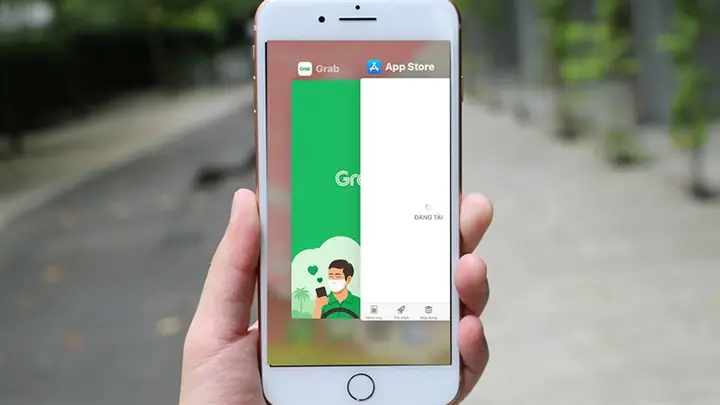
2.1. Đối với iPhone Có Nút Home (iPhone 8, 8 Plus, SE 2026, v.v.)
- Nhấn nhanh nút Home hai lần:
- Nhấn nút Home một lần để trở về màn hình chính (nếu đang trong một ứng dụng).
Nhấn nhanh nút Home lần thứ hai để hiển thị App Switcher.
Xem danh sách các ứng dụng đang mở:
Các cửa sổ ứng dụng sẽ hiển thị dưới dạng thẻ (card) dạng dọc, sắp xếp theo thứ tự thời gian mở gần nhất.
Chuyển đổi giữa các ứng dụng:
- Vuốt trái hoặc phải để di chuyển giữa các thẻ.
Nhấn vào thẻ ứng dụng muốn chuyển sang.
Đóng một ứng dụng (nếu cần giải phóng bộ nhớ):
- Vuốt thẻ ứng dụng lên phía trên màn hình, thẻ sẽ “bốc” ra và biến mất.
2.2. Đối với iPhone Không Có Nút Home (iPhone X trở lên)
- Vuốt lên từ đáy màn hình:
- Đặt ngón tay ở dưới cùng của màn hình, vuốt lên nhanh (không phải kéo lên như mở Control Center).
Khi vuốt đủ nhanh, App Switcher sẽ hiện ra.
Xem danh sách các ứng dụng đang mở:
Các thẻ ứng dụng hiển thị dạng dọc, giống như trên iPhone có nút Home.
Chuyển đổi giữa các ứng dụng:
- Vuốt trái hoặc phải để chọn thẻ mong muốn.
Nhấn vào thẻ để mở ứng dụng.
Đóng một ứng dụng:
- Vuốt thẻ lên phía trên, thẻ sẽ biến mất.
Mẹo: Nếu bạn vuốt lên quá chậm, iPhone sẽ mở Control Center thay vì App Switcher. Hãy luyện tập để cảm nhận tốc độ vuốt phù hợp.
3. Sử Dụng Các Cử Chỉ Nâng Cao Để Quản Lý Đa Nhiệm
3.1. Tìm Kiếm Ứng Dụng Trong App Switcher
Nếu bạn mở quá nhiều ứng dụng, việc tìm kiếm một ứng dụng cụ thể trong App Switcher có thể mất thời gian. Dưới đây là cách nhanh chóng:
- Kéo thanh tìm kiếm: Khi App Switcher hiển thị, hãy kéo thanh tìm kiếm (nếu có) ở phía trên cùng của màn hình (đối với iOS 15 trở lên). Nhập tên ứng dụng và chọn từ danh sách hiện ra.
3.2. Sắp Xếp Lại Các Ứng Dụng Được Đặt Ở Dock
Dock là khu vực ở dưới cùng màn hình, chứa tối đa 4 ứng dụng mà bạn thường xuyên sử dụng. Đặt các ứng dụng quan trọng ở Dock giúp bạn truy cập nhanh hơn mà không cần mở App Switcher.
- Thêm ứng dụng vào Dock: Nhấn và giữ biểu tượng ứng dụng trên màn hình chính, kéo lên Dock và thả.
- Thay đổi vị trí các biểu tượng trong Dock: Nhấn và giữ biểu tượng, sau đó kéo sang vị trí mong muốn.
3.3. Sử Dụng Siri Để Mở Ứng Dụng
Bạn có thể yêu cầu Siri mở một ứng dụng cụ thể mà không cần chạm vào màn hình. Ví dụ: “Hey Siri, mở WhatsApp”. Siri sẽ mở ứng dụng ngay lập tức, giúp bạn tiết kiệm thời gian khi đang bận rộn.
3.4. Tối Ưu Hóa Bộ Nhớ Để Đa Nhiệm Trơn Truông
Mặc dù iOS tự động quản lý bộ nhớ, nhưng một số thói quen có thể giúp giảm tải:
- Đóng các ứng dụng không cần thiết: Thường xuyên vuốt lên các thẻ không dùng trong App Switcher.
- Xóa các ứng dụng không sử dụng: Vào Settings > General > iPhone Storage, xem danh sách các ứng dụng chiếm nhiều dung lượng và xóa chúng nếu không cần.
- Bật tính năng “Offload Unused Apps”: iOS sẽ tự động gỡ cài đặt các ứng dụng ít dùng nhưng vẫn giữ lại dữ liệu, giúp giải phóng bộ nhớ.
4. Thủ Thuật Đặc Biệt Để Nâng Cao Trải Nghiệm Đa Nhiệm
4.1. Sử Dụng “Back Tap” Để Mở App Switcher
iOS 14 trở lên cho phép bạn cấu hình “Back Tap” (vỗ nhẹ vào phía sau iPhone) để thực hiện các hành động nhanh:
- Vào Settings > Accessibility > Touch > Back Tap.
- Chọn Double Tap hoặc Triple Tap.
- Chọn App Switcher từ danh sách hành động.
Bây giờ, chỉ cần vỗ nhẹ hai hoặc ba lần vào phía sau iPhone, App Switcher sẽ hiện ra ngay lập tức.
4.2. Kết Hợp Haptic Touch Với Đa Nhiệm
Có thể bạn quan tâm: Quy Trình Thay Pin Iphone: Hướng Dẫn Chi Tiết Từ A Đến Z
Khi bạn nhấn mạnh (Force Touch) vào biểu tượng ứng dụng trên màn hình chính, một menu nhanh sẽ xuất hiện, cho phép bạn:
- Mở nhanh (Quick Action): Ví dụ, mở một cuộc trò chuyện mới trong Messages.
- Xem thông tin ứng dụng: Như thông báo mới, tin nhắn chưa đọc.
Sử dụng Haptic Touch giúp bạn thực hiện các hành động thường xuyên mà không cần mở App Switcher.
4.3. Sử Dụng “AssistiveTouch” Để Mở Đa Nhiệm Khi Thủ Công Không Thể
Nếu bạn gặp khó khăn trong việc thực hiện các cử chỉ đa nhiệm (do tay yếu, chấn thương…), AssistiveTouch là một công cụ hỗ trợ:
- Vào Settings > Accessibility > Touch > AssistiveTouch và bật tính năng này.
- Nhấn vào biểu tượng AssistiveTouch trên màn hình, chọn Device > More > App Switcher.
Bạn sẽ mở App Switcher chỉ bằng một vài lần chạm.
5. Các Tình Huống Thực Tế Và Cách Áp Dụng Đa Nhiệm
5.1. Khi Làm Việc Với Email Và Tin Nhắn
Bạn đang trả lời email quan trọng và đồng thời nhận được tin nhắn từ đồng nghiệp. Thay vì đóng email để mở tin nhắn:
- Mở App Switcher (vuốt lên hoặc nhấn nút Home 2 lần).
- Chọn ứng dụng Messages để trả lời nhanh, sau đó vuốt lại để quay về Mail.
Nếu bạn cần so sánh nội dung, hãy sao chép đoạn văn bản, chuyển sang ứng dụng Notes để lưu lại, rồi quay lại email.
5.2. Khi Xem Video Và Lướt Web Cùng Lúc
Bạn đang xem video trên YouTube và muốn tra cứu thông tin nhanh:
- Khi video đang chạy, nhấn nút Home (hoặc vuốt lên) để mở Home screen.
- Mở Safari và nhập từ khóa cần tìm.
- Khi hoàn thành, vuốt lên để mở App Switcher và chọn lại YouTube; video sẽ tiếp tục phát trong chế độ Picture-in-Picture (PiP).
5.3. Khi Chơi Game Và Nhận Cuộc Gọi
Khi đang chơi game, một cuộc gọi đến:
- iOS sẽ tự động chuyển sang màn hình gọi; sau khi trả lời, bạn có thể vuốt lên để mở App Switcher và quay lại game ngay lập tức.
- Nếu bạn không muốn bị gián đoạn, hãy bật chế độ Do Not Disturb trong Control Center.
6. Giải Đáp Các Câu Hỏi Thường Gặp (FAQ)
6.1. Tôi có thể mở đồng thời bao nhiêu ứng dụng trên iPhone?
iOS cho phép mở nhiều ứng dụng đồng thời, nhưng chỉ một ứng dụng sẽ hiển thị ở trước. Số lượng ứng dụng mở tối đa phụ thuộc vào bộ nhớ RAM và tài nguyên hệ thống. Thông thường, iPhone có thể mở từ 10-15 ứng dụng mà không gặp vấn đề.
6.2. Khi tôi đóng một ứng dụng trong App Switcher, liệu nó có bị xóa hoàn toàn không?
Không. Đóng một ứng dụng trong App Switcher chỉ dừng quá trình chạy của nó và giải phóng bộ nhớ RAM. Dữ liệu, cài đặt và tài khoản vẫn được lưu trữ trên thiết bị. Khi mở lại, ứng dụng sẽ khởi động lại từ đầu.
6.3. Tại sao một số ứng dụng không xuất hiện trong App Switcher?
Một số ứng dụng hệ thống (như Settings, Phone) không hiển thị trong App Switcher vì chúng không chạy ở chế độ nền. Ngoài ra, nếu một ứng dụng bị tắt hoàn toàn trong Settings > General > Background App Refresh, nó cũng có thể không xuất hiện.
6.4. Làm sao để tắt tính năng đa nhiệm hoàn toàn?
iOS không cho phép tắt hoàn toàn tính năng đa nhiệm. Tuy nhiên, bạn có thể giảm tối đa việc chạy nền bằng cách:
- Tắt Background App Refresh cho các ứng dụng không cần.
- Tắt Location Services cho các ứng dụng không cần vị trí.
6.5. Khi nào nên sử dụng “Offload Unused Apps”?
Nếu bạn có ít bộ nhớ lưu trữ (dưới 10GB) và muốn giữ lại dữ liệu của các ứng dụng ít dùng, bật Offload Unused Apps sẽ tự động gỡ cài đặt chúng khi cần không gian, đồng thời giữ lại tài liệu và dữ liệu.
7. Kết Luận: Biến iPhone Thành Công Cụ Đa Nhiệm Thông Minh
Việc mở và quản lý đa nhiệm trên iPhone không chỉ là một thao tác kỹ thuật đơn giản, mà còn là một nghệ thuật tối ưu hoá thời gian và năng suất. Bằng cách nắm vững các cử chỉ cơ bản, khai thác các tính năng trợ năng như Back Tap, AssistiveTouch và sử dụng các mẹo tối ưu bộ nhớ, bạn sẽ có thể:
- Chuyển đổi nhanh chóng giữa các ứng dụng mà không mất thời gian.
- Giảm tải cho hệ thống, giúp iPhone hoạt động mượt mà hơn.
- Tận dụng tối đa các tính năng như Picture-in-Picture để làm việc đa nhiệm thực sự.
Hãy áp dụng những hướng dẫn trên ngay hôm nay, thực hành thường xuyên và bạn sẽ thấy mình trở nên “siêu tốc” trong việc xử lý các công việc trên iPhone. Đừng quên chia sẻ kiến thức này với bạn bè và người thân để họ cũng có thể trải nghiệm iPhone một cách thông minh hơn!