Có thể bạn quan tâm: Chuyển Danh Bạ Android Sang Iphone: Hướng Dẫn Chi Tiết Từng Bước Để Không Mất Dữ Liệu
1. Giới thiệu chung về nhu cầu chơi game iPhone trên PC
Trong thời đại số hiện nay, smartphone đã trở thành một trong những thiết bị giải trí quan trọng, đặc biệt là các dòng iPhone của Apple với hệ sinh thái phong phú và chất lượng. Nhiều người dùng iPhone không chỉ yêu thích các trò chơi trên thiết bị di động mà còn muốn tận hưởng trải nghiệm chơi game trên màn hình lớn, với bàn phím, chuột và hiệu năng mạnh mẽ của máy tính để bàn (PC). Việc “chơi game iPhone trên PC” không chỉ mang lại cảm giác thoải mái hơn mà còn giúp người chơi có thể thực hiện các thao tác phức tạp, tăng độ chính xác và giảm mỏi tay.
Bài viết này sẽ cung cấp một hướng dẫn chi tiết, đầy đủ và cập nhật nhất về các phương pháp để chạy game iOS trên máy tính Windows hoặc macOS, đồng thời phân tích ưu nhược điểm, các công cụ hỗ trợ, cách tối ưu hiệu suất và một số lưu ý pháp lý quan trọng.
Có thể bạn quan tâm: Cách Chèn Nhạc Vào Video Trên Iphone: Hướng Dẫn Chi Tiết Từng Bước
2. Các phương pháp chính để chơi game iPhone trên PC
2.1. Sử dụng phần mềm giả lập (Emulator) iOS
2.1.1. iPadian
- Mô tả: iPadian là một trong những phần mềm giả lập iOS phổ biến nhất hiện nay. Nó không thực hiện mô phỏng hệ điều hành iOS gốc mà tạo ra một môi trường giao diện iOS giả lập, cho phép chạy một số ứng dụng và trò chơi được tích hợp sẵn.
- Ưu điểm: Giao diện thân thiện, cài đặt nhanh, hỗ trợ một số game phổ biến như “Candy Crush”, “Clash of Clans”.
- Nhược điểm: Không thể cài đặt bất kỳ ứng dụng iOS nào từ App Store, hạn chế về tính năng và không hỗ trợ game đòi hỏi đồ họa cao.
2.1.2. Smartface
- Mô tả: Smartface là một nền tảng phát triển và kiểm thử ứng dụng iOS trên Windows. Nó cung cấp môi trường giả lập đầy đủ hơn, cho phép người dùng tải và chạy các file .ipa (iOS App) trực tiếp.
- Ưu điểm: Hỗ trợ đa dạng định dạng file .ipa, có khả năng kết nối với thiết bị iPhone thực để đồng bộ dữ liệu.
- Nhược điểm: Giao diện phức tạp hơn, yêu cầu người dùng có kiến thức cơ bản về lập trình và quản lý file .ipa.
2.1.3. MobiOne Studio (đã ngừng phát triển)
- Mô tả: Trước đây MobiOne Studio là một công cụ mạnh mẽ cho việc mô phỏng iOS trên Windows, nhưng hiện nay đã ngừng hỗ trợ và không còn cập nhật. Tuy nhiên, vẫn có một số bản cũ có thể tải về để thử nghiệm.
- Ưu điểm: Giao diện thân thiện, hỗ trợ kéo thả để tạo UI.
- Nhược điểm: Không còn nhận cập nhật, không tương thích với các phiên bản iOS mới.
2.2. Sử dụng trình giả lập Android + phần mềm chuyển đổi iOS → Android
Một số người dùng đã thử giải pháp “cài iOS trên Android” bằng cách sử dụng các phần mềm như Cider (công cụ mở nguồn cho phép chạy iOS trên Android). Khi kết hợp với một trình giả lập Android trên PC như BlueStacks, người dùng có thể gián tiếp chạy game iOS.
– Ưu điểm: Có thể chạy được một số game iOS không có phiên bản Android.
– Nhược điểm: Độ ổn định thấp, tốc độ chậm, yêu cầu cấu hình máy mạnh và quá trình cài đặt phức tạp.
2.3. Sử dụng phần mềm “Screen Mirroring” (Chiếu màn hình)
2.3.1. ApowerMirror
- Mô tả: ApowerMirror cho phép người dùng chiếu màn hình iPhone lên PC thông qua Wi‑Fi hoặc cáp USB, sau đó điều khiển bằng chuột và bàn phím.
- Ưu điểm: Không cần cài đặt giả lập, giữ nguyên trải nghiệm gốc của iOS, hỗ trợ độ trễ thấp khi dùng cáp USB.
- Nhược điểm: Độ trễ vẫn tồn tại khi dùng Wi‑Fi, phụ thuộc vào chất lượng mạng nội bộ.
2.3.2. AirServer
- Mô tả: AirServer là một phần mềm nhận tín hiệu AirPlay, Miracast và Google Cast, cho phép chiếu màn hình iPhone lên PC.
- Ưu điểm: Hỗ trợ nhiều thiết bị, độ trễ thấp, tương thích tốt với macOS và Windows.
- Nhược điểm: Yêu cầu mua bản quyền, không hỗ trợ điều khiển trực tiếp (chỉ chiếu màn hình).
2.3.3. Reflector
- Mô tả: Reflector là một công cụ nhận AirPlay, cho phép người dùng chiếu iPhone lên PC và quay lại video.
- Ưu điểm: Giao diện đơn giản, hỗ trợ ghi lại màn hình.
- Nhược điểm: Tương tự AirServer, không cung cấp khả năng điều khiển bằng chuột/phím.
2.4. Sử dụng “Remote Play” và “Cloud Gaming”
2.4.1. Xbox Cloud Gaming (Beta)
Microsoft đã mở rộng dịch vụ Xbox Cloud Gaming (xCloud) cho phép người dùng chơi các tựa game trên nhiều nền tảng, kể cả iOS. Khi sử dụng một máy tính Windows, người dùng có thể truy cập nền tảng này qua trình duyệt và chơi game iOS đã được tối ưu cho cloud.
– Ưu điểm: Độ trễ thấp nếu có kết nối internet tốc độ cao, không cần cài đặt phần mềm phức tạp.
– Nhược điểm: Chỉ áp dụng cho những tựa game được Microsoft cung cấp, không hỗ trợ toàn bộ game iOS.
2.4.2. Nvidia GeForce Now & Google Stadia (đã ngừng)
Một số dịch vụ cloud gaming cung cấp khả năng chạy phiên bản Android (và đôi khi iOS) của game, cho phép người dùng chơi trên PC. Tuy nhiên, tính khả dụng phụ thuộc vào danh mục game và khu vực.
Có thể bạn quan tâm: Nhạc Chuông Iphone Bị Nhỏ: Nguyên Nhân, Giải Pháp Và Cách Tối Ưu Hóa Âm Thanh Để Không Bị Cắt
3. Chi tiết cách cài đặt và sử dụng các công cụ phổ biến
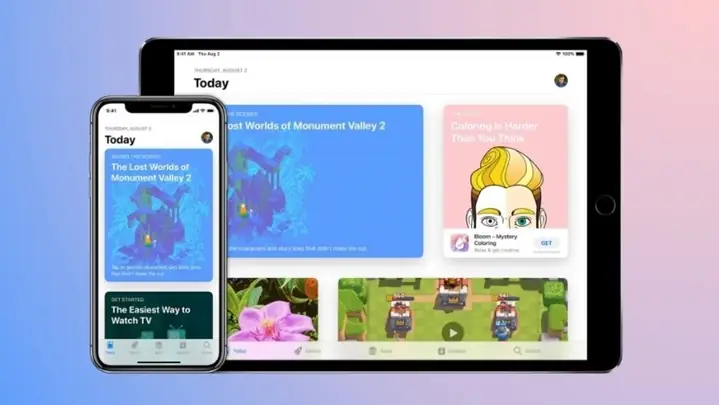
3.1. Hướng dẫn cài đặt iPadian (Windows)
Có thể bạn quan tâm: Thay Pin Iphone Chính Hãng: Hướng Dẫn Chi Tiết, Lợi Ích Và Những Điều Cần Biết
- Tải phần mềm: Truy cập trang chủ iPadian (https://www.ipadian.net) và tải bản cài đặt mới nhất.
- Cài đặt: Mở file .exe, chọn “Next”, chấp nhận điều khoản và chọn thư mục cài đặt.
- Khởi động: Sau khi cài xong, chạy iPadian. Giao diện sẽ hiển thị một “iPad” ảo.
- Cài game: Trong cửa sổ “App Store” giả lập, tìm kiếm tên game (ví dụ: “Clash of Clans”). Nhấn “Install”.
- Chơi: Khi game tải xong, nhấp vào biểu tượng để mở, sử dụng chuột để điều khiển.
Lưu ý: iPadian không hỗ trợ nhập file .ipa tùy chỉnh. Nếu muốn chơi game không có trong “store” của iPadian, bạn cần chuyển sang Smartface hoặc phương pháp screen mirroring.
3.2. Hướng dẫn cài đặt Smartface (Windows)
- Đăng ký tài khoản: Truy cập https://www.smartface.io và tạo tài khoản miễn phí (có giới hạn tính năng).
- Tải phần mềm: Vào mục “Download”, chọn “Smartface Studio for Windows”.
- Cài đặt: Chạy file .exe, làm theo hướng dẫn.
- Thêm file .ipa: Sau khi mở Smartface, vào “File > Open” và chọn file .ipa của game iOS mà bạn muốn chạy.
- Cấu hình: Đặt độ phân giải màn hình, cấu hình bộ nhớ (RAM) và CPU ảo.
- Chạy game: Nhấn “Run” để khởi động môi trường giả lập, game sẽ chạy trong cửa sổ.
Lưu ý: Đối với một số game yêu cầu dịch vụ mạng (online), bạn cần bật “Network Access” trong cài đặt để cho phép kết nối internet.
3.3. Hướng dẫn sử dụng ApowerMirror (Screen Mirroring)
3.3.1. Yêu cầu chuẩn bị
- PC: Windows 7 trở lên hoặc macOS 10.10+.
- iPhone: iOS 11 trở lên.
- Kết nối: Cả hai thiết bị cần cùng một mạng Wi‑Fi hoặc một dây cáp USB.
3.3.2. Các bước thực hiện
- Tải và cài đặt: Truy cập https://www.apowersoft.com/phone-mirror và tải bản Windows/macOS.
- Mở phần mềm: Cài đặt và khởi động ApowerMirror trên PC.
- Kết nối Wi‑Fi: Trên iPhone, kéo lên Control Center → “Screen Mirroring” → chọn tên PC hiển thị.
- Kết nối USB (khuyến nghị):
- Cắm iPhone vào PC bằng cáp Lightning.
- Khi có thông báo “Trust This Computer?”, chạm “Trust”.
- Trên PC, bật “USB Mirroring” trong giao diện ApowerMirror.
- Bắt đầu chiếu: Màn hình iPhone sẽ hiện lên trên PC. Bạn có thể bật “Control” (điều khiển) để dùng chuột và bàn phím thay cho cảm ứng.
3.3.3. Tối ưu độ trễ
- Sử dụng cáp USB: Giảm độ trễ xuống dưới 30ms, phù hợp cho game hành động.
- Tối ưu mạng Wi‑Fi: Đặt router gần PC và iPhone, sử dụng băng tần 5GHz, tắt các thiết bị gây nhiễu.
3.4. Hướng dẫn cài đặt AirServer (Windows/macOS)
- Mua bản quyền: Truy cập https://www.airserver.com và mua bản phù hợp (Standard cho Windows, Pro cho macOS).
- Cài đặt: Tải file cài đặt, chạy và làm theo hướng dẫn.
- Kích hoạt: Nhập key bản quyền để kích hoạt.
- Kết nối: Trên iPhone, mở Control Center → “Screen Mirroring” → chọn tên máy tính hiện ra.
- Điều khiển: AirServer chỉ chiếu, không hỗ trợ điều khiển bằng chuột; bạn vẫn cần sử dụng các công cụ “AssistiveTouch” trên iPhone để tạo phím tắt.
4. Đánh giá hiệu năng và trải nghiệm người dùng
| Phương pháp | Độ trễ | Độ ổn định | Yêu cầu cấu hình | Khả năng cài đặt game | Chi phí |
|---|---|---|---|---|---|
| iPadian | Cao (>200ms) | Trung bình | CPU i5, RAM 4GB | Chỉ các game có trong store | Miễn phí (phiên bản có quảng cáo) |
| Smartface | Trung bình (100‑150ms) | Cao | CPU i7, RAM 8GB | Mở .ipa tự do | Miễn phí (phiên bản giới hạn) / trả phí |
| ApowerMirror (USB) | Thấp (<30ms) | Rất cao | CPU i5, RAM 4GB | Tất cả game iOS | Miễn phí (phiên bản cơ bản) / trả phí nâng cấp |
| AirServer | Trung bình (50‑80ms) | Cao | CPU i5, RAM 4GB | Tất cả game iOS | Trả phí (USD 20‑30) |
| Cloud Gaming (xCloud) | Thấp (30‑50ms) | Cao | Kết nối internet > 15Mbps | Chỉ game có trong danh sách | Đăng ký Xbox Game Pass Ultimate (USD 15/tháng) |
5. Lưu ý pháp lý và bảo mật
- Bản quyền phần mềm: Việc tải file .ipa từ các nguồn không chính thức có thể vi phạm bản quyền. Người dùng nên chỉ tải các file mà họ đã mua hoặc có quyền sử dụng.
- Điều khoản Apple: Apple không cho phép chạy iOS trên phần cứng không phải của họ. Việc sử dụng giả lập có thể vi phạm Điều khoản Dịch vụ của Apple, dù ở mức độ nhẹ.
- Bảo mật dữ liệu: Khi sử dụng screen mirroring, dữ liệu cá nhân (tin nhắn, ảnh) sẽ được truyền qua mạng nội bộ. Hãy chắc chắn mạng Wi‑Fi an toàn, hoặc ưu tiên kết nối USB.
- Quảng cáo và phần mềm độc hại: Một số giả lập miễn phí (như iPadian) chèn quảng cáo hoặc phần mềm phụ trợ. Kiểm tra kỹ các tùy chọn cài đặt để tránh phần mềm không mong muốn.
6. Các mẹo tối ưu trải nghiệm chơi game iPhone trên PC
- Tăng độ phân giải: Trong các phần mềm giả lập, điều chỉnh độ phân giải màn hình phù hợp với card đồ họa để tránh lag.
- Bật chế độ “Game Mode” trên Windows: Giúp ưu tiên tài nguyên CPU/GPU cho game.
- Sử dụng bàn phím macro: Đối với các game có thao tác lặp đi lặp lại, cấu hình macro trên bàn phím hoặc phần mềm như AutoHotkey để tăng tốc độ.
- Cập nhật driver GPU: Đảm bảo driver NVIDIA/AMD mới nhất để tận dụng tối đa công nghệ GPU acceleration.
- Tắt các ứng dụng nền: Giảm tải CPU và RAM bằng cách tắt các chương trình không cần thiết (Chrome, Discord, …).
7. Kết luận
Việc “chơi game iPhone trên PC” không còn là điều viển vông với sự phát triển của các công cụ giả lập, phần mềm chiếu màn hình và dịch vụ cloud gaming. Tùy thuộc vào nhu cầu cá nhân (độ trễ, tính ổn định, chi phí), người dùng có thể lựa chọn một trong các phương pháp sau:
- Nếu muốn trải nghiệm gốc và không muốn cài đặt phức tạp: Dùng ApowerMirror (cáp USB) hoặc AirServer để chiếu màn hình, kết hợp với bàn phím ảo.
- Nếu muốn chạy game độc lập mà không cần iPhone thực tế: Sử dụng Smartface (đối với người có kiến thức kỹ thuật) hoặc iPadian (đối với người mới).
- Nếu muốn chơi game online yêu cầu độ trễ thấp: Sử dụng screen mirroring qua USB hoặc cloud gaming nếu game có sẵn trên nền tảng này.
Cuối cùng, hãy luôn lưu ý đến các vấn đề pháp lý và bảo mật, không tải các file .ipa bất hợp pháp và bảo vệ dữ liệu cá nhân khi sử dụng các công cụ chiếu màn hình. Với những hướng dẫn và lời khuyên trên, hy vọng bạn sẽ tìm được giải pháp phù hợp nhất để thưởng thức các tựa game iPhone yêu thích trên màn hình PC rộng rãi, mượt mà và tiện lợi. Chúc bạn chơi game vui vẻ!