Trong thời đại số hiện nay, việc tạo và chia sẻ video đã trở thành một phần không thể thiếu trong cuộc sống hàng ngày. Đối với người dùng iPhone, việc chèn nhạc vào video không chỉ giúp tăng tính thẩm mỹ mà còn làm nổi bật nội dung, truyền tải cảm xúc một cách mạnh mẽ hơn. Bài viết dưới đây sẽ cung cấp cho bạn hướng dẫn chi tiết, từng bước một, để chèn nhạc vào video trên iPhone một cách dễ dàng và chuyên nghiệp, bất kể bạn là người mới bắt đầu hay đã có kinh nghiệm.
Có thể bạn quan tâm: Nhạc Chuông Tin Nhắn Iphone: Cách Tùy Chỉnh, Tải Về Và Tối Ưu Trải Nghiệm Âm Thanh
1. Tại sao nên chèn nhạc vào video?
1.1. Tăng sức hút và cảm xúc
Âm nhạc có khả năng kích thích cảm xúc mạnh mẽ. Khi bạn kết hợp một bản nhạc phù hợp với nội dung video, người xem sẽ dễ dàng cảm nhận được thông điệp và cảm xúc mà bạn muốn truyền tải.
1.2. Nâng cao chất lượng sản phẩm
Một video chỉ có hình ảnh mà không có âm thanh thường sẽ thiếu sức hút. Nhạc nền giúp video trở nên mượt mà, chuyên nghiệp hơn, đồng thời giảm bớt khoảng trống im lặng gây nhàm chán.
1.3. Tăng khả năng lan truyền
Những video có âm nhạc bắt tai thường có xu hướng được chia sẻ nhiều hơn trên các mạng xã hội như TikTok, Instagram, Facebook, giúp bạn tiếp cận được nhiều người hơn.
Có thể bạn quan tâm: Gửi Ảnh Từ Iphone Qua Bluetooth: Hướng Dẫn Chi Tiết Từ A Đến Z
2. Các công cụ chèn nhạc vào video trên iPhone
2.1. iMovie (ứng dụng chính thức của Apple)
- Ưu điểm: Giao diện thân thiện, tích hợp sẵn nhiều mẫu nhạc, hiệu ứng âm thanh, dễ sử dụng cho người mới.
- Nhược điểm: Hạn chế trong việc tùy chỉnh chi tiết âm thanh và không hỗ trợ một số định dạng âm thanh đặc thù.
2.2. InShot
- Ưu điểm: Đa dạng tính năng, cho phép chèn nhạc từ thư viện cá nhân, thêm hiệu ứng âm thanh, chỉnh độ âm lượng chi tiết.
- Nhược điểm: Một số tính năng nâng cao yêu cầu mua bản Pro.
2.3. KineMaster
- Ưu điểm: Công cụ chỉnh sửa mạnh mẽ, hỗ trợ nhiều lớp âm thanh, hiệu ứng chuyển đổi, và cho phép điều chỉnh thời gian chính xác.
- Nhược điểm: Giao diện phức tạp hơn, có watermark trong phiên bản miễn phí.
2.4. Splice
- Ưu điểm: Giao diện trực quan, tích hợp thư viện nhạc royalty‑free, cho phép đồng bộ âm thanh nhanh chóng.
- Nhược điểm: Giới hạn một số tính năng nâng cao nếu không mua bản Pro.
2.5. Quik (by GoPro)
- Ưu điểm: Tự động tạo video với âm nhạc, rất phù hợp cho người muốn nhanh chóng tạo video ngắn.
- Nhược điểm: Ít tùy chỉnh chi tiết, không phù hợp cho những dự án cần kiểm soát âm thanh tỉ mỉ.
Có thể bạn quan tâm: Chuyển Vùng Iphone Sang Mỹ: Hướng Dẫn Chi Tiết Từ A Đến Z
3. Chuẩn bị trước khi chèn nhạc
3.1. Lựa chọn bản nhạc phù hợp
- Phù hợp với nội dung: Đảm bảo thể loại, tempo, và giai điệu của bản nhạc phù hợp với câu chuyện bạn muốn kể.
- Giấy phép và bản quyền: Sử dụng nhạc không vi phạm bản quyền. Bạn có thể tải nhạc royalty‑free từ các nguồn như YouTube Audio Library, Epidemic Sound (có phí), hoặc sử dụng nhạc có sẵn trong ứng dụng (iMovie, InShot).
3.2. Định dạng file âm thanh
- iPhone hỗ trợ các định dạng phổ biến như MP3, AAC, M4A, WAV. Đảm bảo file nhạc của bạn nằm trong các định dạng này để tránh lỗi khi import.
3.3. Độ dài bản nhạc
- Cân nhắc độ dài của bản nhạc sao cho phù hợp với thời lượng video. Nếu video ngắn, bạn có thể cắt đoạn nhạc hoặc lặp lại phần nào đó. Ngược lại, nếu video dài, hãy chọn bản nhạc có cấu trúc rõ ràng (intro‑verse‑chorus) để có thể cắt ghép mượt mà.
3.4. Kiểm tra mức âm lượng
- Trước khi chèn, hãy nghe thử bản nhạc trên iPhone để chắc chắn không có tiếng ồn, vỡ âm hoặc mức âm lượng quá cao.
4. Hướng dẫn chi tiết chèn nhạc bằng iMovie
Bước 1: Cài đặt và mở iMovie
- Truy cập App Store, tải và cài đặt iMovie nếu chưa có.
- Mở ứng dụng, nhấn vào + để tạo dự án mới, chọn Movie.
Bước 2: Nhập video
- Chọn video bạn muốn chèn nhạc từ thư viện Photos.
- Nhấn Create Movie để đưa video vào timeline.
Bước 3: Thêm nhạc nền
- Trong giao diện chỉnh sửa, nhấn vào + (Add Media) ở góc phải trên cùng.
- Chọn Audio → My Music để duyệt các bản nhạc trong thư viện.
- Chọn bản nhạc mong muốn, nhấn Use để thêm vào timeline dưới video.
Bước 4: Cắt và điều chỉnh nhạc
- Cắt đoạn nhạc: Kéo đầu hoặc cuối của thanh âm thanh để cắt ngắn/độ dài phù hợp.
- Đặt vị trí: Nhấn và kéo thanh âm thanh để đặt bắt đầu tại thời điểm mong muốn.
- Fade in/out: Nhấn vào biểu tượng Audio Adjustments (biểu tượng âm lượng) → bật Fade để tạo hiệu ứng mờ dần vào/ra.
Bước 5: Điều chỉnh âm lượng
- Nhấn vào thanh âm thanh → biểu tượng Volume (âm lượng) → kéo thanh để tăng hoặc giảm âm lượng. Đối với video có giọng nói, thường giảm âm lượng nhạc xuống 30‑40% để giọng nói vẫn nghe rõ.
Bước 6: Xem trước và xuất video
- Nhấn nút Play để xem trước video kết hợp âm thanh.
- Nếu hài lòng, nhấn Done, sau đó nhấn Share → Save Video để lưu lại. Chọn độ phân giải (720p, 1080p, 4K) tùy nhu cầu.
5. Hướng dẫn chèn nhạc bằng InShot (chi tiết)
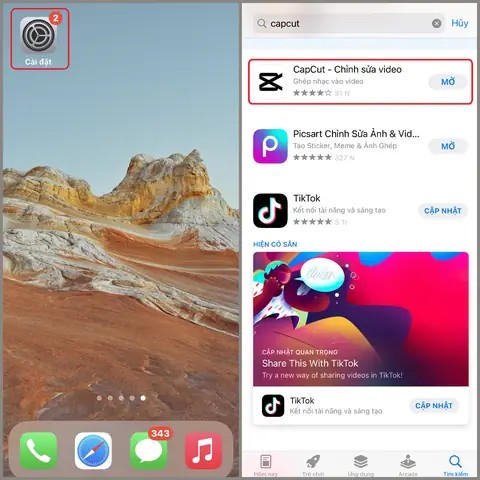
5.1. Cài đặt và khởi động
Có thể bạn quan tâm: Nhạc Chuông Iphone Bị Nhỏ: Nguyên Nhân, Giải Pháp Và Cách Tối Ưu Hóa Âm Thanh Để Không Bị Cắt
- Tải InShot từ App Store, mở ứng dụng và chọn Video → New → Chọn video.
5.2. Thêm nhạc
- Nhấn Music ở thanh công cụ dưới cùng.
- Bạn có thể chọn:
- Tracks: Nhạc có sẵn trong thư viện InShot (có bản quyền).
- My Music: Nhạc từ thư viện iPhone.
- Record: Thu âm trực tiếp.
- Sau khi chọn, nhấn ✔️ để thêm.
5.3. Cắt, lặp lại và đồng bộ
- Cắt: Kéo các đầu của thanh âm thanh để cắt.
- Loop: Nếu muốn lặp lại, bật Loop để bản nhạc tự động lặp lại khi video dài hơn.
- Sync: Nhấn Sync để tự động đồng bộ nhạc với độ dài video (cắt hoặc lặp lại tự động).
5.4. Hiệu ứng âm thanh
- Fade In/Out: Bật tính năng này để âm thanh mờ dần vào/ra.
- EQ: Điều chỉnh tần số âm thanh (bass, treble) nếu cần.
5.5. Điều chỉnh âm lượng và xuất
- Nhấn Volume để giảm âm lượng nhạc hoặc tăng âm lượng giọng nói (nếu có).
- Khi hoàn tất, nhấn Save → Chọn độ phân giải và khung hình (FPS) → Save.
6. Kỹ thuật nâng cao khi chèn nhạc
6.1. Sử dụng đa lớp âm thanh
- Trong KineMaster hoặc iMovie (phiên bản mới), bạn có thể tạo multiple audio tracks. Điều này cho phép bạn:
- Thêm background music.
- Thêm sound effects (tiếng chuông, tiếng bước chân).
- Thêm voice-over (lồng tiếng).
6.2. Đồng bộ nhịp điệu
- Khi video có các chuyển động nhanh hoặc cắt cảnh mạnh, hãy chọn bản nhạc có beat (nhịp) phù hợp và cắt video sao cho các cảnh trùng khớp với nhịp. Công cụ beat detection trong một số app (như Kapwing) có thể giúp tự động đồng bộ.
6.3. Sử dụng EQ và Compressor
- Đối với người dùng chuyên sâu, việc tinh chỉnh EQ (equalizer) để giảm tần số trung (để giọng nói nổi bật) và compressor để giảm độ chênh lệch âm lượng giữa các phần sẽ giúp âm thanh mượt mà hơn.
6.4. Thêm hiệu ứng âm thanh đặc biệt
- Reverb (tiếng vang) cho các đoạn nhạc nền trong cảnh không gian mở.
- Pitch Shift để thay đổi cao độ, tạo cảm giác độc đáo.
- Time Stretch để kéo dài hoặc rút ngắn thời gian của bản nhạc mà không thay đổi cao độ.
7. Lưu ý pháp lý và bản quyền
- Sử dụng nhạc royalty‑free: Nếu bạn không muốn gặp rắc rối bản quyền, hãy chọn các bản nhạc được cung cấp miễn phí và không yêu cầu ghi công, như:
- YouTube Audio Library
- Free Music Archive
Bensound (có một số bản miễn phí)
Mua bản quyền: Đối với các dự án thương mại, nên mua bản quyền từ các nền tảng như Epidemic Sound, AudioJungle, Artlist để tránh việc video bị gỡ hoặc nhận cảnh báo bản quyền trên YouTube, Instagram.
Ghi công (Attribution): Một số nhạc miễn phí yêu cầu bạn ghi công tác giả trong mô tả video. Đảm bảo làm đúng để tránh vi phạm.
8. Tổng hợp quy trình nhanh (checklist)
| Bước | Hành động | Ghi chú |
|---|---|---|
| 1 | Xác định mục tiêu video & cảm xúc muốn truyền tải | Chọn thể loại nhạc phù hợp |
| 2 | Tìm và tải bản nhạc (định dạng MP3/AAC) | Kiểm tra bản quyền |
| 3 | Cài đặt ứng dụng chỉnh sửa (iMovie, InShot, KineMaster…) | Đảm bảo phiên bản mới nhất |
| 4 | Nhập video vào timeline | Đặt video ở độ phân giải mong muốn |
| 5 | Thêm nhạc vào track âm thanh | Sắp xếp vị trí bắt đầu/kết thúc |
| 6 | Cắt, lặp, fade in/out | Đảm bảo độ dài khớp với video |
| 7 | Điều chỉnh âm lượng (nhạc vs giọng nói) | Thường giảm nhạc 30‑40% nếu có lời thoại |
| 8 | Thêm hiệu ứng âm thanh (EQ, reverb…) nếu cần | Tùy chỉnh chi tiết cho chuyên nghiệp |
| 9 | Xem lại toàn bộ video | Kiểm tra đồng bộ, âm lượng, chất lượng |
| 10 | Xuất video (độ phân giải, FPS) | Lưu vào Photos hoặc chia sẻ trực tiếp |
9. Các câu hỏi thường gặp (FAQ)
9.1. Tôi có thể dùng nhạc từ Spotify để chèn vào video không?
Spotify là dịch vụ streaming có bản quyền, không cho phép tải xuống file âm thanh để sử dụng ngoài nền tảng. Bạn nên sử dụng nhạc từ nguồn royalty‑free hoặc mua bản quyền để tránh vi phạm.
9.2. Video sau khi chèn nhạc bị lag trên iPhone?
- Kiểm tra dung lượng video: Video quá lớn (4K, 60fps) có thể gây lag trên iPhone cũ. Hãy giảm độ phân giải hoặc FPS.
- Đảm bảo đủ bộ nhớ trống: Xóa bớt dữ liệu không cần thiết.
- Cập nhật ứng dụng chỉnh sửa lên phiên bản mới nhất.
9.3. Làm sao để đồng bộ nhạc với các chuyển cảnh nhanh?
Sử dụng tính năng beat markers (đánh dấu nhịp) trong KineMaster hoặc audio waveform trong InShot để xem dạng sóng âm và cắt video tại các đỉnh sóng (peak) để tạo cảm giác “đập” theo nhịp.
9.4. Tôi muốn chèn âm thanh 3D (spatial audio) cho video?
Hiện tại, các app di động như iMovie chưa hỗ trợ âm thanh đa kênh (5.1/7.1). Bạn cần dùng phần mềm trên máy tính như Final Cut Pro hoặc Adobe Premiere Pro để tạo âm thanh không gian, sau đó xuất video sang iPhone.
9.5. Khi xuất video, âm thanh bị lệch thời gian so với hình ảnh?
- Kiểm tra lại frame rate (FPS) của video và âm thanh. Đảm bảo chúng đồng nhất.
- Thử xuất ở định dạng H.264 hoặc HEVC (nếu iPhone hỗ trợ) để giảm lỗi đồng bộ.
- Nếu vẫn bị lỗi, hãy thực hiện render lại toàn bộ dự án trước khi xuất.
10. Một số mẹo sáng tạo khi chèn nhạc
- Sử dụng nhạc có lời làm “narration”: Đôi khi, lời bài hát có thể thay thế cho phần voice‑over, tạo cảm giác sâu lắng.
- Kết hợp âm thanh tự nhiên: Thêm tiếng sóng, tiếng chim, tiếng bước chân vào bản nhạc nền để tạo không gian sống động.
- Chuyển đổi thể loại: Thử chuyển đổi nhạc nền từ pop sang acoustic cho cùng một video để cảm nhận sự khác biệt.
- Tạo “beat drop”: Đặt một cảnh quan trọng (ví dụ: một cú ném bóng) đúng lúc nhạc có “beat drop” để tạo hiệu ứng gây ấn tượng mạnh.
- Sử dụng “silence” (im lặng) có chủ đích: Đôi khi, một khoảng im lặng ngắn sau một đoạn cao trào sẽ làm tăng độ kịch tính.
11. Kết luận
Việc chèn nhạc vào video trên iPhone không còn là một thách thức khó khăn nữa, nhờ vào sự phát triển của các ứng dụng chỉnh sửa video mạnh mẽ và dễ sử dụng như iMovie, InShot, KineMaster… Bằng cách lựa chọn bản nhạc phù hợp, tuân thủ các quy tắc bản quyền, và áp dụng các kỹ thuật chỉnh sửa âm thanh cơ bản và nâng cao, bạn có thể tạo ra những video hấp dẫn, chuyên nghiệp chỉ trong vài phút trên chiếc iPhone của mình.
Hãy bắt đầu thử nghiệm ngay hôm nay: lựa chọn một video ngắn, một bản nhạc ưng ý, và thực hiện các bước trong hướng dẫn trên. Khi bạn đã nắm vững quy trình, việc sáng tạo những sản phẩm video độc đáo, truyền cảm sẽ trở nên dễ dàng hơn bao giờ hết. Chúc bạn thành công và có những trải nghiệm tuyệt vời trên hành trình làm video!