Có thể bạn quan tâm: Chuyển Video Thành Mp3 Trên Iphone: Hướng Dẫn Chi Tiết, Công Cụ Tốt Nhất & Mẹo Tối Ưu
Lời mở đầu
Trong thời đại công nghệ ngày càng phát triển, việc chia sẻ ảnh, video, tài liệu giữa các thiết bị di động đã trở nên vô cùng tiện lợi và nhanh chóng. Tuy nhiên, không phải ai cũng biết cách sử dụng Bluetooth để truyền ảnh từ iPhone sang các thiết bị khác, đặc biệt là khi không có kết nối Wi‑Fi hoặc không muốn dùng các dịch vụ đám mây. Bài viết dưới đây sẽ cung cấp cho bạn toàn bộ kiến thức cần thiết, từ những khái niệm cơ bản, chuẩn bị thiết bị, các bước thực hiện chi tiết, cho tới những lưu ý và giải pháp khắc phục sự cố thường gặp. Hy vọng rằng sau khi đọc xong, bạn sẽ tự tin chia sẻ những khoảnh khắc đẹp của mình một cách nhanh chóng và an toàn.
Có thể bạn quan tâm: Chuyển Dữ Liệu Từ Iphone Sang Samsung: Hướng Dẫn Chi Tiết Từng Bước Để Không Lỡ Mất Thông Tin
1. Tổng quan về Bluetooth trên iPhone
1.1. Bluetooth là gì?
Bluetooth là một chuẩn giao tiếp không dây ngắn hạn (Short‑Range Wireless Communication) được thiết kế để trao đổi dữ liệu giữa các thiết bị trong khoảng cách tối đa khoảng 10‑100 mét (tùy phiên bản Bluetooth và môi trường xung quanh). Bluetooth tiêu thụ ít năng lượng, không yêu cầu hạ tầng mạng và đã được tích hợp trong hầu hết các thiết bị di động, máy tính, tai nghe, loa, đồng hồ thông minh, v.v.
1.2. Các phiên bản Bluetooth hiện nay
| Phiên bản | Năm ra mắt | Tốc độ truyền tối đa | Khoảng cách truyền |
|---|---|---|---|
| Bluetooth 4.0 (BLE) | 2026 | 1 Mbps | 50 m |
| Bluetooth 4.2 | 2026 | 2,5 Mbps | 50 m |
| Bluetooth 5.0 | 2026 | 2 Mbps (LE) / 3 Mbps (Classic) | 240 m (LE) |
| Bluetooth 5.2 | 2026 | 2 Mbps (LE) | 240 m |
| Bluetooth 5.3 | 2026 | 2 Mbps (LE) | 240 m |
iPhone hiện đang hỗ trợ Bluetooth 5.0 trở lên (tùy vào mẫu máy), cho phép truyền dữ liệu nhanh hơn và ổn định hơn so với các phiên bản cũ.
1.3. Tại sao iPhone không hỗ trợ truyền file trực tiếp qua Bluetooth?
Apple đã quyết định không cho phép truyền file “Classic” (Classic Bluetooth) trực tiếp giữa iPhone và các thiết bị không phải là Apple. Thay vào đó, Apple khuyến khích người dùng sử dụng:
- AirDrop (Wi‑Fi + Bluetooth) cho việc chia sẻ nhanh giữa các thiết bị iOS/macOS.
- AirPlay để truyền âm thanh, video tới TV, loa.
- Hệ sinh thái iCloud để đồng bộ hoá ảnh, tài liệu.
- Ứng dụng bên thứ ba (như SHAREit, Xender) sử dụng Bluetooth Low Energy (BLE) để thiết lập kết nối, sau đó chuyển dữ liệu qua Wi‑Fi Direct.
Tuy nhiên, vẫn có một số cách cho phép iPhone “gửi ảnh qua Bluetooth” bằng các phương pháp trung gian hoặc sử dụng thiết bị hỗ trợ Bluetooth Classic (như máy tính Windows/Mac) thông qua tính năng Personal Hotspot hoặc Bluetooth PAN. Bài viết sẽ hướng dẫn chi tiết các phương pháp này.
Có thể bạn quan tâm: Cách Chuyển Ảnh Giữa 2 Iphone: Hướng Dẫn Chi Tiết Từ A Đến Z
2. Chuẩn bị trước khi gửi ảnh qua Bluetooth
2.1. Kiểm tra phiên bản iOS và Bluetooth
- Mở Cài đặt → Cài đặt chung → Giới thiệu để kiểm tra phiên bản iOS hiện tại. Đảm bảo iOS từ 13 trở lên để có đầy đủ tính năng AirDrop và Bluetooth PAN.
- Mở Cài đặt → Bluetooth để bật Bluetooth và kiểm tra danh sách thiết bị đã ghép nối (paired).
2.2. Thiết bị nhận ảnh: Yêu cầu gì?
- Thiết bị Apple (iPad, MacBook, Mac mini): hỗ trợ AirDrop → có thể nhận ảnh nhanh chóng.
- Máy tính Windows: cần bật Bluetooth và cài đặt driver Bluetooth phù hợp. Sử dụng Bluetooth File Transfer (Windows) hoặc phần mềm thứ ba như Bluetooth File Explorer.
- Thiết bị Android: cần hỗ trợ Bluetooth Classic và cho phép nhận file qua Bluetooth (cài đặt “Nhận file qua Bluetooth”).
2.3. Đảm bảo không gian lưu trữ đủ
- iPhone: Kiểm tra dung lượng còn lại trong Cài đặt → Cài đặt chung → Dung lượng iPhone.
- Thiết bị nhận: Đảm bảo có ít nhất 2‑3 lần dung lượng ảnh muốn truyền để tránh lỗi “Không đủ không gian lưu trữ”.
2.4. Tối ưu kết nối
- Tắt Wi‑Fi (nếu không dùng AirDrop) để giảm nhiễu sóng.
- Đặt thiết bị gần nhau (khoảng cách < 2 m) để tín hiệu Bluetooth mạnh nhất.
- Tránh môi trường có nhiều vật cản kim loại (cửa sắt, tủ lạnh) gây suy giảm tín hiệu.
3. Cách gửi ảnh từ iPhone sang thiết bị Apple khác qua AirDrop (Bluetooth + Wi‑Fi)
Mặc dù không phải “Bluetooth thuần túy”, AirDrop là cách nhanh nhất và an toàn nhất để chia sẻ ảnh giữa các thiết bị iOS/macOS. Dưới đây là các bước chi tiết.
3.1. Bật AirDrop trên iPhone
- Mở Trung tâm điều khiển: Vuốt lên (đối với iPhone X trở xuống) hoặc vuốt xuống từ góc trên bên phải (iPhone X trở lên).
- Nhấn mạnh biểu tượng Wi‑Fi/Bluetooth để mở rộng các tùy chọn.
- Chọn AirDrop → Chọn “Mọi người” hoặc “Chỉ danh bạ” tùy vào mức độ bảo mật mong muốn.
3.2. Bật AirDrop trên thiết bị nhận
- Mac: Mở Finder → AirDrop (hoặc nhấn Shift + Command + R). Chọn “Cho phép tôi được phát hiện bởi: Mọi người”.
- iPad/iPhone: Thực hiện các bước tương tự như trên iPhone.
3.3. Chọn ảnh để gửi
- Mở Ứng dụng Ảnh → Chọn Album hoặc Photos.
- Nhấn Select (Chọn) góc trên bên phải.
- Đánh dấu các ảnh muốn gửi (có thể chọn nhiều ảnh cùng lúc, tối đa 100 ảnh tùy thiết bị).
- Nhấn Share (nút hình vuông có mũi tên lên).
3.4. Gửi qua AirDrop
- Trong menu chia sẻ, chọn biểu tượng AirDrop.
- Chọn tên thiết bị nhận hiển thị trong danh sách.
- Thiết bị nhận sẽ hiện thông báo “Nhận ảnh?” → Nhấn Accept (Chấp nhận). Ảnh sẽ tự động lưu vào Album Photos (hoặc Downloads trên Mac).
3.5. Kiểm tra và xác nhận
- iPhone: Mở Ảnh → Album → Nhận được để xem ảnh mới.
- Mac: Mở Finder → AirDrop hoặc Photos để kiểm tra.
3.6. Lưu ý khi AirDrop không hoạt động
| Nguyên nhân | Giải pháp |
|---|---|
| Bluetooth hoặc Wi‑Fi bị tắt | Bật lại trong Cài đặt hoặc Trung tâm điều khiển |
| Thiết bị không nằm trong danh sách | Đặt AirDrop thành “Mọi người” |
| Khoảng cách quá xa | Đưa thiết bị gần nhau hơn |
| Thiết bị nhận không cho phép nhận file | Kiểm tra Cài đặt → AirDrop trên thiết bị nhận |
| Phiên bản iOS/macOS không tương thích | Cập nhật lên phiên bản mới nhất |
4. Gửi ảnh từ iPhone sang máy tính Windows qua Bluetooth (phương pháp truyền thống)
4.1. Cài đặt và cấu hình Bluetooth trên Windows
- Mở Cài đặt → Thiết bị → Bluetooth & thiết bị khác.
- Bật Bluetooth (nếu chưa bật).
- Kiểm tra driver: Nhấp Quản lý thiết bị → Bluetooth → Đảm bảo không có dấu chấm than màu đỏ. Nếu có, tải driver mới nhất từ trang web của nhà sản xuất máy tính hoặc chip Bluetooth (Intel, Broadcom, Qualcomm).
4.2. Ghép nối (Pair) iPhone với máy tính
- Trên iPhone: Vào Cài đặt → Bluetooth, bật Bluetooth và chờ thiết bị Windows hiện lên trong danh sách “Khác”.
- Trên Windows: Nhấn Thêm thiết bị → Chọn iPhone xuất hiện → Nhấn Kết nối.
- Xác nhận mã PIN: iPhone và Windows sẽ hiển thị cùng một mã PIN (4‑6 chữ số). Nhấn OK trên cả hai thiết bị để hoàn tất ghép nối.
Lưu ý: Khi ghép nối thành công, iPhone sẽ hiển thị “Đã kết nối” và Windows sẽ hiển thị “Đã ghép nối”.
4.3. Sử dụng Bluetooth File Transfer trên Windows
- Mở File Explorer → Nhấp chuột phải vào Bluetooth trong thanh bên → Chọn Nhận tệp.
- Cửa sổ “Bluetooth File Transfer” sẽ xuất hiện, chọn Receive files (Nhận tệp) và nhấn Next.
- Chọn vị trí lưu: Đặt thư mục muốn lưu ảnh (ví dụ: Desktop → iPhone Photos) → Nhấn Next.
- Quay lại iPhone, mở Ảnh, chọn ảnh muốn gửi → Share → Bluetooth.
- Chọn tên máy tính Windows trong danh sách thiết bị Bluetooth.
- Xác nhận trên máy tính: Một thông báo “Receiving file…” (Đang nhận tệp) sẽ hiện ra. Nhấn Accept (Chấp nhận) để bắt đầu truyền.
- Chờ quá trình truyền hoàn tất. Thời gian phụ thuộc vào kích thước ảnh và chất lượng kết nối Bluetooth (thông thường 1‑2 MB/s).
4.4. Kiểm tra ảnh trên Windows
- Mở thư mục đã chọn trước đó, bạn sẽ thấy các file ảnh với định dạng .jpg, .png, hoặc .heic (nếu iPhone sử dụng định dạng HEIC). Nếu Windows không hỗ trợ HEIC, bạn có thể cài đặt HEIF Image Extensions từ Microsoft Store.
4.5. Giải quyết các vấn đề thường gặp
| Vấn đề | Nguyên nhân | Cách khắc phục |
|---|---|---|
| Không thấy iPhone trong danh sách Bluetooth | Driver lỗi hoặc Bluetooth chưa bật trên iPhone | Cập nhật driver, bật Bluetooth, khởi động lại cả hai thiết bị |
| Đóng băng khi truyền | Khoảng cách quá xa hoặc nhiễu sóng | Đưa thiết bị gần nhau, tắt các thiết bị Wi‑Fi khác |
| Ảnh không hiển thị (định dạng HEIC) | Windows không hỗ trợ HEIC | Cài HEIF Image Extensions hoặc chuyển đổi sang JPEG trên iPhone (Cài đặt → Camera → Định dạng) |
| Lỗi “Không thể nhận tệp” | Máy tính không ở chế độ “Nhận tệp” | Mở Bluetooth File Transfer → Chọn Receive files trước khi gửi từ iPhone |
5. Gửi ảnh từ iPhone sang thiết bị Android qua Bluetooth (sử dụng ứng dụng bên thứ ba)
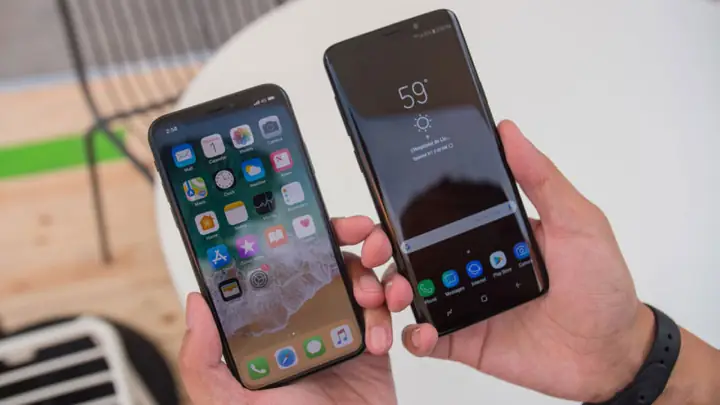
Apple không cho phép truyền file trực tiếp từ iPhone sang Android qua Bluetooth Classic. Tuy nhiên, có một số ứng dụng trung gian cho phép thiết lập kết nối Bluetooth Low Energy (BLE) để trao đổi dữ liệu, sau đó dùng Wi‑Fi Direct để truyền file. Hai ứng dụng phổ biến nhất là SHAREit và Xender.
Có thể bạn quan tâm: Chuyển Vùng Iphone Sang Mỹ: Hướng Dẫn Chi Tiết Từ A Đến Z
5.1. Cài đặt SHAREit (hoặc Xender) trên cả hai thiết bị
- Mở App Store trên iPhone → Tìm “SHAREit” → Tải và cài đặt.
- Mở Google Play Store trên Android → Tìm “SHAREit” → Tải và cài đặt.
- Cả hai thiết bị cần cấp quyền truy cập vào Bluetooth, Vị trí, Bộ nhớ.
5.2. Thiết lập kết nối
- Mở SHAREit trên iPhone → Chọn Send (Gửi) → Chọn ảnh muốn chia sẻ → Nhấn Next.
- Ứng dụng sẽ yêu cầu bật Bluetooth và Wi‑Fi Direct. Nhấn Bật.
- Mở SHAREit trên Android → Chọn Receive (Nhận). Ứng dụng sẽ bật Bluetooth để tìm kiếm iPhone.
- Khi thiết bị iPhone xuất hiện trong danh sách, chọn để kết nối. Hai thiết bị sẽ thiết lập một kênh Wi‑Fi Direct tạm thời (không cần router).
5.3. Truyền ảnh
- Sau khi kết nối thành công, iPhone sẽ gửi ảnh qua Wi‑Fi Direct, tốc độ truyền có thể lên tới 30‑40 Mbps, nhanh hơn nhiều so với Bluetooth Classic.
- Android sẽ hiện thông báo “Nhận file” → Nhấn Accept.
- Khi quá trình hoàn tất, ảnh sẽ được lưu vào thư mục SHAREit hoặc Downloads trên Android.
5.4. Lưu ý khi sử dụng ứng dụng bên thứ ba
- Bảo mật: Đảm bảo tải ứng dụng từ nguồn chính thức (App Store, Google Play) để tránh phần mềm độc hại.
- Quyền truy cập: Cấp quyền Vị trí (để bật Bluetooth) và Bộ nhớ (để lưu ảnh) cho ứng dụng.
- Kết nối Wi‑Fi Direct: Đôi khi có thể xung đột với mạng Wi‑Fi hiện tại; nếu gặp lỗi, tắt Wi‑Fi trên cả hai thiết bị và để lại chỉ Bluetooth và Wi‑Fi Direct.
6. Gửi ảnh từ iPhone sang thiết bị không hỗ trợ Bluetooth (sử dụng Personal Hotspot)
Một cách tiếp cận khác là sử dụng Personal Hotspot (điểm phát Wi‑Fi cá nhân) của iPhone để tạo mạng nội bộ, sau đó chia sẻ ảnh qua File Sharing (chia sẻ tệp) hoặc FTP.
6.1. Kích hoạt Personal Hotspot
- Cài đặt → Điểm phát cá nhân → Bật Cho phép người khác kết nối.
- Đặt Mật khẩu Wi‑Fi (ít nhất 8 ký tự) để bảo mật.
6.2. Kết nối thiết bị nhận vào mạng hotspot
- Máy tính Windows hoặc Mac: Vào Wi‑Fi → Chọn tên iPhone (thường là “iPhone” + số) → Nhập mật khẩu.
6.3. Sử dụng iTunes (hoặc Finder) để truyền ảnh
Trên Windows
- Tải và cài iTunes (nếu chưa có) hoặc Apple Mobile Device Support.
- Kết nối iPhone qua cáp USB (để iTunes nhận dạng).
- Trong iTunes → Thiết bị → Ảnh → Sync Photos → Chọn thư mục muốn đồng bộ.
Trên macOS (Catalina trở lên)
- Mở Finder → Chọn iPhone trong Locations.
- Chọn tab Photos → Đánh dấu Sync photos to your device → Chọn album hoặc thư mục.
- Nhấn Apply để bắt đầu đồng bộ.
Lưu ý: Phương pháp này yêu cầu cáp USB, nhưng điểm mạnh là có thể truyền hàng loạt ảnh nhanh chóng mà không phụ thuộc vào Bluetooth.
7. Tối ưu hoá ảnh trước khi gửi
7.1. Giảm kích thước ảnh
- Cài đặt → Camera → Định dạng → Chọn High Efficiency (HEIC) để giảm dung lượng.
- Hoặc sử dụng Ứng dụng Photos → Chọn ảnh → Edit → Resize (nếu có) để giảm độ phân giải.
7.2. Chuyển đổi định dạng
- HEIC → JPEG: Mở ảnh → Chia sẻ → Save to Files → Chọn JPEG.
- Sử dụng ứng dụng Image Converter để chuyển hàng loạt.
7.3. Nén ảnh
- Ứng dụng Compress Photos & Pictures (App Store) cho phép nén ảnh mà không giảm chất lượng đáng kể, giúp truyền nhanh hơn qua Bluetooth.
8. Bảo mật và quyền riêng tư khi gửi ảnh qua Bluetooth
- Mã PIN: Khi ghép nối Bluetooth, luôn xác nhận mã PIN trùng khớp để tránh tấn công “Man‑in‑the‑Middle”.
- Chỉ cho phép nhận từ danh bạ: Đối với AirDrop và Bluetooth, hãy đặt chế độ “Chỉ danh bạ” nếu không muốn người lạ gửi file.
- Xóa lịch sử ghép nối: Đôi khi các thiết bị lưu lại danh sách ghép nối. Vào Cài đặt → Bluetooth → Nhấn “i” bên cạnh thiết bị → Forget This Device (Quên thiết bị này) để xóa.
- Cập nhật phần mềm: Đảm bảo iOS, macOS, Windows luôn ở phiên bản mới nhất để nhận các bản vá bảo mật.
9. Tổng hợp các phương pháp và so sánh
| Phương pháp | Thiết bị nhận | Tốc độ truyền | Độ phức tạp | Yêu cầu phần cứng | Bảo mật |
|---|---|---|---|---|---|
| AirDrop | iPhone, iPad, Mac | 10‑30 Mbps (Wi‑Fi) | Thấp | Bluetooth + Wi‑Fi | Cao (mã hóa TLS) |
| Bluetooth Classic (Windows) | PC Windows | 1‑2 Mbps | Trung bình | Bluetooth dongle | Trung bình |
| Ứng dụng bên thứ ba (SHAREit, Xender) | Android, PC | 30‑40 Mbps (Wi‑Fi Direct) | Trung bình | Bluetooth + Wi‑Fi Direct | Trung bình (phụ thuộc vào app) |
| Personal Hotspot + File Sharing | PC, Mac | 100‑150 Mbps (USB) | Cao | Cáp USB, Wi‑Fi | Cao (được mã hoá qua USB) |
| iCloud Photo Library | Mọi thiết bị | Tùy tốc độ internet | Thấp | Kết nối internet | Cao (được mã hoá) |
10. Các câu hỏi thường gặp (FAQ)
Q1: Tại sao AirDrop không hiện tên thiết bị của tôi?
A: Kiểm tra chế độ “Cho phép tôi được phát hiện bởi” trong AirDrop. Nếu đang ở “Liên hệ Only”, người không có trong danh bạ sẽ không thấy. Đặt thành “Mọi người” để mở rộng.
Q2: Tôi có thể gửi video cùng với ảnh qua Bluetooth không?
A: Có, nhưng tốc độ truyền qua Bluetooth Classic rất chậm, nên video lớn sẽ mất rất nhiều thời gian. Khuyến nghị dùng AirDrop hoặc Wi‑Fi Direct.
Q3: Khi ghép nối Bluetooth, iPhone luôn hỏi “Bạn có muốn ghép nối?” mỗi lần. Có cách bỏ qua không?
A: Không. Apple thiết kế để bảo mật, nên mỗi lần ghép nối mới sẽ yêu cầu xác nhận. Bạn có thể “quên” thiết bị sau khi truyền xong để tránh việc xuất hiện thông báo không mong muốn.
Q4: Thiết bị Android không hiển thị “Nhận file qua Bluetooth”. Làm sao?
A: Vào Cài đặt → Kết nối → Bluetooth → Bật Nhận file hoặc Nhận qua Bluetooth. Đôi khi cần bật Vị trí để Bluetooth hoạt động.
Q5: Ảnh gửi qua Bluetooth bị lỗi màu (vàng/đỏ) trên Windows?
A: Đó có thể là do định dạng màu CMYK hoặc HEIC không được Windows hỗ trợ đầy đủ. Chuyển đổi ảnh sang JPEG hoặc PNG trên iPhone trước khi gửi.
11. Kết luận
Việc “gửi ảnh từ iPhone qua Bluetooth” không phải lúc nào cũng là lựa chọn nhanh nhất hoặc dễ dàng nhất, nhưng trong một số trường hợp (không có Wi‑Fi, cần truyền tới thiết bị không phải Apple) nó vẫn là giải pháp hữu ích. Bằng cách hiểu rõ cách hoạt động của Bluetooth, chuẩn bị thiết bị và môi trường phù hợp, bạn có thể:
- Sử dụng AirDrop cho các thiết bị Apple – nhanh, an toàn, không cần cài đặt thêm.
- Ghép nối Bluetooth với Windows để truyền ảnh một cách truyền thống.
- Dùng ứng dụng bên thứ ba (SHAREit, Xender) để kết nối iPhone với Android qua Wi‑Fi Direct, tận dụng Bluetooth chỉ để khởi tạo kết nối.
- Tận dụng Personal Hotspot và chia sẻ qua USB nếu cần truyền lượng lớn ảnh nhanh chóng.
Nhớ luôn bảo mật thông tin cá nhân, cập nhật phần mềm và kiểm tra dung lượng lưu trữ trước khi truyền. Khi áp dụng đúng cách, việc chia sẻ những khoảnh khắc đáng nhớ sẽ trở nên thật đơn giản, không còn rào cản công nghệ.
Chúc bạn thành công trong việc gửi ảnh từ iPhone qua Bluetooth và có những trải nghiệm chia sẻ tuyệt vời! Nếu còn thắc mắc, đừng ngần ngại để lại bình luận hoặc tìm kiếm thêm tài liệu trên trang hỗ trợ của Apple và các nhà sản xuất thiết bị.