Có thể bạn quan tâm: Nhạc Chuông Iphone Bị Nhỏ: Nguyên Nhân, Giải Pháp Và Cách Tối Ưu Hóa Âm Thanh Để Không Bị Cắt
Giới thiệu
Trong thời đại công nghệ hiện nay, việc chuyển đổi dữ liệu giữa các thiết bị di động trở nên ngày càng phổ biến, đặc biệt là khi người dùng quyết định nâng cấp hoặc thay đổi hệ điều hành từ Android sang iPhone. Trong số các loại dữ liệu quan trọng, danh bạ liên hệ là một trong những mục quan trọng nhất, vì nó chứa thông tin liên lạc của bạn, từ bạn bè, gia đình, đồng nghiệp cho đến các dịch vụ và tài khoản quan trọng. Nếu không thực hiện chuyển đổi đúng cách, bạn có thể gặp phải rủi ro mất mát dữ liệu, gây phiền toái và tốn thời gian để khôi phục.
Bài viết này sẽ cung cấp cho bạn một hướng dẫn chi tiết, đầy đủ và dễ hiểu về cách chuyển danh bạ Android sang iPhone. Chúng tôi sẽ phân tích các phương pháp phổ biến, ưu nhược điểm của từng cách, và hướng dẫn từng bước thực hiện để bạn có thể yên tâm chuyển dữ liệu một cách nhanh chóng và an toàn.
Có thể bạn quan tâm: Nhạc Chuông Tin Nhắn Iphone: Cách Tùy Chỉnh, Tải Về Và Tối Ưu Trải Nghiệm Âm Thanh
1. Tại sao việc chuyển danh bạ lại quan trọng?
1.1. Tiết kiệm thời gian và công sức
Việc nhập lại từng liên hệ một cách thủ công là một công việc tốn thời gian và dễ gây lỗi. Khi bạn có hàng trăm, thậm chí hàng nghìn liên hệ, việc nhập tay sẽ mất hàng giờ đồng hồ và dễ khiến bạn bỏ sót những số điện thoại quan trọng.
1.2. Đảm bảo tính liên tục trong giao tiếp
Danh bạ là cầu nối giữa bạn và thế giới bên ngoài. Việc mất mát danh bạ có thể khiến bạn không nhận được các cuộc gọi, tin nhắn quan trọng, hoặc thậm chí bỏ lỡ các cuộc hẹn, thông báo công việc.
1.3. Bảo mật thông tin cá nhân
Các liên hệ không chỉ là số điện thoại mà còn chứa email, địa chỉ, công ty, và thậm chí là các ghi chú cá nhân. Khi bạn chuyển danh bạ một cách an toàn, bạn bảo vệ được thông tin cá nhân khỏi rủi ro rò rỉ dữ liệu.
Có thể bạn quan tâm: Gửi Ảnh Từ Iphone Qua Bluetooth: Hướng Dẫn Chi Tiết Từ A Đến Z
2. Các phương pháp chuyển danh bạ Android sang iPhone
Có nhiều cách để thực hiện việc này, mỗi cách có những ưu nhược điểm riêng. Dưới đây là các phương pháp phổ biến nhất:
| Phương pháp | Độ phức tạp | Yêu cầu Internet | Độ an toàn | Thời gian thực hiện |
|---|---|---|---|---|
| Sử dụng iCloud (Google Contacts) | Trung bình | Có | Cao | Nhanh |
| Sử dụng ứng dụng Move to iOS | Thấp | Có | Cao | Rất nhanh |
| Sử dụng file VCF (Export/Import) | Thấp | Không (có thể) | Cao | Nhanh |
| Sử dụng phần mềm bên thứ ba (dr.fone, MobileTrans…) | Trung bình | Có/Không | Trung bình | Nhanh |
| Đồng bộ qua tài khoản Gmail trên iPhone | Thấp | Có | Cao | Nhanh |
Chúng ta sẽ đi sâu vào chi tiết từng phương pháp, hướng dẫn cách thực hiện và lưu ý quan trọng.
3. Phương pháp 1: Sử dụng iCloud và Google Contacts
3.1. Tổng quan
Nếu danh bạ của bạn hiện đang được đồng bộ với tài khoản Google (Google Contacts), bạn có thể dễ dàng chuyển chúng sang iPhone thông qua iCloud. Đây là một trong những cách an toàn, không mất phí và không đòi hỏi cài đặt phần mềm bên ngoài.
3.2. Các bước thực hiện
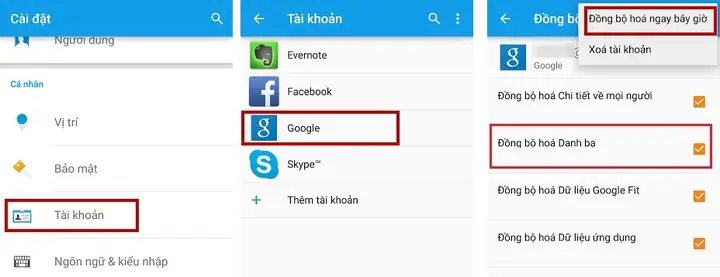
Bước 1: Đảm bảo danh bạ đã đồng bộ với Google trên Android
- Mở “Cài đặt” trên điện thoại Android.
- Chọn “Tài khoản” → “Google” → Tên tài khoản Google của bạn.
- Đảm bảo “Danh bạ” (Contacts) được bật đồng bộ (toggle màu xanh).
- Đợi vài phút để hệ thống đồng bộ toàn bộ danh bạ lên tài khoản Google.
Bước 2: Kiểm tra danh bạ trên Google Contacts
- Truy cập contacts.google.com trên máy tính hoặc trình duyệt mobile.
- Đăng nhập bằng tài khoản Google mà bạn đã đồng bộ.
- Kiểm tra xem danh bạ của bạn đã xuất hiện đầy đủ chưa. Nếu chưa, hãy thực hiện đồng bộ lại trên Android.
Bước 3: Thêm tài khoản Google vào iPhone
- Mở “Cài đặt” trên iPhone.
- Chọn “Mật khẩu & Tài khoản” (hoặc “Mail, Contacts, Calendars” tùy phiên bản iOS).
- Nhấn “Thêm tài khoản” → Google.
- Nhập địa chỉ email và mật khẩu Google, sau đó đồng ý cho phép iPhone truy cập danh bạ.
Lưu ý: Khi bạn cấp quyền, iPhone sẽ tự động đồng bộ danh bạ từ Google vào ứng dụng Contacts.
Bước 4: Kiểm tra danh bạ trên iPhone
Mở ứng dụng Contacts (Danh bạ) trên iPhone và kiểm tra xem các liên hệ đã xuất hiện chưa. Nếu không thấy, hãy kéo xuống để làm mới danh sách hoặc kiểm tra lại kết nối internet.
3.3. Ưu điểm và nhược điểm
| Ưu điểm | Nhược điểm |
|---|---|
| Không cần cài đặt phần mềm bên ngoài | Cần có kết nối internet ổn định |
| Đảm bảo an toàn, dữ liệu được lưu trữ trên cloud | Nếu danh bạ trên Android chưa đồng bộ, sẽ mất thời gian |
| Dễ thực hiện, không tốn chi phí | Không thể chuyển các trường tùy chỉnh (ví dụ: nhãn riêng) nếu không hỗ trợ |
4. Phương pháp 2: Sử dụng ứng dụng Move to iOS
4.1. Tổng quan
Apple cung cấp một công cụ chính thức mang tên Move to iOS (Di chuyển sang iOS) giúp người dùng chuyển dữ liệu từ Android sang iPhone trong quá trình thiết lập ban đầu. Ứng dụng này hỗ trợ chuyển danh bạ, tin nhắn, ảnh, video, tài khoản email và lịch.
4.2. Yêu cầu
- iPhone mới hoặc đã được khôi phục về cài đặt gốc (factory reset) để vào màn hình “Apps & Data”.
- Android phiên bản 4.0 trở lên.
- Hai thiết bị phải kết nối cùng một mạng Wi‑Fi hoặc Android sẽ tạo một mạng Wi‑Fi riêng để iPhone kết nối.
4.3. Các bước thực hiện
Bước 1: Cài đặt Move to iOS trên Android
- Mở Google Play Store trên Android.
- Tìm kiếm “Move to iOS” và cài đặt ứng dụng.
Bước 2: Bắt đầu quá trình chuyển trên iPhone
- Khi khởi động iPhone lần đầu (hoặc sau khi khôi phục cài đặt gốc), trên màn hình “Apps & Data” chọn “Move Data from Android”.
- Nhấn “Continue” để nhận mã 6‑chữ số.
Bước 3: Kết nối và chuyển dữ liệu
- Mở Move to iOS trên Android, nhập mã 6‑chữ số mà iPhone hiển thị.
- Android sẽ kết nối tới iPhone qua Wi‑Fi trực tiếp.
- Khi kết nối thành công, màn hình Android sẽ hiển thị các loại dữ liệu có thể chuyển. Chọn “Contacts” (và các mục khác nếu bạn muốn).
- Nhấn “Next” để bắt đầu quá trình chuyển. Thời gian tùy thuộc vào số lượng danh bạ, thường chỉ mất vài phút.
Bước 4: Kiểm tra danh bạ trên iPhone
Sau khi quá trình hoàn tất, iPhone sẽ thông báo “Transfer Complete”. Mở Contacts để kiểm tra danh bạ đã được chuyển thành công.
4.4. Ưu điểm và nhược điểm
| Ưu điểm | Nhược điểm |
|---|---|
| Được Apple hỗ trợ chính thức, độ tin cậy cao | Chỉ thực hiện được trong quá trình thiết lập ban đầu |
| Không cần tài khoản Google hay iCloud | Không thể chuyển các trường tùy chỉnh nếu không có trong chuẩn |
| Dễ dàng, giao diện thân thiện | Phải reset iPhone nếu đã thiết lập trước đó |
5. Phương pháp 3: Sử dụng file VCF (Export/Import)
5.1. Tổng quan
VCF (vCard) là định dạng chuẩn để lưu trữ danh bạ. Hầu hết các thiết bị Android và iPhone đều hỗ trợ xuất và nhập file VCF, do đó đây là một trong những cách đơn giản và không cần internet.
Có thể bạn quan tâm: Cách Chèn Nhạc Vào Video Trên Iphone: Hướng Dẫn Chi Tiết Từng Bước
5.2. Các bước thực hiện
Bước 1: Xuất danh bạ từ Android dưới dạng VCF
- Mở ứng dụng Contacts trên Android.
- Nhấn vào Menu (ba chấm dọc hoặc ba gạch ngang) → Quản lý danh bạ → Nhập/Xuất.
- Chọn “Xuất ra bộ nhớ trong” hoặc “Export to .vcf file”.
- Đặt tên file (ví dụ:
my_contacts.vcf) và lưu vào bộ nhớ trong hoặc thẻ SD.
Bước 2: Chuyển file VCF sang iPhone
Bạn có thể thực hiện bằng một trong các cách sau:
- Sử dụng email: Gửi file VCF tới email của bạn, mở email trên iPhone và nhấn vào tệp đính kèm để nhập danh bạ.
- Sử dụng iCloud:
- Trên máy tính, đăng nhập iCloud.com.
- Vào Contacts, nhấn biểu tượng cài đặt (gear) → Import vCard.
- Chọn file
my_contacts.vcfđã lưu. - Đợi iCloud đồng bộ, sau đó mở Contacts trên iPhone để kiểm tra.
- Sử dụng iTunes/Finder:
- Kết nối iPhone với máy tính và mở iTunes (Windows/macOS < Catalina) hoặc Finder (macOS Catalina+).
- Kéo file VCF vào mục Info → Sync Contacts.
Bước 3: Kiểm tra danh bạ trên iPhone
Mở Contacts và xác nhận các liên hệ đã xuất hiện. Nếu có lỗi, bạn có thể thử nhập lại file VCF hoặc kiểm tra định dạng file.
5.3. Ưu điểm và nhược điểm
| Ưu điểm | Nhược điểm |
|---|---|
| Không cần tài khoản đám mây | Cần thao tác thủ công một chút |
| Có thể chuyển offline | Nếu file VCF quá lớn, có thể gặp lỗi nhập |
| Dễ dàng sao lưu lại trên máy tính | Không đồng bộ tự động, phải nhập lại khi thay đổi |
6. Phương pháp 4: Sử dụng phần mềm bên thứ ba
6.1. Tổng quan
Có nhiều phần mềm trên thị trường hỗ trợ chuyển danh bạ và toàn bộ dữ liệu giữa Android và iPhone, như dr.fone – Phone Transfer, MobileTrans, Syncios, AnyTrans. Những công cụ này thường cung cấp giao diện thân thiện, hỗ trợ nhiều loại dữ liệu và cho phép sao lưu trên máy tính.
6.2. Các bước thực hiện (ví dụ với dr.fone)
- Tải và cài đặt dr.fone trên máy tính (Windows hoặc macOS).
- Kết nối cả Android và iPhone vào máy tính bằng cáp USB.
- Mở Phone Transfer → Chọn “Transfer” → Đặt iPhone là thiết bị đích (Destination) và Android là nguồn (Source).
- Chọn “Contacts” (có thể chọn thêm các mục khác).
- Nhấn “Start Transfer” và chờ quá trình hoàn tất.
- Kiểm tra danh bạ trên iPhone.
6.3. Ưu điểm và nhược điểm
| Ưu điểm | Nhược điểm |
|---|---|
| Hỗ trợ đa dạng dữ liệu (tin nhắn, ảnh, video…) | Thường có phí bản quyền |
| Giao diện thân thiện, hỗ trợ người dùng không rành kỹ thuật | Cần máy tính và cáp USB |
| Có thể sao lưu và khôi phục dữ liệu | Rủi ro phần mềm không tương thích với phiên bản iOS mới |
7. Phương pháp 5: Đồng bộ qua tài khoản Gmail trên iPhone (không cần iCloud)
7.1. Khi nào dùng phương pháp này?
Nếu bạn không muốn hoặc không thể sử dụng iCloud, nhưng đã có danh bạ đồng bộ trên Gmail, bạn có thể trực tiếp đồng bộ Gmail trên iPhone. Đây là cách nhanh nhất nếu bạn đã có danh bạ trên tài khoản Google.
7.2. Các bước thực hiện
- Mở “Cài đặt” trên iPhone → “Mật khẩu & Tài khoản” → “Thêm tài khoản” → Google.
- Đăng nhập bằng tài khoản Gmail của bạn.
- Khi được hỏi, bật “Contacts” (Danh bạ).
- iPhone sẽ tự động đồng bộ danh bạ từ Gmail.
Lưu ý: Đảm bảo rằng đồng bộ danh bạ đã được bật trên Android (xem Bước 1 ở phần 3).
7.3. Ưu điểm và nhược điểm
| Ưu điểm | Nhược điểm |
|---|---|
| Nhanh chóng, không cần cài đặt phần mềm | Phụ thuộc vào tài khoản Google |
| Dữ liệu được lưu trên đám mây Google, an toàn | Nếu muốn chuyển sang iCloud sau này, cần thực hiện thêm bước |
| Không tốn phí | Không hỗ trợ các trường tùy chỉnh ngoài chuẩn vCard |
8. Những lưu ý quan trọng khi chuyển danh bạ
8.1. Kiểm tra độ đầy đủ của danh bạ trước khi chuyển
- Kiểm tra số lượng liên hệ trên Android và so sánh với iPhone sau khi chuyển.
- Kiểm tra các trường thông tin: số điện thoại, email, địa chỉ, công ty, ghi chú. Một số phương pháp có thể bỏ qua các trường tùy chỉnh.
8.2. Sao lưu dữ liệu trước khi thực hiện
Dù phương pháp nào, luôn sao lưu danh bạ lên Google, iCloud hoặc máy tính trước khi thực hiện để tránh mất mát dữ liệu do lỗi trong quá trình chuyển.
8.3. Đảm bảo kết nối internet ổn định
Nếu bạn sử dụng iCloud, Gmail hoặc Move to iOS, một kết nối Wi‑Fi nhanh và ổn định sẽ giảm thiểu lỗi trong quá trình đồng bộ.
8.4. Kiểm tra quyền truy cập
Khi cấp quyền truy cập danh bạ cho các ứng dụng (Google, iCloud, Move to iOS), hãy chắc chắn rằng bạn đã đồng ý cho phép đồng bộ toàn bộ danh bạ, không chỉ một phần.
8.5. Xử lý các bản sao trùng lặp
Sau khi chuyển, có thể xuất hiện liên hệ trùng lặp (đặc biệt khi bạn đồng bộ cả Google và iCloud). Bạn có thể:
- Sử dụng tính năng “Merge Duplicates” trong iPhone (Cài đặt → Danh bạ → Xử lý trùng lặp).
- Sử dụng công cụ trực tuyến như Google Contacts để gộp các bản sao trước khi chuyển.
9. So sánh các phương pháp: Lựa chọn phù hợp cho bạn
| Tiêu chí | iCloud + Google | Move to iOS | VCF | Phần mềm bên thứ ba | Gmail Sync |
|---|---|---|---|---|---|
| Độ phức tạp | Trung bình | Thấp | Thấp | Trung bình | Thấp |
| Cần internet | Có | Có | Không (có thể) | Có | Có |
| Chi phí | Miễn phí | Miễn phí | Miễn phí | Thường trả phí | Miễn phí |
| Tốc độ | Nhanh | Rất nhanh | Nhanh | Nhanh | Nhanh |
| An toàn | Cao | Cao | Cao | Trung bình | Cao |
| Khả năng chuyển trường tùy chỉnh | Giới hạn | Giới hạn | Tùy file VCF | Cao | Giới hạn |
| Thích hợp cho người không rành kỹ thuật | Có | Có | Có | Không (cần PC) | Có |
Khuyến nghị:
– Nếu bạn đã đồng bộ danh bạ với Google, cách nhanh nhất là thêm tài khoản Google vào iPhone.
– Nếu bạn đang cài đặt iPhone mới, hãy sử dụng Move to iOS để chuyển toàn bộ dữ liệu một lần.
– Nếu bạn muốn không phụ thuộc vào đám mây, hãy xuất file VCF và nhập thủ công.
– Nếu bạn muốn chuyển toàn bộ dữ liệu (tin nhắn, ảnh, video…), cân nhắc phần mềm bên thứ ba.
10. Kết luận
Việc chuyển danh bạ Android sang iPhone không còn là một thách thức khó khăn khi bạn đã nắm rõ các phương pháp và công cụ phù hợp. Từ việc sử dụng dịch vụ đám mây như Google và iCloud, đến các công cụ chính thức của Apple như Move to iOS, hay thậm chí là các file VCF đơn giản, mỗi cách đều có ưu và nhược điểm riêng. Bạn chỉ cần xác định nhu cầu, mức độ tiện lợi và mức độ an toàn mà mình mong muốn, sau đó áp dụng bước thực hiện chi tiết đã được mô tả trong bài viết.
Hãy luôn sao lưu dữ liệu trước khi thực hiện bất kỳ thao tác nào, và kiểm tra lại danh bạ sau khi chuyển để chắc chắn rằng không có thông tin nào bị mất hoặc trùng lặp. Khi đã hoàn tất, bạn sẽ có một chiếc iPhone với đầy đủ danh bạ, sẵn sàng cho những cuộc gọi, tin nhắn và kết nối mới.
Chúc bạn chuyển đổi thành công và tận hưởng trải nghiệm mới trên iPhone!