Có thể bạn quan tâm: Chơi Game Iphone Trên Pc: Hướng Dẫn Chi Tiết, Các Phương Pháp Hiệu Quả Và Lưu Ý Quan Trọng
1. Giới thiệu chung
Pin là một trong những bộ phận quan trọng nhất của chiếc iPhone, ảnh hưởng trực tiếp tới thời gian sử dụng, hiệu năng và trải nghiệm người dùng. Theo thời gian, dù bạn có chú ý bảo quản, pin iPhone vẫn sẽ dần suy giảm dung lượng, gây ra hiện tượng sạc nhanh, thời gian hoạt động ngắn, hoặc thậm chí tắt máy đột ngột. Khi gặp phải những vấn đề này, việc thay pin mới là giải pháp tối ưu nhất.
Bài viết dưới đây sẽ cung cấp quy trình thay pin iPhone chi tiết, an toàn và hiệu quả, bao gồm chuẩn bị dụng cụ, các bước thực hiện, lưu ý quan trọng và cách kiểm tra sau khi thay pin. Dù bạn là người mới bắt đầu hay đã có kinh nghiệm, hãy đọc kỹ từng phần để tránh gây hư hỏng cho thiết bị.
Có thể bạn quan tâm: Thay Pin Iphone Chính Hãng: Hướng Dẫn Chi Tiết, Lợi Ích Và Những Điều Cần Biết
2. Những dấu hiệu cho thấy pin iPhone cần được thay mới
Trước khi quyết định thay pin, hãy xác định xem iPhone của bạn có thực sự cần thay pin hay không. Dưới đây là các dấu hiệu thường gặp:
| Dấu hiệu | Mô tả |
|---|---|
| Thời gian sạc nhanh, nhưng thời gian sử dụng ngắn | Pin đạt 100% trong vòng 30‑45 phút, nhưng chỉ dùng được 2‑3 giờ trước khi hết. |
| Sạc không đầy 100% | Màn hình hiển thị chỉ lên tới 80‑90% dù đã cắm sạc trong thời gian dài. |
| Tắt máy đột ngột | iPhone tắt ngay cả khi còn 30‑40% pin, thường xảy ra khi pin đã hư hỏng. |
| Pin không hiển thị chính xác | Thông báo “Pin không chính xác” xuất hiện trong Cài đặt > Pin > Tình trạng pin. |
| Pin phồng lên | Khi cảm nhận được phần sau của iPhone có độ cong nhẹ, có thể là do pin bị phồng. |
Nếu bạn gặp ít nhất một trong các dấu hiệu trên, hãy cân nhắc thay pin để khôi phục lại hiệu năng của thiết bị.
Có thể bạn quan tâm: Chuyển Danh Bạ Android Sang Iphone: Hướng Dẫn Chi Tiết Từng Bước Để Không Mất Dữ Liệu
3. Chuẩn bị dụng cụ và môi trường làm việc
3.1. Dụng cụ cần có
| Dụng cụ | Mô tả | Ghi chú |
|---|---|---|
| Bộ tua vít Pentalobe (P2) | Dùng để tháo ốc ở đáy iPhone (các mẫu iPhone 6 trở lên). | Thường đi kèm trong bộ công cụ sửa iPhone. |
| Tua vít Phillips #000 | Dùng tháo ốc bên trong, như ốc logic board, camera. | |
| Tua vít Y-shaped (Tri‑point) | Dành cho các mẫu iPhone 7, 8, X trở lên. | |
| Spudger (đũa nhựa) | Dùng để tách các kết nối flex, mở case mà không gây trầy xước. | |
| Cây hút (Suction Cup) | Giúp mở màn hình một cách nhẹ nhàng. | |
| Đĩa mở (Opening Picks) | Để tạo khoảng trống và tách màn hình ra. | |
| Pin mới chính hãng hoặc chất lượng cao | Lựa chọn pin từ Apple hoặc nhà cung cấp uy tín. | Kiểm tra mã số và dung lượng. |
| Băng keo dán nhiệt (Thermal Tape) | Để cố định lại các linh kiện sau khi lắp. | |
| Bàn làm việc sạch, có đèn LED | Đảm bảo ánh sáng đủ và không có bụi bẩn. | |
| Găng tay tĩnh điện (Optional) | Ngăn tĩnh điện gây hỏng linh kiện. |
3.2. Môi trường làm việc
- Nơi sạch sẽ, không có bụi: Bụi có thể rơi vào các khe hở và gây hỏng mạch.
- Ánh sáng đủ: Đèn LED hoặc đèn bàn làm việc giúp nhìn rõ các chi tiết nhỏ.
- Nhiệt độ phòng ổn định (20‑25°C): Tránh nhiệt độ quá cao làm pin mới bị nở.
- Sử dụng thảm chống tĩnh điện: Giảm nguy cơ tĩnh điện làm hỏng bo mạch.
4. Quy trình thay pin iPhone chi tiết
Quy trình dưới đây áp dụng cho các mẫu iPhone từ iPhone 6 trở lên (iPhone 5s và cũ hơn có cấu tạo khác). Nếu bạn sử dụng iPhone SE (2026) hoặc iPhone 12/13/14, các bước cơ bản tương tự, chỉ có một số chi tiết vị trí ốc và linh kiện thay đổi.
Bước 1: Tắt nguồn iPhone
- Nhấn và giữ nút nguồn (Power) + nút giảm âm lượng (hoặc nút Home tùy mẫu) cho đến khi thanh trượt “slide to power off” xuất hiện. Kéo thanh trượt để tắt hoàn toàn.
Bước 2: Tháo ốc Pentalobe
- Dùng tua vít P2 để tháo hai ốc nằm ở hai góc dưới cùng của khung iPhone (gần cổng Lightning). Giữ ốc ở nơi an toàn để không bị mất.
Bước 3: Tách màn hình
- Gắn cây hút (suction cup) lên phần dưới màn hình, cách viền khoảng 1‑2 cm.
- Kéo nhẹ để tạo khoảng trống, sau đó dùng opening pick (cây nhựa) chèn vào khe hở và di chuyển dọc theo viền để tách màn hình dần dần.
- Cẩn thận với dây cáp kết nối màn hình (cable flex). Khi màn hình đã được tách phần lớn, đặt spudger vào góc dưới bên phải (hoặc trái tùy mẫu) và nhẹ nhàng nâng lên để mở màn hình. Đối với iPhone X trở lên, chỉ cần mở một góc nhỏ vì màn hình dính chặt.
Lưu ý: Đối với iPhone X, XS, 11, 12, 13, 14 có Face ID, chỉ mở một góc để tránh làm hỏng cảm biến Face ID.
Bước 4: Ngắt nguồn (Disconnect Battery)
- Dùng spudger để nâng cây cắm (connector) battery ra khỏi bo mạch. Điều này ngăn điện chạy vào trong quá trình tháo pin, tránh gây chập.
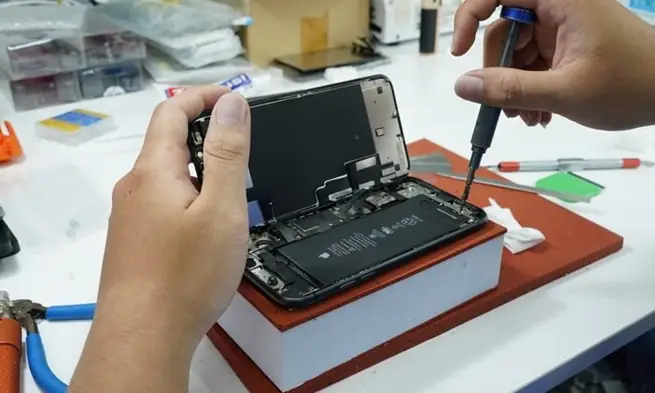
Bước 5: Tháo pin cũ
5.1. Tháo keo dán (adhesive) giữ pin
- Pin iPhone được dán bằng keo 2‑mặt. Đặt bàn là (heating pad) hoặc súng sưởi ở mức 70‑80°C lên mặt sau iPhone trong 30‑45 giây để làm mềm keo.
- Khi keo mềm, dùng spudger hoặc plastic card nhẹ nhàng kéo keo dọc theo các góc pin. Nếu gặp khó khăn, có thể dùng trượt keo (adhesive remover) để giúp.
5.2. Tháo các vít giữ keo (nếu có)
- Một số mẫu (iPhone 6/6s, 7/8) có vít nhỏ giữ keo. Dùng tua vít Pentalobe hoặc Phillips thích hợp để tháo.
5.3. Lấy pin ra
- Khi keo đã tách ra hoàn toàn, dùng spudger nhẹ nhàng nâng pin lên. Đừng kéo mạnh, tránh làm gãy dây cáp hoặc hỏng bo mạch.
Bước 6: Lắp pin mới
Có thể bạn quan tâm: Chơi Yugi H5 Trên Iphone: Hướng Dẫn Chi Tiết Từ Cài Đặt Đến Mẹo Thủ
- Đặt keo dán mới (đi kèm với pin) lên mặt sau iPhone, căn chỉnh sao cho các lỗ cắt (cutouts) khớp với bo mạch.
- Đặt pin mới vào vị trí, ấn nhẹ để keo dính chặt.
- Kết nối lại cáp battery bằng spudger, đảm bảo lắp đúng vị trí và không lệch.
Bước 7: Kiểm tra hoạt động
- Trước khi đóng lại, cắm lại cáp Lightning và bật nguồn iPhone để kiểm tra:
- Đèn pin, màn hình, cảm biến vân tay (Touch ID) hoặc Face ID hoạt động bình thường.
- Pin sạc và hiển thị dung lượng đầy đủ.
- Kiểm tra trong Cài đặt > Pin > Tình trạng pin để xác nhận “Pin tốt”.
Nếu mọi thứ hoạt động ổn, tiến hành đóng lại.
Bước 8: Đóng lại iPhone
- Đặt lại màn hình: Đưa màn hình vào vị trí, nhấn nhẹ để khớp các kẹp.
- Đóng vít Pentalobe: Đặt lại hai ốc đã tháo ở bước 2, siết vừa phải (không quá chặt để tránh làm gãy khung).
- Kiểm tra lại: Kiểm tra một lần nữa các chức năng như âm thanh, camera, cảm biến.
Bước 9: Kiểm tra cuối cùng
- Kiểm tra pin mới trong vòng 30 phút tới 1 giờ để chắc chắn không có hiện tượng nóng quá mức hoặc sập nguồn.
- Kiểm tra cân bằng màu: Đảm bảo màn hình không có vệt hoặc chỗ lỏng.
5. Những lưu ý quan trọng khi tự thay pin iPhone
- Chọn pin chất lượng: Pin không chính hãng giá rẻ có thể gây nguy cơ nổ, phồng, giảm tuổi thọ. Nên mua từ các nhà cung cấp uy tín hoặc Apple.
- Không dùng dụng cụ kim loại: Dụng cụ kim loại có thể làm trầy xước màn hình hoặc gây ngắn mạch.
- Không ép quá mạnh: Khi dán keo hoặc lắp pin, chỉ cần ấn nhẹ. Áp lực mạnh có thể gãy bo mạch hoặc làm hỏng cáp flex.
- Kiểm tra keo dán: Keo cũ có thể còn dính lại, nếu không tách sạch sẽ gây lỗ hổng, làm pin không dính chắc.
- Bảo vệ môi trường: Pin cũ chứa kim loại nặng, nên đưa đến trung tâm tái chế điện tử để xử lý đúng cách.
- Lưu ý bảo hành: Nếu iPhone còn trong thời gian bảo hành, việc tự thay pin sẽ làm mất bảo hành. Nên mang đến trung tâm ủy quyền của Apple nếu vẫn còn thời gian bảo hành.
- Đảm bảo an toàn điện: Khi làm việc, luôn ngắt nguồn pin trước khi tháo rời bất kỳ linh kiện nào.
6. Khi nào nên mang iPhone tới trung tâm sửa chữa chuyên nghiệp?
Mặc dù quy trình trên có thể thực hiện tại nhà, nhưng có một số trường hợp nên để cho kỹ thuật viên:
- Pin phồng lên: Đây là tình huống nguy hiểm, có thể làm vỡ màn hình hoặc gây cháy nổ.
- iPhone bị ướt hoặc ngập nước: Các linh kiện nội bộ có thể đã bị hỏng, cần kiểm tra toàn diện.
- Thiết bị còn trong thời gian bảo hành: Để không mất quyền lợi bảo hành.
- Bạn không có đủ dụng cụ hoặc kinh nghiệm: Rủi ro làm hỏng màn hình, camera, hoặc các cảm biến.
7. Câu hỏi thường gặp (FAQ)
Q1: Thay pin iPhone mất bao lâu?
- Thời gian trung bình: 30‑45 phút nếu có đầy đủ dụng cụ và kinh nghiệm. Đối với người mới, có thể mất 1‑2 giờ.
Q2: Pin mới có bao lâu mới đạt 100%?
- Pin mới thường cần điện áp ổn định và sạc trong 2‑3 giờ để đạt 100%. Đừng lo nếu ban đầu sạc nhanh hơn.
Q3: Tôi có thể tự mua pin trên các trang thương mại điện tử không?
- Có, nhưng kiểm tra đánh giá của người bán, hình ảnh sản phẩm, và số serial (nếu có) để tránh mua hàng giả.
Q4: Pin mới có cần “calibrate” (hiệu chuẩn) không?
- Không bắt buộc, nhưng để pin hiển thị chính xác, bạn có thể sạc đầy (100%) → dùng hết (0%) → sạc đầy lại 2‑3 lần.
Q5: Nếu pin mới phồng lên sau một thời gian ngắn, tôi nên làm gì?
- Ngừng sử dụng ngay lập tức, đặt thiết bị ở nơi thoáng mát, và mang đến trung tâm sửa chữa hoặc trung tâm thu gom pin để xử lý.
8. Tổng kết
Việc thay pin iPhone không phải là quá khó nếu bạn có kiến thức cơ bản, dụng cụ phù hợp và tuân thủ quy trình cẩn thận. Bằng cách thực hiện các bước từ tắt nguồn, tháo ốc, tách màn hình, ngắt nguồn, tháo keo dán, lắp pin mới, kiểm tra và đóng lại, bạn có thể khôi phục tuổi thọ và hiệu năng cho thiết bị chỉ trong vòng nửa giờ.
Tuy nhiên, luôn luôn cân nhắc đến độ an toàn, chất lượng pin và điều kiện bảo hành. Khi gặp các dấu hiệu nguy hiểm như pin phồng, hoặc nếu bạn không tự tin, hãy đưa iPhone tới trung tâm dịch vụ uy tín để được hỗ trợ chuyên nghiệp.
Chúc bạn thành công trong việc thay pin và tiếp tục tận hưởng trải nghiệm tuyệt vời từ chiếc iPhone của mình!