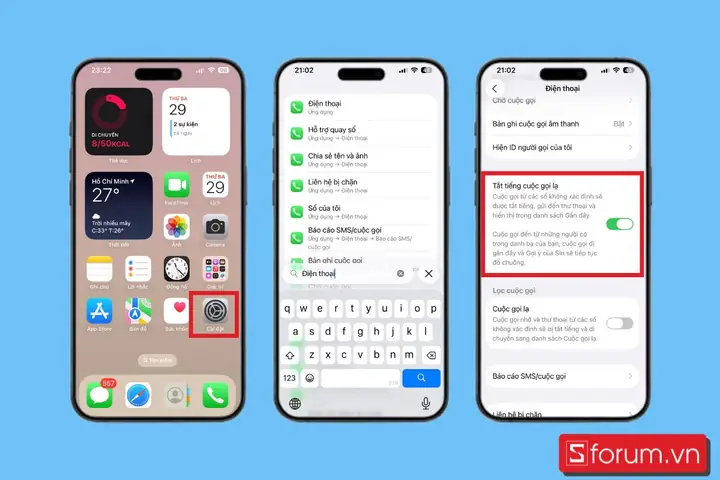
Trong thời đại công nghệ số, điện thoại thông minh đã trở thành một phần không thể thiếu trong cuộc sống hàng ngày. iPhone, với hệ điều hành iOS mạnh mẽ và giao diện thân thiện, luôn được ưa chuộng bởi hàng triệu người dùng trên khắp thế giới. Tuy nhiên, cùng với những tiện ích mà iPhone mang lại, chúng ta cũng không thể tránh khỏi những phiền toái như những cuộc gọi không mong muốn, spam, hoặc thậm chí là những cuộc gọi quấy rối từ người lạ. Để bảo vệ quyền riêng tư và tạo ra môi trường giao tiếp sạch sẽ, Apple đã tích hợp nhiều công cụ và tính năng cho phép người dùng chặn cuộc gọi trên iPhone một cách dễ dàng.
Bài viết dưới đây sẽ cung cấp cho bạn một hướng dẫn chi tiết, từ những bước cơ bản nhất cho đến các phương pháp nâng cao, giúp bạn kiểm soát hoàn toàn các cuộc gọi đến trên thiết bị iPhone của mình. Chúng tôi sẽ giải thích cách sử dụng tính năng chặn cuộc gọi tích hợp sẵn, cách thiết lập danh sách chặn trong phần Cài đặt, cách sử dụng các ứng dụng bên thứ ba, và thậm chí là cách tận dụng các tính năng mới nhất của iOS như Silence Unknown Callers (Im lặng các cuộc gọi không xác định) và Focus Mode (Chế độ Tập trung). Ngoài ra, chúng tôi cũng sẽ đề cập đến một số lưu ý quan trọng và giải đáp những câu hỏi thường gặp để bạn có thể áp dụng một cách hiệu quả nhất.
Hãy cùng bắt đầu hành trình làm sạch hộp thư thoại và bảo vệ không gian giao tiếp của mình ngay hôm nay!
Cuộc gọi spam: Các công ty quảng cáo, nhà bán hàng, hoặc các tổ chức không mong muốn thường sử dụng dịch vụ gọi điện tự động (robocall) để tiếp cận người tiêu dùng. Những cuộc gọi này không chỉ gây phiền toái mà còn tiêu tốn thời gian quý báu.
Lừa đảo (phishing): Những kẻ lừa đảo có thể giả danh ngân hàng, cơ quan chính phủ hoặc công ty uy tín để lấy thông tin cá nhân, tài khoản ngân hàng hay thậm chí là mật khẩu.
1.2. Bảo Vệ Quyền Riêng Tư
Khi nhận được cuộc gọi từ người lạ hoặc người không mong muốn, chúng ta có thể bị xâm phạm vào không gian riêng tư. Việc chặn cuộc gọi giúp giảm thiểu rủi ro này và duy trì môi trường giao tiếp an toàn.
1.3. Tối Ưu Hóa Thời Gian và Năng Lượng
Mỗi cuộc gọi không mong muốn là một giây phút tiêu tốn năng lượng và thời gian. Khi chúng ta chặn được những cuộc gọi không cần thiết, chúng ta sẽ tập trung hơn vào công việc, gia đình và các mối quan hệ quan trọng.
2.1. Sử Dụng Tính Năng “Block this Caller” (Chặn Người Gọi Này)
Đây là cách nhanh nhất và thường được người dùng áp dụng.
Bước 1: Mở Ứng Dụng “Phone” (Điện Thoại)
Mở ứng dụng Phone trên màn hình chính của iPhone.
Bước 2: Vào Tab “Recents” (Gần Đây)
Chọn tab Recents để xem danh sách các cuộc gọi gần đây.
Bước 3: Tìm Số Điện Thoại Muốn Chặn
Nhấn vào biểu tượng i (thông tin) bên cạnh số điện thoại hoặc tên liên hệ cần chặn.
Bước 4: Chọn “Block this Caller”
Cuộn xuống và chọn Block this Caller (Chặn người gọi này).
Xác nhận bằng cách nhấn Block Contact (Chặn Liên hệ).
Lưu ý: Khi chặn, iPhone sẽ ngăn mọi cuộc gọi, tin nhắn và FaceTime từ số này. Bạn sẽ không nhận được bất kỳ thông báo nào từ số đã chặn.
2.2. Chặn Qua Cài Đặt (Settings)
Nếu bạn muốn quản lý danh sách chặn một cách tổng thể, có thể thực hiện qua Cài đặt.
Bước 1: Vào “Settings” (Cài Đặt)
Mở Settings từ màn hình chính.
Bước 2: Chọn “Phone” (Điện Thoại)
Kéo xuống và chọn Phone.
Bước 3: Vào “Call Blocking & Identification” (Chặn Cuộc Gọi & Nhận Diện)
Nhấn vào Call Blocking & Identification.
Bước 4: Thêm Liên Hệ Hoặc Số Điện Thoại
Nhấn Block Contact (Chặn Liên Hệ) và chọn Add New (Thêm Mới) để thêm số điện thoại hoặc liên hệ từ danh bạ.
Đối với các ứng dụng bên thứ ba (như Truecaller, Hiya), bạn sẽ thấy chúng ở mục này để kích hoạt tính năng chặn.
2.3. Sử Dụng Tính Năng “Silence Unknown Callers” (Im Lặng Các Cuộc Gọi Không Xác Định)
iOS 13 trở đi, Apple đã giới thiệu tính năng Silence Unknown Callers giúp tự động im lặng các cuộc gọi tới từ số không nằm trong danh bạ, tin nhắn, hoặc email.
Cách Bật Tính Năng:
Mở Settings → Phone.
Bật Silence Unknown Callers.
Khi bật tính năng này, các cuộc gọi từ số không xác định sẽ được chuyển thẳng vào hộp thư thoại và không gây tiếng chuông. Tuy nhiên, nếu bạn thường nhận các cuộc gọi quan trọng từ số không trong danh bạ, hãy cân nhắc trước khi bật.
2.4. Sử Dụng “Focus Mode” (Chế Độ Tập Trung) Để Kiểm Soát Cuộc Gọi
iOS 15 giới thiệu Focus, một công cụ mạnh mẽ cho phép bạn tùy chỉnh các thông báo và cuộc gọi dựa trên trạng thái hiện tại (Công việc, Giấc ngủ, Lái xe, v.v.).
Thiết Lập Focus Cho Cuộc Gọi:
Mở Settings → Focus.
Chọn một chế độ có sẵn (ví dụ: Do Not Disturb, Work) hoặc tạo mới (+).
Trong mục People, bạn có thể Allow Calls From (Cho phép cuộc gọi từ):
Everyone (Mọi người)
No One (Không ai)
Favorites (Danh bạ yêu thích)
Contact Groups (Nhóm liên hệ)
Đánh dấu Silence Calls From (Im lặng các cuộc gọi từ) và chọn các nhóm hoặc liên hệ bạn muốn chặn.
Khi chế độ Focus được kích hoạt, iPhone sẽ tuân thủ các quy tắc bạn đã cấu hình, giúp giảm thiểu cuộc gọi không mong muốn trong thời gian bạn cần tập trung.
Chặn Cuộc Gọi Trên Iphone
Có thể bạn quan tâm: Chắn Lèo Tôm Cho Iphone: Bí Quyết Tối Ưu Hóa Hiệu Năng Và Bảo Vệ Thiết Bị
2.5. Ứng Dụng Bên Thứ Ba: Truecaller, Hiya, Nomorobo, v.v.
Mặc dù iPhone đã có các tính năng tích hợp mạnh mẽ, nhưng một số người dùng vẫn muốn sử dụng các dịch vụ chuyên sâu hơn để phát hiện và chặn spam.
Các Bước Cơ Bản Để Cài Đặt Ứng Dụng:
Tải Ứng Dụng: Vào App Store, tìm và tải Truecaller, Hiya, hoặc Nomorobo.
Cấp Quyền Truy Cập: Khi mở lần đầu, ứng dụng sẽ yêu cầu quyền truy cập vào danh bạ, cuộc gọi và tin nhắn. Hãy cho phép để tính năng chặn hoạt động.
Kích Hoạt Chặn: Vào Settings → Phone → Call Blocking & Identification, bật công tắc cho ứng dụng vừa cài đặt.
Cấu Hình: Mở ứng dụng, vào mục Block hoặc Spam Protection, bật tính năng chặn và tùy chỉnh mức độ chặn (chặn tất cả, chặn một số loại spam, v.v.).
Ưu điểm: Các ứng dụng này thường cập nhật danh sách spam theo thời gian thực, giúp chặn các số mới nhất. Nhược điểm: Một số tính năng có thể yêu cầu mua gói Premium.
Tại đây, bạn sẽ thấy danh sách tất cả các liên hệ và số điện thoại đã bị chặn.
3.2. Xóa Số Khỏi Danh Sách Chặn
Trong Blocked Contacts, nhấn Edit (Chỉnh sửa) ở góc trên bên phải.
Chọn số cần xóa, sau đó nhấn Unblock (Mở chặn).
3.3. Thêm Liên Hệ Vào Danh Sách Yêu Thích (Favorites) Để Đảm Bảo Không Bị Chặn Nhầm
Mở Phone → Contacts → Chọn liên hệ → Add to Favorites.
Khi bạn cấu hình Focus hoặc Silence Unknown Callers, các liên hệ trong mục Favorites thường được ưu tiên không bị chặn.
4. Các Tình Huống Thực Tế Và Cách Xử Lý
4.1. Nhận Cuộc Gọi Spam Hàng Ngày
Bước 1: Bật Silence Unknown Callers để giảm tiếng chuông.
Bước 2: Cài đặt Truecaller để tự động nhận diện và chặn các số spam.
Bước 3: Thêm các số spam đã nhận vào Blocked Contacts.
4.2. Nhận Cuộc Gọi Quấy Rối Từ Người Quen
Bước 1: Mở Phone → Recents → i → Block this Caller.
Bước 2: Nếu người đó thay đổi số, bạn có thể tạo Contact Group (nhóm) và chặn toàn bộ nhóm.
4.3. Cần Nhận Cuộc Gọi Khi Lái Xe
Bước 1: Vào Settings → Focus → Driving.
Bước 2: Trong People, chọn Allow Calls From → Favorites (hoặc All Contacts).
Bước 3: Khi chế độ Driving được bật tự động (hoặc thủ công), iPhone sẽ chỉ cho phép cuộc gọi từ danh bạ yêu thích, giúp giảm phiền toái.
4.4. Nhận Cuộc Gọi Khẩn Cấp Khi Đang “Do Not Disturb”
Cấu Hình: Trong Focus → Do Not Disturb, bật Allow Calls From → Favorites và Emergency Bypass cho các liên hệ quan trọng. Bạn có thể bật Emergency Bypass trực tiếp trong Contact → Edit → Ringtone → Emergency Bypass.
5. Những Lưu Ý Khi Chặn Cuộc Gọi
Không Nhận Thông Báo: Khi một số bị chặn, bạn sẽ không nhận được bất kỳ thông báo nào, kể cả tin nhắn. Hãy chắc chắn rằng bạn không vô tình chặn người thân hoặc đối tác quan trọng.
Khả Năng Bảo Vệ Giới Hạn: iPhone chỉ chặn các cuộc gọi từ số điện thoại thực tế. Các cuộc gọi qua ứng dụng VoIP (Skype, WhatsApp) không bị ảnh hưởng. Đối với các ứng dụng này, bạn cần cấu hình trong chính ứng dụng.
Chi Phí Dịch Vụ: Một số dịch vụ chặn spam (như Nomorobo) có thể yêu cầu phí thuê bao. Hãy kiểm tra kỹ trước khi đăng ký.
Cập Nhật iOS: Đảm bảo iPhone luôn chạy phiên bản iOS mới nhất để được hưởng các cải tiến bảo mật và tính năng chặn cuộc gọi mới nhất.
Kiểm Tra Danh Bạ Định Kỳ: Đôi khi các số mới có thể trùng với các liên hệ cũ đã bị xoá. Hãy kiểm tra danh sách chặn định kỳ để tránh chặn nhầm.
6. Các Câu Hỏi Thường Gặp (FAQ)
Câu Hỏi
Trả Lời
Làm sao để chặn một số đã xóa khỏi danh bạ?
Mở Phone → Recents, tìm số, nhấn i, rồi chọn Block this Caller.
Có thể chặn tin nhắn SMS cùng lúc không?
Có. Khi chặn qua Phone, iPhone sẽ tự động chặn cả tin nhắn và FaceTime từ số đó.
Tôi có thể chặn các cuộc gọi qua WhatsApp?
Không trực tiếp từ iPhone. Hãy vào WhatsApp → Settings → Account → Privacy → Blocked để chặn.
Tính năng “Silence Unknown Callers” có ảnh hưởng tới cuộc gọi từ người lạ mà tôi muốn nghe không?
Có. Tất cả cuộc gọi không có trong danh bạ sẽ bị chuyển vào hộp thư thoại.
Có cách nào để nhận thông báo khi số đã chặn gọi lại?
Không. Khi một số đã bị chặn, iPhone sẽ không hiển thị bất kỳ thông báo nào. Bạn cần bỏ chặn nếu muốn nhận lại.
Nếu tôi đang dùng iPhone 12, có tính năng “Focus” không?
Có, bắt đầu từ iOS 15, hỗ trợ trên iPhone 12.
Có cách chặn các cuộc gọi tự động (robocall) mà không cần cài app không?
Bật Silence Unknown Callers và/hoặc Focus là các giải pháp tích hợp sẵn.
7. Kết Luận
Việc chặn cuộc gọi trên iPhone không chỉ giúp giảm bớt phiền toái mà còn bảo vệ quyền riêng tư và nâng cao hiệu suất làm việc của bạn. Từ các công cụ tích hợp sẵn như Block this Caller, Silence Unknown Callers, Focus Mode, cho đến các ứng dụng bên thứ ba mạnh mẽ như Truecaller, người dùng iPhone có rất nhiều lựa chọn để tùy chỉnh trải nghiệm gọi điện của mình.
Hãy áp dụng các bước và lời khuyên trong bài viết này để tạo ra một môi trường giao tiếp sạch sẽ, an toàn và hiệu quả. Đừng quên cập nhật iOS thường xuyên và kiểm tra danh sách chặn để đảm bảo rằng bạn luôn kiểm soát được những gì đến trong hộp thoại của mình.
Nếu bạn có bất kỳ thắc mắc nào khác hoặc muốn chia sẻ kinh nghiệm cá nhân về việc chặn cuộc gọi, hãy để lại bình luận phía dưới. Chúng tôi luôn sẵn sàng hỗ trợ và đồng hành cùng bạn trên hành trình sử dụng iPhone một cách thông minh và an toàn. Chúc bạn thành công!