Trong thời đại số, việc sử dụng smartphone để quản lý email đã trở nên phổ biến hơn bao giờ hết. iPhone, với hệ điều hành iOS mạnh mẽ và giao diện thân thiện, là lựa chọn hàng đầu của nhiều người dùng. Tuy nhiên, cùng với tiện ích của việc nhận và gửi mail trên iPhone, chúng ta cũng phải đối mặt với một vấn đề không thể tránh khỏi – mail rác (spam). Mail rác không chỉ làm tắc nghẽn hộp thư đến, mà còn có thể chứa liên kết nguy hiểm, phần mềm độc hại hoặc các chiêu trò lừa đảo (phishing). Vì vậy, việc biết cách chặn mail rác trên iPhone là vô cùng cần thiết.
Trong bài viết này, chúng tôi sẽ cung cấp cho bạn một hướng dẫn chi tiết, từ các bước cơ bản đến các kỹ thuật nâng cao, giúp bạn giảm thiểu tối đa lượng mail rác, bảo vệ an toàn thông tin cá nhân và nâng cao trải nghiệm sử dụng iPhone. Hãy cùng khám phá nhé!
Có thể bạn quan tâm: Chắn Lèo Tôm Cho Iphone: Bí Quyết Tối Ưu Hóa Hiệu Năng Và Bảo Vệ Thiết Bị
1. Hiểu Rõ Về Mail Rác Trên iPhone
1.1 Mail rác là gì?
Mail rác (spam) là những email không mong muốn, thường được gửi hàng loạt tới người nhận mà không có sự đồng ý trước. Chúng có thể chứa:
– Quảng cáo không liên quan.
– Liên kết lừa đảo (phishing).
– Tập tin đính kèm chứa phần mềm độc hại.
– Các chiêu trò lừa gạt nhằm lấy thông tin cá nhân.
1.2 Tại sao iPhone lại nhận được mail rác?
- Địa chỉ email công khai: Khi bạn đăng ký tài khoản trên các website, địa chỉ email có thể bị thu thập và bán cho các nhà quảng cáo.
- Thu thập từ mạng xã hội: Các trang mạng xã hội, diễn đàn có thể tiết lộ email của bạn cho bên thứ ba.
- Spam bots: Các chương trình tự động quét internet để lấy địa chỉ email và gửi spam.
1.3 Hậu quả của mail rác
- Làm tắc nghẽn hộp thư: Bạn có thể bỏ lỡ email quan trọng.
- Rủi ro bảo mật: Nhấp vào liên kết độc hại có thể làm lộ thông tin cá nhân.
- Tiêu tốn dung lượng lưu trữ: Đặc biệt nếu bạn dùng iCloud với dung lượng giới hạn.
Có thể bạn quan tâm: Cách Mở Đa Nhiệm Trên Iphone: Hướng Dẫn Chi Tiết Cho Người Dùng Mọi Trình Độ
2. Cài Đặt Cơ Bản Để Chặn Mail Rác Trên iPhone
2.1 Sử dụng tính năng “Filter Spam” của Mail (iOS 15 trở lên)
- Mở “Cài đặt” (Settings).
- Cuộn xuống và chọn “Mail”.
- Bật “Filter Junk Mail”.
- Khi bật, iPhone sẽ tự động phân loại các email không rõ nguồn gốc vào mục “Junk”.
- Kiểm tra hộp “Junk” thường xuyên để chắc chắn không có email quan trọng bị lọc sai.
Mẹo: Nếu bạn thấy email quan trọng bị đưa vào “Junk”, mở email đó và chọn “Not Junk”. Hệ thống sẽ học và cải thiện độ chính xác trong tương lai.
2.2 Đánh dấu email là “Spam” hoặc “Not Spam”
- Mở email trong ứng dụng Mail.
- Nhấn vào biểu tượng “Flag” (cờ) ở phía dưới hoặc kéo sang trái để hiện tùy chọn “Mark as Junk”.
- Chọn “Mark as Junk” để thông báo cho iOS rằng đây là spam.
Nếu một email không phải spam nhưng bị đưa vào “Junk”, bạn có thể:
– Mở email, kéo xuống và chọn “Move to Inbox” hoặc “Mark as Not Junk”.
2.3 Tạo luật (Rule) trong tài khoản email (đối với Gmail, Outlook, Yahoo…)
2.3.1 Gmail
- Truy cập Gmail trên máy tính (hoặc trình duyệt trên iPhone).
- Nhấp vào biểu tượng bánh răng → “See all settings”.
- Chọn tab “Filters and Blocked Addresses”.
- Nhấn “Create a new filter”.
- Nhập địa chỉ email hoặc từ khóa (ví dụ: @spamdomain.com hoặc “discount”) vào mục “From” hoặc “Has the words”.
- Nhấn “Create filter”.
- Chọn “Delete it” hoặc “Mark as spam”.
- Nhấn “Create filter” để lưu.
2.3.2 Outlook
- Mở Outlook.com và đăng nhập.
- Chọn “Settings” (biểu tượng bánh răng) → “View all Outlook settings”.
- Vào “Mail” → “Rules”.
- Nhấn “Add new rule”.
- Đặt tên rule, ví dụ “Block spam from xyz.com”.
- Trong “Add a condition”, chọn “From” và nhập địa chỉ hoặc domain.
- Trong “Add an action”, chọn “Delete” hoặc “Move to Junk”.
- Lưu lại.
2.3.3 Yahoo Mail
- Đăng nhập Yahoo Mail trên web.
- Chọn “Settings” → “More Settings”.
- Vào “Filters”.
- Nhấn “Add new filters”.
- Nhập tên filter, điều kiện (From, Subject) và hành động (Move to Spam, Delete).
- Lưu lại.
Lưu ý: Các rule này hoạt động trên máy chủ, vì vậy email sẽ được lọc ngay khi đến, trước khi hiển thị trên iPhone.
2.4 Sử dụng ứng dụng bên thứ ba
Nếu bạn muốn một giải pháp mạnh mẽ hơn, có thể cân nhắc các ứng dụng như:
– Clean Email
– Spamdrain
– Unroll.me (đối với việc hủy đăng ký newsletter không cần thiết)
– Edison Mail (có tính năng anti-spam tích hợp)
Bạn chỉ cần tải ứng dụng từ App Store, cấp quyền truy cập email và làm theo hướng dẫn để thiết lập bộ lọc spam.
Có thể bạn quan tâm: Quy Trình Thay Pin Iphone: Hướng Dẫn Chi Tiết Từ A Đến Z
3. Kỹ Thuật Nâng Cao Để Giảm Mail Rác Trên iPhone
3.1 Sử dụng địa chỉ email phụ (alias) cho các dịch vụ không tin cậy
- Apple iCloud cho phép tạo alias:
- Truy cập iCloud.com → Mail → Settings → “Add an alias”.
Sử dụng alias này khi đăng ký các website không đáng tin cậy. Khi nhận quá nhiều spam, bạn chỉ cần xóa alias mà không ảnh hưởng đến email chính.
Gmail hỗ trợ “+” alias:
- Nếu địa chỉ của bạn là
[email protected], bạn có thể dùng[email protected]khi đăng ký cửa hàng trực tuyến. Các email sẽ vẫn tới hộp thư chính, nhưng bạn có thể tạo filter dựa trên “+shopping”.
3.2 Bảo mật tài khoản email
Có thể bạn quan tâm: Hướng Dẫn Chi Tiết Cách Chặn Cuộc Gọi Trên Iphone: Từ Cơ Bản Đến Nâng Cao
- Kích hoạt 2FA (Two-Factor Authentication):
- Đối với Gmail, Outlook, iCloud… Bảo vệ tài khoản tránh bị hack và lạm dụng để gửi spam.
- Thay đổi mật khẩu định kỳ và sử dụng mật khẩu mạnh.
- Kiểm tra “Authorized Apps” trong cài đặt tài khoản để loại bỏ các ứng dụng không rõ nguồn gốc.
3.3 Xóa các email quảng cáo và newsletter không cần thiết
- Sử dụng tính năng “Unsubscribe” trong iOS Mail:
- Khi mở email quảng cáo, iOS thường hiện nút “Unsubscribe” ở đầu. Nhấn vào để ngừng nhận.
- Dùng công cụ “Unroll.me” để hủy đăng ký hàng loạt.
3.4 Tối ưu hoá bộ nhớ iCloud
- Xóa email cũ: Vào Mail → “Edit” → chọn nhiều email → “Delete”.
- Dọn “Junk” và “Trash” thường xuyên để giải phóng không gian.
3.5 Sử dụng DNS-based Email Authentication (DMARC, DKIM, SPF)
- Đối với người dùng cá nhân, bạn không thể thay đổi trực tiếp, nhưng khi đăng ký domain riêng (ví dụ:
mydomain.com) để làm email cá nhân, hãy cấu hình: - SPF: Xác định máy chủ được phép gửi mail cho domain.
- DKIM: Ký điện tử nội dung mail để chứng thực.
- DMARC: Đặt chính sách xử lý mail không xác thực (reject, quarantine).
Việc này giảm khả năng email giả mạo, từ đó giảm spam.
4. Kiểm Tra và Đánh Giá Hiệu Quả
4.1 Theo dõi số lượng mail rác
- Mở Mail → “Junk” và ghi lại số lượng email xuất hiện mỗi tuần.
- So sánh với trước khi áp dụng các biện pháp để đánh giá mức độ cải thiện.
4.2 Kiểm tra các rule hoạt động đúng không
- Gửi thử email từ một địa chỉ bị block để xem liệu nó có vào “Junk” hay bị xóa tự động.
- Kiểm tra “Spam folder” trên webmail để chắc chắn không có email quan trọng bị lọc sai.
4.3 Đánh giá tốc độ đồng bộ
- Nếu bạn thấy iPhone đồng bộ chậm sau khi thiết lập nhiều rule, hãy đánh giá lại số lượng rule và đảm bảo rằng các rule không gây xung đột.
5. Giải Pháp Thay Thế: Sử Dụng Ứng Dụng Email Khác
Nếu tính năng chặn spam của Mail trên iPhone không đáp ứng nhu cầu, bạn có thể chuyển sang các ứng dụng email có khả năng lọc mạnh hơn:
| Ứng dụng | Ưu điểm | Nhược điểm |
|---|---|---|
| Gmail | Lọc spam tự động rất tốt, tích hợp AI | Giao diện không tối ưu cho iOS |
| Outlook | Quản lý rule mạnh, tích hợp lịch | Cần tài khoản Microsoft |
| Edison Mail | Tự động “unsubscribe”, anti‑spam tốt | Có quảng cáo trong phiên bản miễn phí |
| ProtonMail (iOS) | Mã hoá end‑to‑end, bảo mật cao | Giới hạn dung lượng miễn phí |
| Yahoo Mail | Bộ lọc spam truyền thống | Giao diện có thể lộn xộn |
Bạn chỉ cần tải App Store, đăng nhập bằng tài khoản và bật “Sync” để đồng bộ email. Các ứng dụng này thường có bộ lọc spam mạnh mẽ hơn và cung cấp báo cáo chi tiết.
6. Câu Hỏi Thường Gặp (FAQ)
6.1 Tôi đã bật “Filter Junk Mail” nhưng vẫn nhận được rất nhiều spam?
- Kiểm tra cài đặt rule trên tài khoản webmail (Gmail, Outlook…).
- Đánh dấu spam thủ công để hệ thống học.
- Xem xét sử dụng ứng dụng anti‑spam bên thứ ba.
6.2 Làm sao để khôi phục email bị xóa nhầm khi chặn spam?
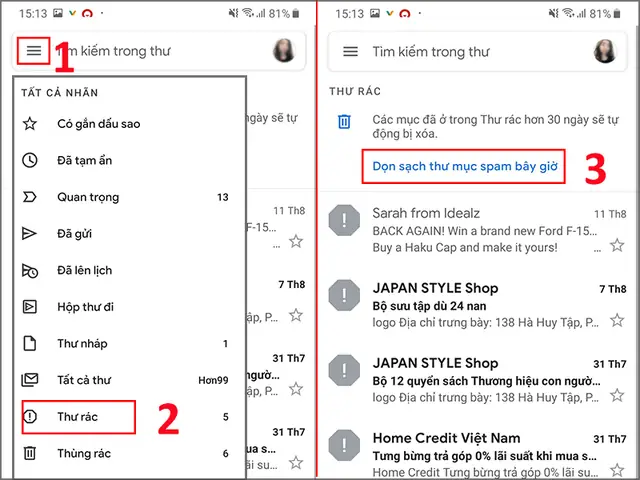
- Vào iCloud.com → Mail → “Trash” (hoặc “Deleted Items” trên Gmail) và khôi phục email.
- Nếu email đã bị xóa vĩnh viễn, bạn có thể liên hệ hỗ trợ nhà cung cấp (đôi khi có thể khôi phục trong vòng 30 ngày).
6.3 Có cách nào để chặn hoàn toàn email từ một domain cụ thể không?
- Tạo rule trong tài khoản email (Gmail: “From: @domain.com” → “Delete it”).
- Trong iPhone Mail, không hỗ trợ rule trực tiếp, vì vậy phải thực hiện trên máy chủ.
6.4 Tôi có nên tắt thông báo cho email rác không?
- Có, vì thông báo liên tục có thể gây phiền nhiễu. Vào Settings → Notifications → Mail → Junk và tắt “Allow Notifications”.
6.5 Khi nào nên thay đổi provider email?
- Khi spam quá nhiều, bảo mật kém, hoặc dung lượng không đủ. Các nhà cung cấp như Gmail, Outlook và ProtonMail đều cung cấp bộ lọc spam mạnh và bảo mật cao.
7. Tổng Kết
Việc chặn mail rác trên iPhone không phải là một nhiệm vụ khó khăn nếu bạn nắm rõ các công cụ và chiến lược phù hợp. Từ việc bật tính năng “Filter Junk Mail”, tạo rule trên máy chủ, sử dụng alias, đến việc bảo mật tài khoản và áp dụng các giải pháp nâng cao như DMARC, SPF, DKIM – tất cả đều góp phần giảm đáng kể lượng spam, bảo vệ thông tin cá nhân và cải thiện trải nghiệm sử dụng thiết bị.
Hãy thực hiện các bước dưới đây một cách có hệ thống:
- Bật Filter Junk Mail trong Settings → Mail.
- Đánh dấu spam thủ công để hệ thống học.
- Tạo rule trên tài khoản email (Gmail, Outlook, Yahoo…).
- Sử dụng alias để tách biệt email chính và email phụ.
- Kích hoạt 2FA và bảo mật tài khoản.
- Xóa hoặc hủy đăng ký các newsletter không cần thiết.
- Kiểm tra và điều chỉnh rule thường xuyên.
- Cân nhắc ứng dụng bên thứ ba nếu cần lọc mạnh hơn.
Bằng cách tuân thủ quy trình này, bạn sẽ thấy hộp thư của mình trở nên sạch sẽ, an toàn và hiệu quả hơn. Đừng để mail rác làm gián đoạn công việc hay cuộc sống cá nhân – hãy hành động ngay hôm nay!
Chúc bạn thành công trong việc chặn mail rác trên iPhone và tận hưởng một trải nghiệm email sạch sẽ, an toàn!