Có thể bạn quan tâm: Chặn Quảng Cáo Trên Iphone: Hướng Dẫn Chi Tiết, Hiệu Quả Và An Toàn
1. Giới thiệu chung về Live Photo và lý do nên tắt
Live Photo là một tính năng độc đáo được Apple giới thiệu từ iPhone 6s trở lên, cho phép người dùng chụp một đoạn video ngắn (khoảng 1,5 giây trước và sau khi chụp) kèm theo ảnh tĩnh. Khi xem ảnh trên iPhone, bạn chỉ cần chạm và giữ để xem chuyển động và âm thanh. Tuy nhiên, không phải ai cũng muốn sử dụng tính năng này. Dưới đây là một số lý do phổ biến khiến người dùng quyết định tắt chế độ Live Photo:
| Lý do | Hậu quả khi không tắt |
|---|---|
| Tiết kiệm dung lượng | Live Photo chiếm gấp 2‑3 lần dung lượng so với ảnh tĩnh. |
| Tốc độ chụp nhanh | Khi Live Photo bật, iPhone cần thời gian xử lý thêm, làm chậm quá trình chụp liên tiếp. |
| Bảo mật & quyền riêng tư | Live Photo có âm thanh, có thể vô tình ghi lại tiếng nói hoặc môi trường xung quanh. |
| Tương thích | Một số ứng dụng và nền tảng không hỗ trợ Live Photo, gây lỗi khi tải lên. |
| Thẩm mỹ | Khi muốn ảnh chỉ là một khung hình tĩnh, Live Photo gây rối mắt. |
Nếu bạn gặp một hoặc nhiều vấn đề trên, việc tắt Live Photo sẽ mang lại trải nghiệm chụp ảnh mượt mà và tiết kiệm bộ nhớ hơn.
Có thể bạn quan tâm: Hiện Tên Người Gọi Trên Iphone: Hướng Dẫn Chi Tiết Từ A Đến Z
2. Cách tắt Live Photo nhanh chóng trên iPhone (cách 1: từ giao diện Camera)
Bước 1: Mở ứng dụng Camera
- Tìm biểu tượng Camera trên màn hình chính hoặc trong Control Center và chạm để mở.
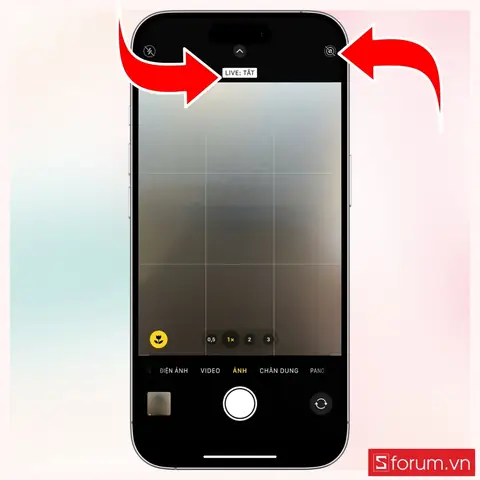
Bước 2: Xác định biểu tượng Live Photo
- Ở phía trên cùng (đối với iPhone X trở lên) hoặc phía trên bên phải (đối với iPhone 8 trở xuống) của màn hình, bạn sẽ thấy một biểu tượng tròn với các vòng tròn đồng tâm – đó là Live Photo.
Bước 3: Tắt Live Photo
- Chạm vào biểu tượng này. Khi Live Photo bị tắt, biểu tượng sẽ chuyển sang màu xám và có dấu “off” (đường chéo) hiện ra.
- Khi biểu tượng màu trắng (hoặc vàng) xuất hiện, Live Photo đang bật.
Bước 4: Kiểm tra lại
- Chụp một bức ảnh thử. Nếu không có biểu tượng “Live” xuất hiện ở góc dưới bên trái của ảnh trong thư viện, tức là bạn đã tắt thành công.
Lưu ý: Cài đặt này chỉ áp dụng cho phiên làm việc hiện tại. Khi bạn đóng ứng dụng Camera và mở lại, iPhone sẽ ghi nhớ trạng thái cuối cùng (bật hoặc tắt). Vì vậy, tắt một lần sẽ giữ tắt cho tới khi bạn bật lại.
Có thể bạn quan tâm: Cách Chặn Mail Rác Trên Iphone: Hướng Dẫn Chi Tiết Từ Cơ Bản Đến Nâng Cao
3. Cách tắt Live Photo vĩnh viễn qua Settings (cách 2)
Nếu bạn muốn đảm bảo Live Photo luôn luôn tắt ngay khi mở Camera, bạn có thể thực hiện qua Cài đặt hệ thống:
Bước 1: Vào Settings
- Mở Settings từ màn hình chính.
Bước 2: Chọn Camera
- Cuộn xuống và chạm vào Camera.
Bước 3: Vô hiệu hoá “Preserve Settings”
- Trong mục Preserve Settings, bạn sẽ thấy tùy chọn Live Photo.
- Tắt công tắc (đặt thành màu xám). Khi tùy chọn này được tắt, iPhone sẽ không nhớ trạng thái Live Photo của lần chụp cuối cùng; vì vậy nó sẽ luôn quay về trạng thái mặc định (thường là tắt) mỗi khi mở Camera.
Bước 4: Kiểm tra
- Đóng Settings và mở lại Camera để xác nhận Live Photo không còn bật mặc định.
Mẹo: Nếu bạn muốn Camera nhớ mọi thiết lập (bao gồm Live Photo, Flash, HDR, v.v.) thì bật Preserve Settings. Đối với người muốn tắt Live Photo luôn, hãy để công tắc này tắt.
4. Tắt Live Photo cho ảnh đã chụp (cách 3: chuyển đổi ảnh đã có)
Đôi khi bạn đã chụp rất nhiều Live Photo và muốn chuyển chúng thành ảnh tĩnh để tiết kiệm dung lượng. Thực hiện như sau:
Bước 1: Mở ứng dụng Photos
- Vào Photos, chọn album Live Photos (hoặc tìm ảnh có biểu tượng Live).
Bước 2: Chọn ảnh cần chuyển
- Chạm Select ở góc trên bên phải, đánh dấu các ảnh bạn muốn chuyển.
Bước 3: Sử dụng tính năng “Duplicate”
- Nhấn vào biểu tượng Share (hình vuông có mũi tên lên) → Duplicate → Duplicate as Still Photo.
- Hệ thống sẽ tạo một bản sao ảnh không có Live và giữ nguyên ảnh gốc.
Bước 4: Xóa Live Photo gốc
- Quay lại album, chọn lại ảnh gốc và nhấn Delete.
- Khi được hỏi, nhấn Delete Photo để xóa vĩnh viễn (hoặc Remove from Album nếu bạn chỉ muốn bỏ khỏi album hiện tại).
Cảnh báo: Khi xóa ảnh gốc, bạn sẽ mất đoạn video và âm thanh của Live Photo. Nếu muốn lưu trữ, hãy sao chép vào iCloud hoặc máy tính trước khi xóa.
5. Tắt Live Photo qua iCloud.com (đối với người dùng macOS)
Có thể bạn quan tâm: Cách Chặn Số Điện Thoại Trên Iphone: Hướng Dẫn Chi Tiết Và Những Mẹo Hữu Ích
Nếu bạn thường đồng bộ ảnh qua iCloud và muốn xóa Live Photo trên máy tính:
Bước 1: Đăng nhập iCloud.com
- Mở trình duyệt, truy cập iCloud.com, đăng nhập bằng Apple ID.
Bước 2: Vào Photos
- Chọn Photos → Albums → Live Photos.
Bước 3: Chọn và Duplicate
- Chọn ảnh, nhấn Download → Unmodified Original để tải về bản gốc.
- Sau khi tải, mở ảnh trong Preview (macOS) → File > Export → Export as JPEG (đây sẽ là ảnh tĩnh).
Bước 4: Xóa Live Photo trên iCloud
- Quay lại iCloud.com, chọn ảnh Live Photo và nhấn Delete.
- Khi đồng bộ, ảnh tĩnh đã lưu trên máy sẽ xuất hiện trong All Photos, trong khi Live Photo đã bị xóa.
6. Tại sao Live Photo lại chiếm nhiều dung lượng và cách tính toán
6.1 Cấu trúc file Live Photo
- Ảnh tĩnh: định dạng JPEG hoặc HEIF (khoảng 2‑4 MB).
- Video ngắn: định dạng MOV (H.264 hoặc HEVC) kéo dài 1,5 giây, thường khoảng 1‑2 MB.
- Metadata: chứa thông tin thời gian, địa điểm, và liên kết giữa ảnh và video.
Khi bạn mở Info trên một Live Photo, tổng dung lượng sẽ hiển thị là tổng của hai phần trên (ví dụ: 5,2 MB).
6.2 Tính toán dung lượng tiêu tốn
Giả sử bạn chụp 1000 Live Photo:
- 1000 × (4 MB ảnh + 2 MB video) = 6.000 MB ≈ 6 GB.
- Nếu tắt Live Photo và chỉ chụp ảnh tĩnh 4 MB mỗi, bạn chỉ tiêu tốn 4 GB.
- Tiết kiệm được 2 GB – tương đương khoảng 500 bức ảnh tĩnh.
Kết luận: Đối với người dùng có iPhone 64 GB hoặc 128 GB, việc tắt Live Photo có thể kéo dài thời gian sử dụng bộ nhớ lên tới 30‑40%.
7. Các trường hợp ngoại lệ: Khi nào không nên tắt Live Photo?
| Trường hợp | Lý do duy trì Live Photo |
|---|---|
| Chụp sự kiện đặc biệt (đám cưới, sinh nhật) | Đoạn video ngắn giúp lưu lại khoảnh khắc sống động. |
| Sáng tạo nội dung cho mạng xã hội (Instagram, TikTok) | Live Photo có thể chuyển đổi thành Boomerang hoặc video ngắn. |
| Sử dụng tính năng “Live to GIF” trên iPhone | Live Photo có thể nhanh chóng tạo GIF mà không cần phần mềm bên ngoài. |
| Chụp động vật hoặc trẻ em | Động tác nhanh, Live Photo giúp bắt được khoảnh khắc “bất ngờ”. |
Nếu bạn thường xuyên thực hiện các hoạt động trên, hãy cân nhắc bật Live Photo chỉ trong những trường hợp cần thiết, thay vì để luôn bật.
8. Câu hỏi thường gặp (FAQ)
Q1: Khi tắt Live Photo, tôi có mất các ảnh đã chụp trước không?
A: Không. Tắt Live Photo chỉ ảnh hưởng đến các ảnh mới chụp. Các Live Photo đã có sẽ vẫn tồn tại cho đến khi bạn xóa hoặc chuyển đổi chúng.
Q2: Live Photo có ảnh hưởng tới tốc độ chụp liên tục (burst mode) không?
A: Có. Khi Live Photo bật, iPhone cần thời gian để ghi video kèm, làm chậm tốc độ chụp liên tục. Tắt Live Photo giúp burst mode đạt tốc độ tối đa.
Q3: Tôi có thể tắt Live Photo chỉ cho một chế độ chụp (ví dụ Portrait) không?
A: Không. Live Photo là một cài đặt chung cho toàn bộ Camera. Tuy nhiên, bạn có thể bật lại Live Photo khi chuyển sang chế độ Portrait nếu muốn.
Q4: Live Photo có ảnh hưởng tới việc chụp ảnh Night mode không?
A: Không trực tiếp, nhưng nếu Live Photo bật, iPhone sẽ cố gắng ghi video ngắn trong khi đang chụp Night mode, điều này có thể làm giảm thời gian mở màn trầm và ảnh hưởng tới chất lượng ảnh.
Q5: Khi tôi tắt Live Photo, có ảnh hưởng tới tính năng “Live Text” không?
A: Không. Live Text hoạt động trên ảnh tĩnh (HEIF/JPEG) và không phụ thuộc vào Live Photo.
9. Tổng kết và lời khuyên cuối cùng
- Tắt Live Photo giúp tiết kiệm dung lượng, tăng tốc độ chụp và bảo mật quyền riêng tư.
- Bạn có thể tắt nhanh ngay trên giao diện Camera, đặt cố định qua Settings hoặc chuyển đổi các Live Photo đã có thành ảnh tĩnh.
- Đối với người dùng thường xuyên chia sẻ trên mạng xã hội hoặc đòi hỏi chất lượng cao, hãy cân nhắc bật Live Photo chỉ trong những lần cần.
- Đừng quên sao lưu các Live Photo quan trọng trước khi xóa, vì một khi đã xóa, video và âm thanh sẽ không thể khôi phục.
Hy vọng hướng dẫn chi tiết trên đã giúp bạn hiểu rõ cách tắt chế độ Live Photo trên iPhone và đưa ra quyết định phù hợp với nhu cầu cá nhân. Chúc bạn có những bức ảnh đẹp, sạch bộ nhớ và trải nghiệm chụp ảnh mượt mà hơn!