Có thể bạn quan tâm: Chống Trộm Điện Thoại Iphone: Những Biện Pháp Hiệu Quả Để Bảo Vệ Thiết Bị Của Bạn
Lời mở đầu
Trong thời đại số hiện nay, việc chia sẻ những khoảnh khắc, thông tin nhanh chóng qua các nền tảng mạng xã hội, tin nhắn hay email đã trở thành nhu cầu thiết yếu của hầu hết người dùng smartphone. Đối với người dùng iPhone, chụp ảnh màn hình (screenshot) là một trong những thao tác đơn giản nhưng vô cùng hữu ích, giúp bạn lưu lại nội dung quan trọng, hướng dẫn, lỗi phần mềm, hoặc chỉ đơn giản là chia sẻ một hình ảnh thú vị từ màn hình điện thoại. Bài viết dưới đây sẽ cung cấp cho bạn hướng dẫn chi tiết cách chụp ảnh màn hình iPhone cho mọi thế hệ máy, bao gồm cả các mẹo nâng cao, cách chỉnh sửa, lưu trữ và chia sẻ ảnh màn hình một cách hiệu quả.
Có thể bạn quan tâm: Kính Chống Nhìn Trộm Iphone: Giải Pháp Bảo Vệ Quyền Riêng Tư Và Tăng Cường An Ninh Cho Thiết Bị Của Bạn
1. Tổng quan về chụp ảnh màn hình trên iPhone
1.1. Tại sao chụp ảnh màn hình lại quan trọng?
- Lưu trữ thông tin nhanh chóng: Khi gặp thông báo lỗi, hướng dẫn hoặc thông tin quan trọng, chụp ảnh màn hình giúp bạn không phải ghi chú lại.
- Chia sẻ nội dung: Dễ dàng gửi cho bạn bè, đồng nghiệp hoặc đăng lên mạng xã hội.
- Ghi lại quá trình làm việc: Khi cần hướng dẫn người khác thực hiện một thao tác trên iPhone, ảnh màn hình là công cụ trực quan nhất.
- Lưu trữ tài liệu: Các trang web, email, tin nhắn quan trọng có thể được lưu lại dưới dạng ảnh.
1.2. Các trường hợp thường gặp cần chụp ảnh màn hình
| Trường hợp | Lý do |
|---|---|
| Lỗi phần mềm | Gửi cho bộ phận hỗ trợ để họ hiểu vấn đề |
| Mã QR | Lưu lại để quét sau hoặc chia sẻ |
| Tin nhắn quan trọng | Lưu trữ để không bị mất |
| Hướng dẫn sử dụng app | Chia sẻ với người khác |
| Thông tin tài chính | Ghi lại giao dịch, sao kê |
| Trò chơi, điểm số | Chia sẻ thành tích với bạn bè |
Có thể bạn quan tâm: Tải Nhạc Chuông Báo Thức Iphone: Hướng Dẫn Chi Tiết, Mẹo Hay Và Các Nguồn Phổ Biến
2. Cách chụp ảnh màn hình trên các dòng iPhone khác nhau
2.1. iPhone có nút Home (iPhone 8 trở xuống, iPhone SE thế hệ 1)
Cách thực hiện:
1. Xác định nút Power (hoặc nút Sleep/Wake) ở phía bên phải hoặc trên đầu của máy.
2. Xác định nút Home ở phía dưới màn hình.
3. Nhấn đồng thời nút Power và nút Home trong khoảng 1-2 giây.
4. Màn hình sẽ chớp sáng và bạn sẽ nghe tiếng chụp ảnh (nếu âm thanh không tắt). Ảnh sẽ được lưu tự động vào album Photos → Albums → Screenshots.
2.2. iPhone không có nút Home (iPhone X trở lên, iPhone 12/13/14/15 series)
Cách thực hiện:
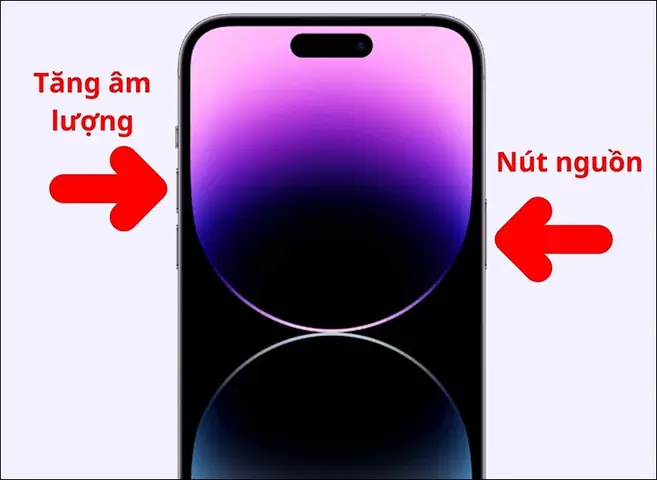
1. Xác định nút Side (Power) ở bên phải máy.
2. Nhấn đồng thời nút Side và nút tăng âm lượng (Volume Up).
3. Giữ trong 1-2 giây cho đến khi màn hình chớp sáng và nghe tiếng chụp ảnh.
4. Ảnh sẽ được lưu vào Photos → Albums → Screenshots.
2.3. iPhone SE (thế hệ 2) và iPhone 12 mini/13 mini
- Cách chụp: Tương tự iPhone không có nút Home (Side + Volume Up). Đối với iPhone SE (2026) có nút Home, bạn có thể dùng Side + Home hoặc Side + Volume Up (điều này phụ thuộc vào cài đặt AssistiveTouch).
2.4. Sử dụng AssistiveTouch (dành cho người dùng khó dùng phím vật lý)
AssistiveTouch là một tính năng hỗ trợ người dùng có vấn đề về vận động hoặc muốn tránh việc nhấn nút vật lý.
Bước bật AssistiveTouch:
1. Vào Settings → Accessibility → Touch → AssistiveTouch.
2. Bật AssistiveTouch. Một biểu tượng hình tròn sẽ xuất hiện trên màn hình.
Cách chụp ảnh màn hình qua AssistiveTouch:
1. Nhấn vào biểu tượng AssistiveTouch.
2. Chọn Device → More → Screenshot.
3. Màn hình sẽ chớp sáng, ảnh được lưu ngay.
3. Các cách chụp ảnh màn hình nâng cao
3.1. Chụp toàn màn hình vs. Chụp một phần màn hình (iOS 15 trở lên)
Từ iOS 15, Apple cho phép người dùng chụp phần màn hình (screenshot) thông qua tính năng Markup.
Cách thực hiện:
1. Thực hiện chụp ảnh màn hình như bình thường.
2. Khi ảnh thu nhỏ hiện ra ở góc dưới bên trái, nhấn vào ảnh.
3. Ở thanh công cụ, chọn Full Page (nếu đang trong Safari) hoặc Crop để cắt bớt phần không cần thiết.
4. Sử dụng công cụ cắt (crop) để chỉ giữ lại phần bạn muốn.
5. Nhấn Done, sau đó Save to Photos.
3.2. Chụp ảnh màn hình trên Safari (Webpage dài)
Khi chụp ảnh một trang web dài trên Safari, iOS tự động tạo Full Page Screenshot (ảnh toàn trang) dưới dạng PDF.
Cách thực hiện:
1. Mở trang web trong Safari.
2. Thực hiện chụp ảnh màn hình (Side + Volume Up hoặc AssistiveTouch).
3. Khi ảnh thu nhỏ xuất hiện, chọn Full Page.
4. Ảnh sẽ được lưu dưới dạng PDF trong Files > On My iPhone > Safari (hoặc thư mục bạn chọn).
3.3. Chụp ảnh màn hình nhanh cho các ứng dụng 3rd party
Một số ứng dụng như WhatsApp, Instagram, Snapchat có thể chặn việc chụp ảnh màn hình để bảo vệ quyền riêng tư. Đối với các trường hợp này:
- WhatsApp: Không có chặn, chụp ảnh màn hình bình thường.
- Snapchat: Ứng dụng sẽ thông báo cho người gửi khi bạn chụp ảnh màn hình. Không có cách hợp pháp để tránh thông báo này trên iPhone (trừ jailbreak, không khuyến khích).
- Instagram Stories: Cũng sẽ thông báo cho người đăng nếu bạn chụp ảnh màn hình, trừ khi bạn sử dụng tính năng “Screen Recording” (cũng sẽ thông báo).
3.4. Sử dụng tính năng “Screen Recording”
iOS có tính năng Screen Recording cho phép quay video toàn màn hình.
Cách bật và sử dụng:
1. Vào Settings → Control Center → Customize Controls.
2. Thêm Screen Recording vào Control Center.
3. Mở Control Center (vuốt xuống từ góc trên bên phải trên iPhone X trở lên; vuốt lên từ dưới trên iPhone 8 trở xuống).
4. Nhấn lâu vào biểu tượng Screen Recording, chọn Microphone nếu muốn ghi âm.
5. Nhấn Start Recording. Khi muốn dừng, mở Control Center và nhấn nút Stop.
Có thể bạn quan tâm: Chụp Chân Dung Đẹp Bằng Iphone: Bí Quyết, Kỹ Thuật Và Mẹo Tối Ưu Cho Mọi Người Dùng
4. Chỉnh sửa và tối ưu ảnh màn hình
4.1. Sử dụng công cụ Markup tích hợp
Sau khi chụp ảnh màn hình, iOS hiển thị một biểu tượng Preview ở góc dưới bên trái. Khi bạn nhấn vào:
- Công cụ vẽ: Bút chì, bút dạ, bút tô.
- Công cụ văn bản: Thêm chú thích, tiêu đề.
- Công cụ cắt (Crop): Loại bỏ phần không cần thiết.
- Công cụ bôi đen (Highlight): Đánh dấu vùng quan trọng.
- Thêm biểu tượng: Hình mũi tên, mũi tên, hình tròn.
Sau khi chỉnh sửa, nhấn Done, chọn Save to Photos hoặc Copy để dán trực tiếp.
4.2. Ứng dụng bên thứ ba để chỉnh sửa ảnh màn hình
| Ứng dụng | Tính năng nổi bật | Giá |
|---|---|---|
| Skitch (by Evernote) | Thêm chú thích nhanh, mũi tên, hình dạng, vẽ tay | Miễn phí |
| Lightshot | Chụp nhanh, tải lên cloud, chia sẻ link | Miễn phí |
| Pixelmator | Chỉnh sửa chuyên sâu, layer, filter | $4.99 |
| Adobe Photoshop Express | Công cụ chỉnh sửa mạnh, lọc, cắt, text | Miễn phí (có mua trong app) |
4.3. Nén ảnh màn hình để chia sẻ nhanh
- Sử dụng ứng dụng “Compress Photos”: Giảm kích thước file mà không giảm chất lượng quá mức.
- Trong Messages: Khi gửi ảnh, iPhone tự động nén ảnh nếu bạn chọn “Send as Low Quality Image”.
5. Quản lý và lưu trữ ảnh màn hình
5.1. Thư mục mặc định
- Photos → Albums → Screenshots: Tất cả ảnh màn hình sẽ tự động lưu ở đây.
- Photos → Albums → Recents: Ảnh mới nhất xuất hiện ở đây.
5.2. Tự động sao lưu lên iCloud
Nếu bạn bật iCloud Photos, mọi ảnh màn hình sẽ tự động đồng bộ lên iCloud, giúp bạn truy cập từ Mac, iPad hoặc Windows (qua iCloud.com).
Cách bật:
1. Vào Settings → Tên của bạn → iCloud → Photos.
2. Bật iCloud Photos và Upload to My Photo Stream (nếu muốn).
5.3. Sắp xếp và xóa ảnh không cần thiết
- Sử dụng “Select” trong album Screenshots để chọn nhiều ảnh và xóa cùng lúc.
- Tạo album riêng: Ví dụ “Hướng dẫn”, “Lỗi phần mềm”, “Mã QR”. Để di chuyển ảnh, mở ảnh → nhấn Share → Add to Album.
5.4. Sao lưu ngoài iCloud
- Google Photos: Cài đặt app, bật Backup & Sync.
- Dropbox: Tự động tải lên ảnh mới.
- OneDrive: Tương tự.
6. Giải quyết các vấn đề thường gặp khi chụp ảnh màn hình
6.1. Không chụp được ảnh màn hình
| Nguyên nhân | Giải pháp |
|---|---|
| Nhấn phím sai | Kiểm tra lại nút Power + Volume Up (hoặc Home) |
| Âm thanh tắt | Kiểm tra chế độ Silent hoặc Do Not Disturb không ảnh hưởng, chỉ âm thanh chụp ảnh sẽ không phát |
| Phần mềm lỗi | Khởi động lại iPhone (Power + Volume Down) |
| Ổ nhớ đầy | Xóa bớt ảnh, video không cần thiết hoặc tăng dung lượng iCloud |
| AssistiveTouch bị tắt | Bật lại trong Settings → Accessibility → Touch → AssistiveTouch |
6.2. Ảnh chụp bị mờ hoặc không đầy đủ
- Kiểm tra độ sáng màn hình: Đặt độ sáng ở mức trung bình để tránh hiện tượng “ghosting”.
- Không chụp khi có chuyển động nhanh: Đối với video game, thử dùng Screen Recording thay vì screenshot.
6.3. Ảnh bị lưu vào thư mục sai
- Đảm bảo iOS được cập nhật (cài bản mới nhất) vì một số bản iOS cũ có thể lưu ảnh vào thư mục “Recents” thay vì “Screenshots”.
7. Mẹo và thủ thuật nhanh
- Chụp nhanh bằng Siri
Nói “Hey Siri, take a screenshot” và Siri sẽ chụp ảnh màn hình cho bạn. (Cần bật Siri và cho phép truy cập “Use with Hands-Free”).
Chụp ảnh màn hình bằng Apple Pencil (iPad)
Dùng Apple Pencil đôi lần nhấp nhanh vào màn hình (Double Tap) nếu đã bật tính năng “Scribble”.
Chụp ảnh màn hình trong chế độ Portrait (iPhone 13 Pro, 14 Pro)
Khi chụp ảnh màn hình trong ứng dụng Camera, iPhone sẽ hiển thị ảnh chụp từ camera + ảnh màn hình (đôi khi gây nhầm lẫn). Đảm bảo bạn đang ở màn hình muốn chụp, không phải trong app Camera.
Tạo shortcut (phím tắt) cho screenshot
Mở Shortcuts, tạo một shortcut mới với hành động Take Screenshot, sau đó thêm vào Home Screen hoặc Back Tap (Settings → Accessibility → Touch → Back Tap → Double Tap/Triple Tap → Shortcut).
Sử dụng Back Tap để chụp ảnh màn hình
- Cài đặt Back Tap (đánh vào lưng iPhone) để thực hiện chụp ảnh màn hình mà không cần dùng tay.
8. So sánh chụp ảnh màn hình trên iPhone và các hệ điều hành khác
| Tiêu chí | iPhone (iOS) | Android | Windows Phone (cũ) |
|---|---|---|---|
| Phím tắt | Side + Volume Up (hoặc Home + Power) | Power + Volume Down | Power + Volume Up |
| Chụp một phần | Markup → Crop | Một số hãng (Samsung) hỗ trợ “Scroll Capture” | Không hỗ trợ |
| Full Page (Safari) | Có (PDF) | Chrome trên Android có “Scroll Capture” qua extension | Không |
| Chỉnh sửa nhanh | Markup tích hợp | Google Photos hoặc các app bên thứ ba | Không |
| Chia sẻ nhanh | Share Sheet trong iOS | Share Sheet trong Android | Share Sheet |
9. Kết luận
Việc chụp ảnh màn hình iPhone không chỉ là một thao tác đơn giản mà còn là một công cụ mạnh mẽ giúp bạn lưu giữ, chia sẻ và giải quyết các vấn đề trong cuộc sống hằng ngày. Từ các bước cơ bản cho iPhone có nút Home đến các tính năng nâng cao như Full Page Screenshot, Markup, Screen Recording, và thậm chí Siri hay Back Tap, iOS cung cấp một loạt các giải pháp phù hợp với mọi nhu cầu.
Hãy áp dụng các mẹo và thủ thuật đã nêu ở trên để tối ưu hoá trải nghiệm chụp ảnh màn hình, đồng thời quản lý và lưu trữ ảnh một cách hợp lý để luôn có sẵn những thông tin quan trọng trong tầm tay. Nếu còn bất kỳ thắc mắc nào, đừng ngại thử các cài đặt trợ năng như AssistiveTouch hay tạo Shortcut riêng, vì iPhone luôn sẵn sàng hỗ trợ người dùng ở mọi mức độ.
Chúc bạn thành công và tận hưởng việc chụp ảnh màn hình iPhone một cách hiệu quả nhất!