Có thể bạn quan tâm: Chụp Ảnh 360 Độ Trên Iphone: Hướng Dẫn Chi Tiết Từ A Đến Z
Giới thiệu
Trong thời đại smartphone đã trở thành “máy ảnh” đa năng, iPhone luôn được người dùng đánh giá cao về khả năng chụp ảnh. Một trong những tính năng hữu ích nhưng ít người biết tới là chụp ảnh liên tục (burst mode). Tính năng này cho phép bạn nhấn nút chụp một lần và máy sẽ tự động chụp liên tiếp một loạt ảnh trong vòng vài giây, giúp bắt trọn những khoảnh khắc nhanh, chuyển động mạnh hoặc những biểu cảm khó nắm bắt. Bài viết dưới đây sẽ cung cấp hướng dẫn chi tiết cách bật và sử dụng chế độ chụp liên tục trên các mẫu iPhone khác nhau, cách quản lý, chỉnh sửa và tối ưu hoá ảnh burst, cùng những mẹo thực tiễn để nâng cao chất lượng ảnh.
Có thể bạn quan tâm: Hướng Dẫn Chi Tiết Cách Chụp Ảnh Màn Hình Iphone: Từ Cơ Bản Đến Nâng Cao
1. Chế độ chụp liên tục là gì?
Chế độ chụp liên tục (Burst Mode) là một tính năng cho phép camera của iPhone liên tục chụp ảnh trong thời gian ngắn khi bạn giữ nút chụp. Thay vì chỉ có một ảnh duy nhất, iPhone sẽ tạo ra một chuỗi ảnh (thường từ 10 – 30 khung hình) và lưu trữ chúng dưới dạng một “bộ ảnh burst”. Bạn có thể sau này duyệt, chọn những khung hình ưng ý nhất, xóa những ảnh không cần và giữ lại những khoảnh khắc tốt nhất.
1.1 Lợi ích của chụp ảnh liên tục
- Bắt trọn chuyển động nhanh: Khi chụp thể thao, động vật hoang dã, trẻ em hoặc các hoạt động nhanh, burst giúp bạn không bỏ lỡ khoảnh khắc quyết định.
- Chọn biểu cảm tự nhiên: Đối với chân dung, burst cho phép bạn bắt được biểu cảm tự nhiên nhất, tránh việc “cười gượng” khi chụp một bức ảnh duy nhất.
- Tiết kiệm thời gian: Thay vì chụp nhiều lần và lựa chọn từng ảnh, bạn chỉ cần một lần nhấn và sau đó chọn trong bộ ảnh.
- Nâng cao khả năng chỉnh sửa: Khi có nhiều khung hình, bạn có thể chọn ảnh có ánh sáng, góc độ, hoặc vị trí tốt nhất để chỉnh sửa.
Có thể bạn quan tâm: Chụp Chân Dung Đẹp Bằng Iphone: Bí Quyết, Kỹ Thuật Và Mẹo Tối Ưu Cho Mọi Người Dùng
2. Cách bật và sử dụng chế độ chụp liên tục trên iPhone
2.1 Kiểm tra phiên bản iOS và thiết bị hỗ trợ
Đa số iPhone từ iPhone 5s trở lên đều hỗ trợ burst mode, tuy nhiên giao diện và cách bật có thể khác nhau tùy vào iOS. Đảm bảo bạn đang chạy iOS 13 trở lên để có trải nghiệm tốt nhất.
2.2 Bật chế độ chụp liên tục trong Cài đặt
- Mở “Cài đặt” (Settings) trên iPhone.
- Cuộn xuống và chọn “Camera”.
- Tìm mục “Giữ nút chụp để chụp ảnh liên tục” (Hold to take burst photos).
- Bật công tắc (Toggle) để kích hoạt.
Lưu ý: Trên iPhone với iOS 14 trở lên, tùy chọn này có thể được đặt mặc định là “Bật”. Nếu bạn muốn tắt, chỉ cần lật công tắc sang “Tắt”.
2.3 Thực hành chụp ảnh liên tục
2.3.1 Trên iPhone có nút Home (iPhone 8 trở xuống)
- Mở ứng dụng Camera.
- Chọn chế độ “Photo”.
- Nhấn và giữ nút chụp (nút tròn ở dưới cùng).
- Khi bạn giữ, iPhone sẽ bắt đầu chụp ảnh liên tục và hiển thị số lượng ảnh đã chụp ở góc trên bên trái (ví dụ: “Burst 12”).
2.3.2 Trên iPhone không có nút Home (iPhone X trở lên)
- Mở ứng dụng Camera.
- Chọn chế độ “Photo”.
- Nhấn và giữ nút chụp (nút tròn ở dưới cùng, nằm trên thanh công cụ).
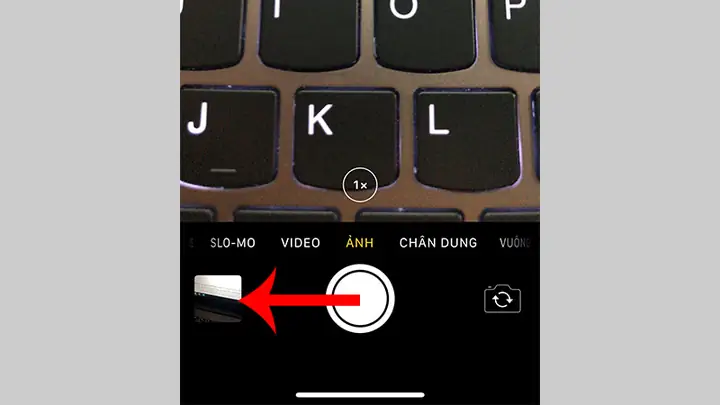
- Hoặc: Bạn có thể nhấn nhanh nút chụp một lần rồi kéo nhanh lên (Swipe up) để kích hoạt burst nhanh hơn (tùy thuộc vào cài đặt “QuickTake”).
2.3.3 Sử dụng QuickTake (iOS 14+)
- Nhấn và giữ nút chụp video (một nút tròn màu đỏ) để chuyển sang chế độ “QuickTake”.
- Khi ở chế độ này, kéo sang trái (hoặc sang phải tùy cài đặt) để chuyển thành burst.
- Thao tác này giúp bạn chuyển nhanh giữa chụp video và chụp liên tục mà không cần ra cài đặt.
2.4 Xem và quản lý ảnh burst
Sau khi chụp, ảnh burst sẽ xuất hiện trong album Photos dưới dạng một nhóm ảnh. Để mở:
- Mở ứng dụng “Photos”.
- Chọn tab “Albums”.
- Cuộn xuống và mở “Bursts”. (Nếu không có, mở “All Photos”, ảnh burst sẽ có biểu tượng “burst” ở góc).
- Nhấn vào bộ ảnh burst để xem toàn bộ khung hình.
2.4.1 Chọn ảnh “Keep” và xóa ảnh “Delete”
- Khi xem bộ ảnh, bấm “Select” (chọn) ở góc trên bên phải.
- Chọn các ảnh bạn muốn giữ lại (có thể chọn nhiều).
- Nhấn “Done”, sau đó chọn “Keep Only X Photos” (giữ lại X ảnh) hoặc “Delete All” (xóa toàn bộ).
- Lưu ý: Khi chọn “Keep Only”, các ảnh được giữ sẽ trở thành ảnh riêng lẻ trong thư viện, còn lại sẽ bị xóa.
3. Tối ưu hoá chất lượng ảnh burst
3.1 Đặt độ phân giải và định dạng ảnh
- Vào Settings → Camera → Formats.
- Chọn “High Efficiency” (HEIF/HEVC) để giảm dung lượng mà không giảm chất lượng.
- Hoặc “Most Compatible” nếu bạn muốn ảnh ở định dạng JPEG, dễ chia sẻ trên các thiết bị không hỗ trợ HEIF.
3.2 Sử dụng Live Photo kết hợp với Burst
- Bật Live Photos (biểu tượng vòng tròn màu vàng) trước khi chụp.
- Khi bật, mỗi khung trong burst sẽ có độ sâu thông tin hơn, giúp chỉnh sửa sau này (điều chỉnh ánh sáng, màu sắc) dễ dàng hơn.
3.3 Điều chỉnh tốc độ chụp
- iPhone tự động quyết định tốc độ chụp dựa trên ánh sáng và tình huống.
- Đối với ánh sáng yếu, tốc độ chụp sẽ chậm hơn để tránh nhiễu.
- Để tăng tốc độ, bạn có thể tăng độ sáng (điều chỉnh exposure) bằng cách nhấn và kéo lên/xuống trên màn hình trước khi chụp.
4. Các trường hợp sử dụng thực tế
4.1 Chụp thể thao
- Đặt iPhone trên một chân đế hoặc gắn vào giá đỡ.
- Chọn góc độ phù hợp, bật burst và giữ iPhone ổn định.
- Khi cầu thủ/đội bóng di chuyển, burst sẽ ghi lại hàng chục khung hình, bạn dễ dàng chọn khoảnh khắc “bầu thắng”.
4.2 Chụp động vật hoang dã
Có thể bạn quan tâm: Chụp Hình Đẹp Bằng Iphone: Bí Kíp, Kỹ Thuật Và Mẹo Vặt Đỉnh Cao
- Động vật thường di chuyển nhanh và không lường trước được.
- Sử dụng burst để chắc chắn rằng ít nhất một khung hình sẽ “bắt trọn” vị trí, biểu cảm và ánh sáng tốt nhất.
- Khi có đủ ảnh, bạn có thể sử dụng công cụ “Markup” trong Photos để vẽ đường viền quanh đối tượng.
4.3 Chụp trẻ em và trẻ sơ sinh
- Trẻ con thường thay đổi biểu cảm nhanh chóng.
- Bật burst khi trẻ đang chơi hoặc đang ngủ để ghi lại nụ cười, ánh mắt hoặc khoảnh khắc “đánh răng đầu tiên”.
- Sau khi chọn ảnh, bạn có thể sử dụng tính năng “Portrait” (nếu iPhone hỗ trợ) để tạo hiệu ứng nền mờ, làm nổi bật chủ thể.
4.4 Chụp sự kiện và tiệc tùng
- Khi có nhiều người, âm nhạc, ánh sáng thay đổi, burst giúp bạn không bỏ lỡ những khoảnh khắc “kỷ niệm”.
- Kết hợp Live Photos để tạo video ngắn, có âm thanh nền và chuyển động nhẹ.
5. Công cụ chỉnh sửa ảnh burst trên iPhone
5.1 Sử dụng công cụ “Edit” trong Photos
- Mở ảnh burst đã chọn “Keep”.
- Nhấn “Edit” → các công cụ: Adjust, Filters, Crop, Rotate.
- Điều chỉnh ánh sáng, độ tương phản, màu sắc để tăng chất lượng ảnh.
5.2 Ứng dụng bên thứ ba
- Snapseed: Cho phép điều chỉnh chi tiết, selective adjust.
- VSCO: Cung cấp bộ lọc màu sắc phong cách vintage, film.
- Adobe Lightroom Mobile: Công cụ chuyên nghiệp cho RAW (nếu chụp ở định dạng RAW).
5.3 Chuyển ảnh burst sang dạng RAW (iPhone 12 Pro trở lên)
- Vào Settings → Camera → Formats → Apple ProRAW và bật.
- Khi chụp burst, bạn sẽ có các file RAW cho phép chỉnh sửa chi tiết hơn trong Lightroom hoặc Photoshop.
6. Mẹo và thủ thuật nâng cao
6.1 Sử dụng tay cầm (grip) để ổn định iPhone
- Grip giúp giảm rung lắc, tăng độ chính xác khi chụp burst trong môi trường ánh sáng yếu.
6.2 Kết hợp Burst với chế độ Night
- Khi chụp trong điều kiện thiếu sáng, bật Night mode và sau đó giữ nút chụp để chụp burst. iPhone sẽ tự động điều chỉnh thời gian phơi sáng cho mỗi khung, tạo ra chuỗi ảnh sáng hơn.
6.3 Đặt iPhone trên tripod và sử dụng Remote Shutter
- Sử dụng Bluetooth remote hoặc Apple Watch để kích hoạt burst mà không chạm vào màn hình, tránh rung lắc.
6.4 Tối ưu dung lượng lưu trữ
- Xóa các burst không cần thiết thường xuyên.
- Sử dụng iCloud Photos để đồng bộ và lưu trữ ảnh trên đám mây, giảm áp lực bộ nhớ nội bộ.
7. So sánh burst trên iPhone với các thiết bị khác
| Tính năng | iPhone (iOS) | Android (Samsung, Google) | Máy ảnh DSLR |
|---|---|---|---|
| Tốc độ chụp | 10-30 fps tùy môi trường | 10-20 fps (tùy model) | 5-10 fps (tùy lens) |
| Định dạng | HEIF/HEVC, RAW (ProRAW) | JPEG, RAW | RAW, JPEG |
| Quản lý | Tự động nhóm, chọn Keep | Thường lưu riêng | Cần phần mềm bên ngoài |
| Tích hợp AI | Deep Fusion, Smart HDR | Scene Optimizer | Không (phụ thuộc lens) |
| Giá thành | Trung bình | Thấp đến trung bình | Cao |
iPhone vẫn dẫn đầu về tích hợp AI và độ mượt trong việc xử lý ảnh burst, đặc biệt là với các tính năng như Smart HDR và Deep Fusion.
8. Các lỗi thường gặp và cách khắc phục
| Lỗi | Nguyên nhân | Cách khắc phục |
|---|---|---|
| Burst bị lag hoặc dừng giữa chặng | Bộ nhớ đầy, hoặc iOS đang chạy nền nặng | Xóa bớt ảnh, khởi động lại iPhone |
| Ảnh burst mờ | Rung tay, ánh sáng yếu | Sử dụng tripod, bật Night mode |
| Không xuất hiện tùy chọn “Hold to take burst” | Cài đặt tắt hoặc iOS cũ | Kiểm tra Settings → Camera, cập nhật iOS mới nhất |
| Ảnh burst không lưu | Không đủ dung lượng iCloud | Kiểm tra dung lượng iCloud, bật “Optimize iPhone Storage” |
9. Tổng kết
Chụp ảnh liên tục trên iPhone không chỉ là một tính năng “thời thượng” mà còn là công cụ mạnh mẽ giúp bạn bắt trọn mọi khoảnh khắc – từ những pha hành động nhanh, những biểu cảm tự nhiên của con người, tới những cảnh đẹp thiên nhiên đầy bất ngờ. Bằng việc bật tính năng burst, quản lý ảnh thông minh, tối ưu định dạng và sử dụng các mẹo nâng cao, bạn có thể nâng cấp chất lượng ảnh của mình lên một tầm cao mới mà không cần đầu tư vào máy ảnh chuyên nghiệp.
Hãy thử ngay trên chiếc iPhone của mình, khám phá sức mạnh của burst mode và biến mỗi khoảnh khắc thành một bức ảnh nghệ thuật!