


Có thể bạn quan tâm: Cách Quay Video Bằng Iphone Đẹp: Bí Kíp Từ Cơ Bản Đến Chuyên Nghiệp
Mở Đầu: Tại Sao Việc Ghi Hình Trên iPhone Lại Quan Trọng?
iPhone không chỉ là một chiếc điện thoại thông minh, mà còn là một công cụ đa năng cho phép bạn tạo ra nội dung video chất lượng cao. Từ việc ghi lại những khoảnh khắc gia đình, du lịch, cho tới việc sản xuất video chuyên nghiệp cho mạng xã hội hay công việc, khả năng ghi hình trên iPhone luôn được đánh giá cao. Tuy nhiên, không phải ai cũng biết tận dụng tối đa các tính năng quay video mà iPhone cung cấp. Bài viết này sẽ đưa bạn đi qua từng bước chi tiết, từ những cài đặt cơ bản cho đến các kỹ thuật nâng cao, giúp bạn tạo ra những video sắc nét, ổn định và ấn tượng.
Có thể bạn quan tâm: Cách Dọn Rác Trên Iphone: Hướng Dẫn Chi Tiết Để Tối Ưu Hiệu Suất Và Giải Phóng Không Gian Lưu Trữ
1. Kiểm Tra Thiết Bị và Cập Nhật Phần Mềm
1.1. Kiểm tra phiên bản iOS
Để tận dụng tối đa các tính năng quay video mới nhất, iPhone của bạn cần chạy phiên bản iOS mới nhất. Vào Cài đặt > Cài đặt chung > Cập nhật phần mềm để kiểm tra và cập nhật nếu cần.
1.2. Đảm bảo không gian lưu trữ đủ
Video chiếm rất nhiều dung lượng, đặc biệt là khi quay ở độ phân giải cao (4K). Hãy vào Cài đặt > Cài đặt chung > Dung lượng iPhone để xem và giải phóng không gian nếu cần.
1.3. Kiểm tra pin
Quay video tiêu tốn năng lượng nhanh. Đảm bảo pin trên 50% hoặc kết nối iPhone với nguồn điện khi quay dài ngày.
Có thể bạn quan tâm: Cách Xóa Ảnh Trong Iphone: Hướng Dẫn Chi Tiết Từng Bước Để Giải Phóng Không Gian Lưu Trữ
2. Cài Đặt Cơ Bản Cho Quay Video
2.1. Truy cập cài đặt camera
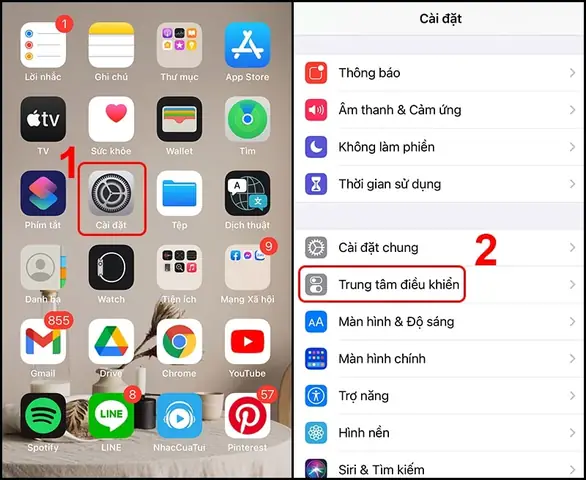
Mở Cài đặt > Camera. Tại đây, bạn sẽ thấy các mục quan trọng:
- Quay video: Chọn độ phân giải (720p, 1080p HD, 4K) và tốc độ khung hình (30 fps, 60 fps, 24 fps, 120 fps, 240 fps).
- Quay video chậm (Slo‑mo): Đặt tốc độ khung hình chậm (120 fps hoặc 240 fps) cho hiệu ứng chậm.
- HDR video (High Dynamic Range): Bật nếu muốn video có dải tương phản rộng hơn (chỉ hỗ trợ trên các mẫu iPhone mới).
- Định dạng: Chọn High Efficiency (HEVC) để giảm dung lượng hoặc Most Compatible (H.264) nếu muốn tương thích rộng hơn.
2.2. Lựa chọn độ phân giải và fps phù hợp
- 720p @ 30 fps: Dành cho video nhanh, ít dung lượng, phù hợp với mạng xã hội.
- 1080p @ 30/60 fps: Độ nét tốt, phù hợp cho hầu hết mục đích.
- 4K @ 30/60 fps: Độ chi tiết cao, thích hợp cho dự án chuyên nghiệp, nhưng tốn nhiều dung lượng.
- 240 fps (Slo‑mo): Dùng cho các cảnh hành động nhanh muốn làm chậm.
2.3. Bật hoặc tắt tính năng Lưu trữ video ở định dạng HEVC
HEVC (High Efficiency Video Coding) cho phép lưu trữ video chất lượng cao với dung lượng giảm khoảng 50% so với H.264. Tuy nhiên, một số phần mềm chỉnh sửa video cũ chưa hỗ trợ HEVC, vì vậy nếu bạn gặp vấn đề khi chỉnh sửa, hãy chuyển sang H.264.
3. Kỹ Thuật Cơ Bản Khi Ghi Hình
3.1. Sử dụng chế độ Portrait (Chân dung) Video
Trên iPhone 13 trở lên, bạn có thể quay video ở chế độ Portrait với hiệu ứng làm mờ nền (bokeh). Để bật:
1. Mở Camera.
2. Vuốt sang Video.
3. Nhấn biểu tượng Depth Control (đường viền tròn) để bật chế độ Portrait.
3.2. Khóa tiêu điểm (Lock Focus) và độ phơi sáng (Exposure)
- Chạm và giữ vào màn hình nơi bạn muốn khóa tiêu điểm.
- Khi biểu tượng AE/AF Lock xuất hiện, bạn có thể kéo lên/xuống để điều chỉnh độ phơi sáng.
3.3. Sử dụng Grid (Lưới)
Bật Lưới trong Cài đặt > Camera > Lưới để tuân thủ quy tắc một phần ba, giúp bố cục video cân đối hơn.
3.4. Chế độ Night mode cho video
Nếu iPhone của bạn hỗ trợ Night mode video (iPhone 13 trở lên), khi ánh sáng yếu, một biểu tượng tròn màu vàng sẽ xuất hiện. Hãy để iPhone tự động điều chỉnh thời gian quay dài hơn để thu được video sáng hơn.
4. Tối Ưu Hóa Âm Thanh Khi Quay
4.1. Sử dụng micro ngoài
Micro tích hợp của iPhone khá tốt, nhưng trong môi trường ồn hoặc khi cần thu âm chất lượng cao, hãy kết nối micro ngoài (Lightning hoặc USB‑C). Các mẫu phổ biến: Rode VideoMic Me-L, Shure MV88.
4.2. Kiểm soát tiếng ồn nền
- Giảm tiếng ồn: Khi quay trong môi trường ồn, hãy sử dụng tai nghe để nghe lại âm thanh trực tiếp và điều chỉnh vị trí.
- Sử dụng tính năng Wind Noise Reduction (giảm tiếng gió) nếu quay ngoài trời. Nhiều micro ngoài có tính năng này tích hợp.
4.3. Ghi âm riêng (External Audio)
Có thể bạn quan tâm: Cách Ghép Đôi Iphone Với Iphone: Hướng Dẫn Chi Tiết Từng Bước Để Kết Nối, Đồng Bộ Và Chia Sẻ Dữ Liệu
Trong các dự án chuyên nghiệp, bạn có thể ghi âm riêng bằng máy thu âm (Zoom H1n, Tascam DR‑05) và đồng bộ lại trong phần mềm chỉnh sửa. Điều này giúp kiểm soát tốt hơn âm thanh và giảm hiện tượng “đồng bộ sai thời gian”.
5. Kỹ Thuật Quay Video Nâng Cao
5.1. Sử dụng Cinematic mode
Cinematic mode (iPhone 13 trở lên) cho phép bạn tạo hiệu ứng sâu trường ảnh (shallow depth of field) và thay đổi tiêu điểm trong quá trình quay. Để sử dụng:
1. Mở Camera, chọn Video, rồi chọn Cinematic.
2. Chạm vào đối tượng muốn lấy tiêu điểm. Khi di chuyển, iPhone sẽ tự động chuyển tiêu điểm mượt mà.
5.2. Quay Time‑Lapse và Hyper‑lapse
- Time‑Lapse: Mở Camera, vuốt sang Time‑Lapse. Giữ iPhone ổn định, chọn Auto Exposure để tự động điều chỉnh ánh sáng.
- Hyper‑lapse: Sử dụng ứng dụng Hyperlapse của Instagram hoặc Lapse It để quay video nhanh hơn với tính năng ổn định mạnh mẽ.
5.3. Ổn định hình ảnh (Stabilization)
iPhone có tính năng Optical Image Stabilization (OIS) và Sensor‑shift stabilization. Để tối ưu:
– Giữ iPhone bằng hai tay, cố gắng giữ tay ổn định.
– Sử dụng gimbal (DJI OM 5, Zhiyun Smooth 5) để đạt độ ổn định siêu mượt, đặc biệt khi di chuyển.
5.4. Quay Slow‑motion và Fast‑motion
- Slow‑motion: Chọn Slo‑mo trong Camera, thiết lập 120 fps hoặc 240 fps. Khi chỉnh sửa, giảm tốc độ phát để đạt hiệu ứng chậm.
- Fast‑motion: Quay ở 30 fps hoặc 60 fps, sau đó trong phần mềm chỉnh sửa tăng tốc độ phát (2x, 4x) để tạo hiệu ứng nhanh.
5.5. Sử dụng RAW video (đối với iPhone 14 Pro trở lên)
Nếu bạn muốn kiểm soát màu sắc và độ phơi sáng tốt hơn trong hậu kỳ, bật Apple ProRAW video trong Cài đặt > Camera > Formats > Apple ProRAW. Khi quay, video sẽ được lưu ở định dạng ProRes RAW, cho phép chỉnh sửa chi tiết hơn trong Final Cut Pro hoặc Adobe Premiere.
6. Phụ Kiện Hỗ Trợ Quay Video
| Phụ kiện | Mô tả | Lợi ích |
|---|---|---|
| Gimbal (DJI OM 5, Zhiyun Smooth 5) | Thiết bị ổn định 3 trục | Giảm rung, quay mượt khi di chuyển |
| Micro ngoài (Rode VideoMic Me‑L) | Micro shotgun gắn Lightning | Thu âm chất lượng, giảm tiếng ồn môi trường |
| Ống kính phụ (Moment, Sandmarc) | Ống kính góc rộng, macro, tele | Mở rộng góc quay, chi tiết hơn |
| Đèn LED (Aputure AL‑M9) | Đèn LED gắn điện thoại | Cải thiện ánh sáng trong môi trường thiếu sáng |
| Tripod mini (Joby GorillaPod) | Chân đế linh hoạt | Giữ ổn định khi quay tĩnh hoặc góc không gian |
| Bộ lọc ND (Neutral Density) | Lọc ánh sáng | Cho phép mở khẩu độ lớn trong ánh sáng mạnh mà không bị overexposed |
7. Quy Trình Quay Video Từ Đầu Đến Cuối
7.1. Lên kế hoạch (Pre‑production)
- Xác định mục tiêu: Video quảng cáo, vlog, tutorial, hay sự kiện.
- Viết kịch bản: Định hình nội dung, lời thoại, cảnh quay.
- Storyboard: Vẽ sơ đồ các góc quay, chuyển cảnh.
- Chuẩn bị thiết bị: Pin, thẻ nhớ, phụ kiện.
7.2. Thiết lập máy (Setup)
- Kiểm tra cài đặt video (độ phân giải, fps, HDR, HDR video).
- Bật Grid, Lock Focus, Exposure nếu cần.
- Kiểm tra độ pin, bộ nhớ, micro.
7.3. Quay (Production)
- Giữ độ ổn định: dùng gimbal hoặc tripod.
- Kiểm soát ánh sáng: sử dụng đèn LED hoặc phản chiếu ánh sáng.
- Quản lý âm thanh: kiểm tra mức âm thanh, tránh tiếng ồn lớn.
- Theo dõi thời gian: không quay quá dài để tránh hết dung lượng.
7.4. Kiểm tra lại (Review)
Sau mỗi đoạn quay, mở Photos > Video để xem lại nhanh. Nếu có vấn đề, quay lại ngay.
7.5. Lưu trữ (Post‑production)
- Sao lưu: Sử dụng iCloud, Google Drive hoặc ổ cứng ngoài.
- Chuyển sang máy tính: Dùng AirDrop hoặc cáp USB.
- Chỉnh sửa: Sử dụng iMovie, Final Cut Pro, Adobe Premiere Pro, hoặc DaVinci Resolve.
8. Hướng Dẫn Chỉnh Sửa Video Cơ Bản Trên iPhone
8.1. Sử dụng iMovie
- Mở iMovie, tạo dự án mới.
- Nhập video từ Photos.
- Kéo thả các clip vào timeline.
- Cắt, ghép: Dùng công cụ Trim.
- Thêm nhạc, phụ đề: Chọn Audio hoặc Titles.
- Áp dụng bộ lọc: Chọn Filters để thay đổi màu sắc.
- Xuất video: Chọn Done, sau đó Share để lưu hoặc tải lên mạng xã hội.
8.2. Sử dụng LumaFusion (ứng dụng trả phí)
- Giao diện chuyên nghiệp hơn, hỗ trợ multi‑track, keyframe, color grading.
- Thêm effects, transitions, audio mixing.
- Xuất video ở độ phân giải 4K, hỗ trợ ProRes.
9. Một Số Lỗi Thường Gặp Và Cách Khắc Phục
| Lỗi | Nguyên nhân | Cách khắc phục |
|---|---|---|
| Video bị lag khi xem | Độ phân giải quá cao, bộ nhớ đầy | Giảm độ phân giải, xóa bớt file, khởi động lại iPhone |
| Âm thanh bị méo | Micro tích hợp bị che hoặc kết nối micro ngoài không ổn định | Kiểm tra kết nối micro, sử dụng micro chất lượng cao |
| Overexposed (quá sáng) | Ánh sáng mạnh, không khóa độ phơi sáng | Khóa AE/AF, giảm exposure bằng kéo tay lên/xuống |
| Underexposed (quá tối) | Ánh sáng yếu, không bật Night mode | Bật Night mode, sử dụng đèn LED phụ trợ |
| Video chập chờn khi quay chậm | Tốc độ khung hình không phù hợp với ánh sáng | Chọn fps thấp hơn hoặc tăng ánh sáng |
| Không thể mở file HEVC | Phần mềm không hỗ trợ | Cài đặt codec HEVC hoặc chuyển sang H.264 trong cài đặt Camera |
10. Mẹo Nâng Cao Để Tạo Video “Chuyên Nghiệp”
- Sử dụng màu sắc (Color Grading): Sau khi xuất video, dùng DaVinci Resolve để cân chỉnh màu, tăng độ tương phản, làm nổi bật chủ thể.
- Áp dụng LUTs: Tải các LUTs (Look‑Up Tables) dành cho iPhone, áp dụng nhanh trong LumaFusion hoặc Final Cut Pro.
- Tạo hiệu ứng chuyển cảnh mượt mà: Sử dụng cross‑fade, dip to black, hoặc zoom transition để duy trì dòng chảy.
- Thêm motion graphics: Dùng Adobe After Effects hoặc Keynote để tạo tiêu đề động, logo, hoặc biểu tượng.
- Sử dụng tốc độ khung hình đa dạng: Kết hợp 24 fps cho cảm giác “cinematic”, 60 fps cho hành động mượt mà, và 120 fps cho slow‑motion trong cùng một video.
- Tối ưu hoá âm thanh: Dùng Adobe Audition hoặc Audacity để loại bỏ tiếng ồn, cân bằng âm lượng, thêm âm nhạc nền royalty‑free.
11. Xuất Bản Video Đúng Định Dạng Cho Mạng Xã Hội
| Nền tảng | Định dạng | Độ phân giải khuyến nghị | Tỷ lệ khung hình |
|---|---|---|---|
| YouTube | MP4 (H.264) | 1080p (1920×1080) hoặc 4K (3840×2160) | 16:9 |
| Instagram Feed | MP4 (H.264) | 1080p (1080×1080) | 1:1 |
| Instagram Stories/Reels | MP4 (H.264) | 1080p (1080×1920) | 9:16 |
| TikTok | MP4 (H.264) | 1080p (1080×1920) | 9:16 |
| MP4 (H.264) | 1080p (1280×720) | 16:9 hoặc 1:1 | |
| MP4 (H.264) | 1080p (1920×1080) | 16:9 |
- Bitrate: Đối với 1080p, 8–12 Mbps; đối với 4K, 35–45 Mbps.
- Audio: AAC, 44.1 kHz, 128 kbps.
12. Tổng Kết: Từ Người Mới Đến Chuyên Gia
Việc ghi hình trên iPhone không chỉ là nhấn nút “record”. Đó là một quá trình bao gồm chuẩn bị thiết bị, cài đặt chính xác, áp dụng kỹ thuật quay, sử dụng phụ kiện hỗ trợ, và cuối cùng là chỉnh sửa để tạo ra sản phẩm cuối cùng ấn tượng. Bằng cách nắm vững các bước và mẹo trong bài viết này, bạn có thể:
- Tối ưu hoá chất lượng video ngay từ khi quay.
- Giảm thiểu lỗi thường gặp như overexposed, lag, hay âm thanh kém.
- Sử dụng các tính năng nâng cao như Cinematic mode, ProRes, và HDR video.
- Tạo nội dung phù hợp cho mọi nền tảng mạng xã hội.
Hãy thực hành thường xuyên, thử nghiệm các cài đặt khác nhau và không ngừng học hỏi từ các nhà sáng tạo nội dung khác. iPhone của bạn đã sẵn sàng để trở thành công cụ tạo video chuyên nghiệp – chỉ cần bạn biết cách khai thác nó một cách tối đa. Chúc bạn thành công và sáng tạo những video tuyệt vời!