Có thể bạn quan tâm: Cách Mở Widget Cho Iphone: Hướng Dẫn Chi Tiết Từ A Đến Z
Mở Đầu
Trong quá trình sử dụng, iPhone của bạn có thể gặp phải một loạt các vấn đề: treo máy, chậm, lỗi phần mềm, hoặc thậm chí bạn muốn xóa sạch dữ liệu để bán hoặc tặng cho người khác. Khi đó, việc reset (đặt lại) iPhone là giải pháp tối ưu nhất. Bài viết này sẽ cung cấp cho bạn hướng dẫn chi tiết, từng bước một, để thực hiện việc reset iPhone một cách an toàn và hiệu quả, áp dụng cho mọi thế hệ từ iPhone 5 đến iPhone 14/14 Pro Max, bao gồm cả các phiên bản iOS mới nhất.
Có thể bạn quan tâm: Cách Mở Nfc Trên Iphone: Hướng Dẫn Chi Tiết Từng Bước Cho Người Dùng Ios
1. Hiểu Rõ Các Loại Reset iPhone
Trước khi thực hiện, bạn cần phân biệt ba loại reset thường gặp:
| Loại Reset | Mô tả | Khi nào dùng |
|---|---|---|
| Soft Reset (Khởi động lại) | Tắt nguồn và bật lại, không xóa dữ liệu. | Khi iPhone chậm, treo, hoặc ứng dụng không phản hồi. |
| Hard Reset (Reset Cứng) | Buộc tắt máy bằng tổ hợp phím, không xóa dữ liệu. | Khi iPhone không phản hồi hoàn toàn, không thể tắt bình thường. |
| Factory Reset (Đặt lại về cài đặt gốc) | Xóa toàn bộ dữ liệu, cài đặt lại iOS như lúc mới mua. | Khi muốn bán/cho tặng, hoặc khi gặp lỗi nghiêm trọng không khắc phục được. |
Bài viết này tập trung vào Factory Reset, nhưng sẽ cung cấp hướng dẫn nhanh cho Soft và Hard Reset để bạn có thể lựa chọn phù hợp.
Có thể bạn quan tâm: Cách Mở Nguồn Iphone X: Hướng Dẫn Chi Tiết Từ A Đến Z
2. Chuẩn Bị Trước Khi Thực Hiện Factory Reset
2.1. Sao Lưu Dữ Liệu
Factory Reset sẽ xóa toàn bộ nội dung trên iPhone, bao gồm:
- Ảnh, video, nhạc
- Tin nhắn, cuộc gọi
- Ứng dụng và dữ liệu ứng dụng
- Cài đặt cá nhân, mật khẩu Wi‑Fi, VPN
Do đó, việc sao lưu (backup) là bắt buộc. Bạn có hai cách chính:
a. Sao lưu bằng iCloud
- Kết nối iPhone với Wi‑Fi.
- Vào Cài đặt > Tên của bạn > iCloud > Sao lưu iCloud.
- Bật Sao lưu iCloud và chạm Sao lưu ngay.
- Đợi quá trình sao lưu hoàn tất (thời gian tùy thuộc vào dung lượng dữ liệu và tốc độ mạng).
b. Sao lưu bằng iTunes/Finder (máy tính)
- Cắm iPhone vào máy Mac (macOS Catalina trở lên) hoặc PC.
- Mở Finder (macOS) hoặc iTunes (Windows/macOS Mojave trở lại).
- Chọn thiết bị của bạn trong thanh bên.
- Trong mục Sao lưu, chọn Sao lưu ngay (có thể mã hoá để lưu mật khẩu và dữ liệu sức khỏe).
- Đợi quá trình sao lưu hoàn tất.
2.2. Đăng Xuất iCloud & Tìm Kiếm iPhone
Để tránh các vấn đề khi chuyển nhượng, hãy đăng xuất tài khoản iCloud và tắt Find My iPhone:
- Cài đặt > Tên > Đăng xuất. Nhập mật khẩu Apple ID để tắt Find My.
- Khi xuất hiện thông báo “Xóa dữ liệu trên iPhone”, chọn Xóa để tắt Find My.
- Xác nhận đăng xuất.
2.3. Gỡ Bỏ SIM & Thẻ nhớ (nếu có)
- Tháo thẻ SIM ra để bảo mật thông tin cá nhân.
- Nếu iPhone có khe thẻ nhớ microSD (dành cho một số mẫu iPad, không phải iPhone), hãy tháo ra.
3. Các Cách Thực Hiện Factory Reset
3.1. Reset Trực Tiếp Trên iPhone (iOS 15 trở lên)
Đây là cách nhanh nhất, không cần máy tính.
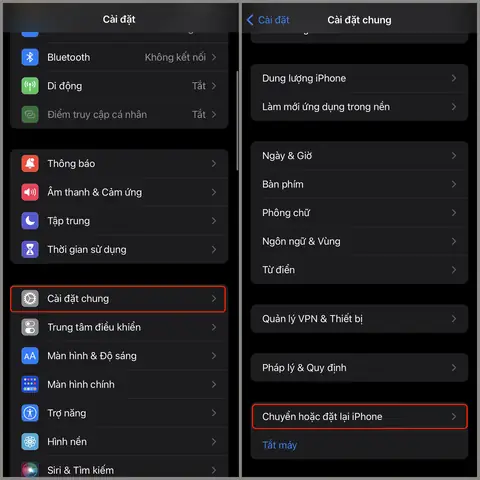
- Mở Cài đặt → Cài đặt chung.
- Kéo xuống cuối trang và chọn Chuyển hoặc Đặt lại iPhone.
- Chọn Xóa toàn bộ nội dung và cài đặt.
- Nhập mã PIN, mật khẩu Apple ID (nếu có) để xác nhận.
- Chọn Xóa iPhone. Thiết bị sẽ khởi động lại và hiển thị màn hình chào mừng như lúc mới mua.
Lưu ý: Nếu iPhone đang ở chế độ Activation Lock (khoá kích hoạt), bạn sẽ phải nhập Apple ID và mật khẩu đã dùng trước khi có thể thực hiện reset.
3.2. Reset Thông Qua iTunes/Finder (Khi iPhone Không Bật Được)
Nếu iPhone bị treo, không khởi động, hoặc không thể vào Settings, hãy dùng máy tính:
Bước 1: Đưa iPhone vào chế độ Recovery (Khôi phục)
| Mẫu iPhone | Thao tác đưa vào chế độ Recovery |
|---|---|
| iPhone 8 trở lên (iPhone X, 11, 12, 13, 14) | 1. Kết nối iPhone với máy tính. 2. Nhấn và thả nhanh Nút Tăng âm lượng. 3. Nhấn và thả nhanh Nút Giảm âm lượng. 4. Nhấn và giữ Nút Power cho đến khi màn hình hiển thị biểu tượng kết nối với iTunes/Finder. |
| iPhone 7 & 7 Plus | 1. Kết nối với máy tính. 2. Nhấn và giữ Nút Power và Nút Giảm âm lượng đồng thời cho đến khi xuất hiện biểu tượng kết nối. |
| iPhone 6s trở xuống | 1. Kết nối với máy tính. 2. Nhấn và giữ Nút Home và Nút Power đồng thời cho đến khi màn hình hiển thị biểu tượng kết nối. |
Bước 2: Thực hiện Reset
- macOS Catalina trở lên: Mở Finder, chọn iPhone trong thanh bên, sau đó nhấp Khôi phục iPhone. Hệ thống sẽ tải về phiên bản iOS mới nhất và cài đặt lại.
- macOS Mojave hoặc Windows: Mở iTunes, chọn iPhone, sau đó nhấp Khôi phục iPhone và làm theo hướng dẫn.
Quá trình sẽ xóa sạch dữ liệu và cài lại iOS mới nhất. Khi hoàn tất, iPhone sẽ khởi động lại và hiển thị màn hình chào mừng.
3.3. Reset Thông Qua iCloud (Find My iPhone)
Nếu iPhone vẫn còn kết nối internet và bạn không có máy tính, có thể thực hiện từ xa:
- Truy cập iCloud.com trên máy tính hoặc thiết bị khác.
- Đăng nhập bằng Apple ID đã đăng trên iPhone.
- Chọn Find iPhone → Tất cả Thiết bị → Chọn iPhone cần reset.
- Nhấp Xóa iPhone → Xác nhận. Thiết bị sẽ được xóa sạch dữ liệu và khôi phục cài đặt gốc khi kết nối internet.
Cảnh báo: Khi sử dụng cách này, iPhone phải bật Find My iPhone và đang trong trạng thái Online (có kết nối internet).
4. Soft Reset & Hard Reset: Khi Nào Và Cách Thực Hiện
4.1. Soft Reset (Khởi động lại)
- Cách thực hiện: Nhấn và giữ Nút Power (hoặc Nút Side) cho đến khi thanh trượt hiện ra, kéo thanh để tắt. Sau 10–15 giây, nhấn lại Nút Power để bật lại.
- Mục đích: Giải quyết các vấn đề nhẹ như treo ứng dụng, giảm nhiệt độ.
4.2. Hard Reset (Reset Cứng)
- iPhone 8 trở lên: Nhấn nhanh Nút Tăng âm lượng, sau đó Nút Giảm âm lượng, rồi giữ Nút Power cho đến khi logo Apple xuất hiện.
- iPhone 7/7 Plus: Giữ đồng thời Nút Power và Nút Giảm âm lượng cho đến khi logo Apple.
- iPhone 6s và cũ hơn: Giữ đồng thời Nút Home và Nút Power cho đến khi logo Apple.
Hard Reset không làm mất dữ liệu, chỉ buộc máy khởi động lại khi không phản hồi.
5. Xử Lý Các Vấn Đề Thường Gặp Sau Khi Reset
5.1. Activation Lock (Khóa Kích Hoạt)
Có thể bạn quan tâm: Cách Mở File Backup Iphone: Hướng Dẫn Chi Tiết Từ A Đến Z
Sau khi reset, iPhone sẽ yêu cầu Apple ID và mật khẩu đã sử dụng trước. Nếu bạn không nhớ, hãy:
- Kiểm tra trang web iForgot.apple.com để khôi phục mật khẩu.
- Nếu mua máy đã qua sử dụng và không có thông tin, liên hệ người bán để nhận thông tin tài khoản hoặc yêu cầu họ xóa thiết bị từ tài khoản iCloud của họ (trên iCloud.com → Find iPhone → Xóa thiết bị).
5.2. Lỗi “iPhone Không Thể Kết Nối tới Máy Chủ Apple”
- Kiểm tra kết nối Wi‑Fi hoặc di động.
- Đảm bảo ngày giờ trên iPhone được đặt tự động (Cài đặt > Chung > Ngày & Giờ).
- Thử khởi động lại router hoặc thay đổi mạng.
5.3. iPhone Lại Bị Treo Sau Khi Cài Đặt Lại
- Thực hiện Hard Reset ngay lập tức.
- Nếu vẫn không ổn, kết nối lại với iTunes/Finder và thực hiện Restore một lần nữa (có thể tải lại firmware).
6. Các Lưu Ý Bảo Mật Khi Reset iPhone
- Xóa dữ liệu cá nhân: Đảm bảo đã thực hiện Factory Reset thay vì chỉ Erase All Content and Settings trên một số trường hợp đặc biệt (đặc biệt khi bán thiết bị).
- Mã hoá sao lưu: Khi sao lưu bằng iTunes/Finder, bật tùy chọn Encrypt iPhone backup để bảo vệ mật khẩu, dữ liệu sức khỏe.
- Xóa tài khoản Apple ID: Khi chuyển nhượng, luôn đăng xuất Apple ID và tắt Find My iPhone để tránh người mua bị kẹt.
- Kiểm tra trạng thái iCloud Activation Lock: Trước khi giao máy cho người khác, yêu cầu họ kiểm tra trên iCloud.com để chắc chắn thiết bị đã được “unlocked”.
7. Câu Hỏi Thường Gặp (FAQ)
Q1: Reset iPhone có mất dữ liệu trên iCloud không?
A: Không. Dữ liệu trên iCloud (ảnh, tài liệu) vẫn tồn tại trên server. Khi bạn đăng nhập lại, chúng sẽ được đồng bộ trở lại.
Q2: Tôi có thể reset iPhone mà không có mật khẩu màn hình khóa không?
A: Nếu bạn không nhớ mật khẩu, bạn có thể đưa iPhone vào chế độ Recovery và phục hồi thông qua iTunes/Finder. Tuy nhiên, nếu Find My iPhone được bật, bạn sẽ vẫn cần Apple ID để kích hoạt lại.
Q3: Reset iPhone có ảnh hưởng đến thời gian bảo hành không?
A: Không. Việc reset không làm mất bảo hành, trừ khi bạn mở máy hoặc thay đổi phần cứng.
Q4: Khi reset, iPhone sẽ tự động cập nhật lên phiên bản iOS mới nhất?
A: Khi sử dụng Restore qua iTunes/Finder, hệ thống sẽ tải và cài phiên bản iOS mới nhất tương thích với thiết bị. Nếu reset trực tiếp trên thiết bị, nó sẽ giữ phiên bản hiện tại; bạn cần vào Cài đặt > Cập nhật phần mềm để nâng cấp.
Q5: Tôi có thể reset iPhone mà không cần iTunes/Finder và không có Wi‑Fi?
A: Không. Để thực hiện Factory Reset mà không có kết nối internet, bạn phải vào Settings trên thiết bị. Nếu thiết bị không phản hồi, bạn sẽ cần máy tính để đưa vào chế độ Recovery.
8. Tổng Kết
Việc reset iPhone không chỉ giúp khắc phục các lỗi phần mềm mà còn là bước cần thiết khi bạn muốn chuyển nhượng hoặc bảo mật dữ liệu cá nhân. Bằng cách:
- Sao lưu dữ liệu qua iCloud hoặc iTunes/Finder.
- Đăng xuất Apple ID và tắt Find My iPhone.
- Thực hiện Factory Reset bằng cách phù hợp (trên thiết bị, qua iTunes/Finder, hoặc iCloud).
- Xử lý các vấn đề như Activation Lock, lỗi kết nối sau reset.
Bạn sẽ có một iPhone sạch sẽ, sẵn sàng cho việc sử dụng mới hoặc chuyển giao cho người khác mà không lo lắng về thông tin cá nhân. Hãy luôn nhớ rằng, việc sao lưu dữ liệu là bước không thể bỏ qua – nó bảo vệ bạn khỏi mất mát thông tin quan trọng.
Nếu bạn gặp bất kỳ khó khăn nào trong quá trình reset, đừng ngần ngại tham khảo tài liệu hỗ trợ của Apple hoặc đến các trung tâm dịch vụ uy tín để được trợ giúp. Chúc bạn thực hiện thành công và luôn có trải nghiệm mượt mà với iPhone của mình!