- 1. Chuẩn Bị Trước Khi Lắp SIM
- 1.1. Xác Định Loại SIM Bạn Sử Dụng
- 1.2. Dụng Cụ Cần Thiết
- 1.3. Kiểm Tra Kết Nối Mạng
- 2. Các Bước Lắp SIM Vào iPhone 11
- 2.1. Xác Định Vị Trí Khối SIM
- 2.2. Mở Khối SIM
- 2.3. Đặt SIM Vào Khối
- 2.4. Đưa Khối SIM Vào Lại
- 2.5. Kiểm Tra Kết Nối
- 3. Kích Hoạt eSIM Trên iPhone 11 (Nếu Bạn Chọn Dùng eSIM)
- 3.1. Lấy Mã QR hoặc Mã Kích Hoạt từ Nhà Mạng
- 3.2. Thêm Gói Dịch Vụ eSIM
- 3.3. Cấu Hình Định Tuyến (Optional)
- 3.4. Kiểm Tra Kết Nối
- 4. Xử Lý Các Vấn Đề Thường Gặp Khi SIM Không Nhận Diện
- 4.1. SIM Không Đúng Kích Thước Hoặc Định Dạng
- 4.2. SIM Được Lắp Ngược Hướng
- 4.3. Khe Cắm SIM Bị Bụi, Độ Ẩm Hoặc Hỏng
- 4.4. iOS Cần Cập Nhật Hoặc Reset
- 4.5. SIM Bị Khóa (SIM Lock) hoặc Đã Hết Hạn
- 4.6. Lỗi Phần Cứng
- 5. Lưu Ý Quan Trọng Khi Lắp SIM và Sử Dụng iPhone 11
- 5.1. Không Sử Dụng Lực Quá Mạnh Khi Đẩy Khối SIM
- 5.2. Tránh Đặt Đồ Lạ Vào Khe SIM
- 5.3. Bảo Vệ Khe SIM Khi Không Sử Dụng
- 5.4. Thực Hiện Sao Lưu Dữ Liệu Trước Khi Thay SIM
- 5.5. Kiểm Tra Định Dạng APN Khi Dùng SIM Quốc Tế
- 5.6. Khi Sử Dụng eSIM, Đảm Bảo Kết Nối Internet Đủ Mạnh
- 6. Tổng Kết
iPhone 11 là một trong những mẫu smartphone được ưa chuộng nhất của Apple trong những năm gần đây, không chỉ bởi thiết kế sang trọng, màn hình Retina HD sắc nét mà còn vì hiệu năng mạnh mẽ, camera chất lượng và hệ sinh thái phần mềm mượt mà. Khi sở hữu một chiếc iPhone 11 mới, việc lắp SIM đúng cách là bước đầu tiên giúp bạn nhanh chóng sử dụng điện thoại, kết nối mạng và tận hưởng mọi tính năng của thiết bị. Dù nghe có vẻ đơn giản, nhưng nếu không thực hiện đúng quy trình, bạn có thể gặp phải một số vấn đề như SIM không nhận diện, bị hỏng khe cắm, hoặc thậm chí làm mất bảo hành.
Trong bài viết dưới đây, chúng tôi sẽ cung cấp cho bạn hướng dẫn chi tiết, từng bước một về cách lắp SIM vào iPhone 11, bao gồm:
- Kiểm tra loại SIM phù hợp (nano‑SIM, eSIM) và chuẩn bị dụng cụ cần thiết.
- Các bước mở khối SIM và lắp SIM đúng hướng.
- Cách kích hoạt SIM trên iPhone 11 (cài đặt mạng, cài đặt eSIM).
- Xử lý các lỗi thường gặp khi SIM không nhận diện.
- Một số lưu ý quan trọng để bảo vệ khe cắm SIM và duy trì hiệu suất tối ưu.
Hãy cùng chúng tôi khám phá chi tiết từng phần để bạn có thể tự tin lắp SIM vào iPhone 11 mà không gặp bất kỳ rắc rối nào.
Có thể bạn quan tâm: Cách Lập Email Trên Iphone: Hướng Dẫn Chi Tiết Từ A Đến Z
1. Chuẩn Bị Trước Khi Lắp SIM
1.1. Xác Định Loại SIM Bạn Sử Dụng
iPhone 11 hỗ trợ nano‑SIM vật lý và eSIM (SIM điện tử). Đối với người dùng tại Việt Nam, hầu hết các nhà mạng vẫn cung cấp SIM vật lý, vì vậy bạn sẽ cần:
Nano‑SIM: Kích thước chuẩn hiện nay, chiều dài 12.3 mm, rộng 8.8 mm, dày 0.67 mm. Nếu bạn có SIM cũ (micro‑SIM hoặc SIM tiêu chuẩn), hãy đổi sang nano‑SIM tại các cửa hàng của nhà mạng hoặc sử dụng bộ chuyển đổi SIM.
eSIM (tùy chọn): Nếu nhà mạng của bạn hỗ trợ eSIM (ví dụ: Viettel, Mobifone, Vinaphone đã triển khai dịch vụ này), bạn có thể kích hoạt eSIM mà không cần lắp SIM vật lý. Đối với người mới mua iPhone 11 chưa có eSIM, chúng tôi sẽ hướng dẫn cách kích hoạt sau.
1.2. Dụng Cụ Cần Thiết
- Dụng cụ lấy SIM (SIM ejector tool): Được cung cấp kèm trong hộp iPhone 11. Nếu mất, bạn có thể dùng một cây kim nhỏ, ghim giấy hoặc một chiếc kẹp kim loại mỏng (cẩn thận không làm gãy nhựa).
- Bàn tay sạch sẽ: Rửa tay bằng xà phòng, lau khô để tránh bụi bẩn hoặc dầu mỡ làm hỏng kết nối.
- Bảng trắng hoặc giấy: Đặt iPhone lên bề mặt phẳng, tránh làm trầy xước.
- Đèn chiếu sáng: Đảm bảo ánh sáng đủ để nhìn rõ khe cắm SIM và vị trí lắp SIM.
1.3. Kiểm Tra Kết Nối Mạng
Trước khi lắp SIM, nếu bạn đang sử dụng điện thoại cũ, hãy kiểm tra xem số SIM còn hoạt động: gọi điện thử, nhắn tin, hoặc kiểm tra tín hiệu. Nếu SIM đã hết hạn hoặc bị khoá, bạn sẽ mất thời gian lắp SIM mà không thể sử dụng được.
Có thể bạn quan tâm: Cách Đổi Mật Khẩu Iphone: Hướng Dẫn Chi Tiết Từ A Đến Z
2. Các Bước Lắp SIM Vào iPhone 11
2.1. Xác Định Vị Trí Khối SIM
- Vị trí: Ở bên phải của iPhone 11 (khi nhìn màn hình), gần đáy thiết bị.
- Hình dạng: Khe cắm SIM có hình chữ nhật nhỏ, phía trên có một lỗ tròn (đây là nơi bạn đưa dụng cụ để mở khối SIM).
2.2. Mở Khối SIM
- Tìm dụng cụ lấy SIM: Đầu kim của dụng cụ (hoặc cây kim) có đầu nhọn nhẹ.
- Đặt đầu kim vào lỗ tròn: Đặt đầu kim vào lỗ tròn ở cạnh của khối SIM, hướng thẳng vào.
- Áp nhẹ và đẩy: Nhấn nhẹ và đẩy kim vào cho đến khi khối SIM bật ra một chút (khoảng 1-2 mm).
- Kéo khối SIM ra: Khi khối đã bật lên, dùng ngón tay nhẹ nhàng kéo khối ra hoàn toàn. Tránh kéo mạnh quá mức để không làm gãy khung nhựa.
Mẹo: Nếu khối không bật ra, thử lại bằng lực nhẹ hơn hoặc dùng một cây kim khác. Đừng dùng lực quá mạnh vì có thể làm hỏng khối hoặc khe cắm.
2.3. Đặt SIM Vào Khối
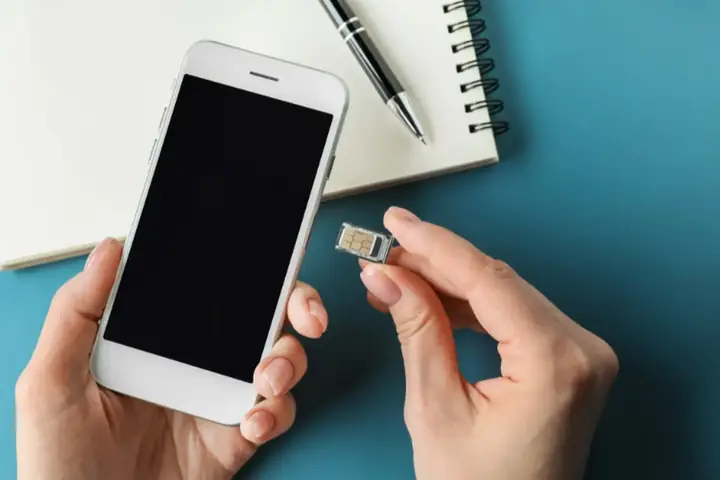
- Kiểm tra hướng SIM: Nano‑SIM có hình chữ nhật và góc bị cắt. Đối với iPhone 11, cạnh cắt góc phải phía trên (khi nhìn mặt SIM). Đặt SIM sao cho góc cắt khớp với góc cắt trên cùng của khối SIM.
- Đặt SIM vào khối: Đặt SIM vào khối sao cho toàn bộ mặt SIM tiếp xúc với bề mặt kim loại bên trong. Đảm bảo SIM không bị lệch hoặc nhô ra ngoài.
- Kiểm tra lại: Đảm bảo các góc của SIM không chạm vào các bề mặt nhựa của khối, tránh gây cản trở kết nối.
2.4. Đưa Khối SIM Vào Lại
- Định vị khối: Đặt khối vào khe cắm sao cho các cạnh căn chỉnh đúng vị trí.
- Đẩy nhẹ: Đẩy khối vào cho đến khi nghe tiếng “kẹp” nhẹ, nghĩa là khối đã được gắn chặt.
- Kiểm tra lại: Đảm bảo không có khoảng trống nào giữa khối và khe cắm. Nếu có, hãy lấy khối ra và lắp lại cẩn thận.
2.5. Kiểm Tra Kết Nối
- Mở iPhone: Nhấn nút nguồn (nút bên phải) và kéo thanh trượt để bật điện thoại.
- Kiểm tra biểu tượng mạng: Khi iPhone khởi động, ở góc trên bên trái sẽ xuất hiện biểu tượng mạng (có thể là “No Service” trong vài giây, sau đó chuyển sang biểu tượng mạng của nhà mạng).
- Thực hiện cuộc gọi thử: Gọi một số bất kỳ để xác nhận SIM hoạt động bình thường.
Có thể bạn quan tâm: Cách Lấy Mã Zip Iphone: Hướng Dẫn Chi Tiết Từ A Đến Z
3. Kích Hoạt eSIM Trên iPhone 11 (Nếu Bạn Chọn Dùng eSIM)
Nếu nhà mạng của bạn hỗ trợ eSIM, bạn có thể bỏ qua bước lắp SIM vật lý và thực hiện các bước sau:
3.1. Lấy Mã QR hoặc Mã Kích Hoạt từ Nhà Mạng
- QR code: Nhà mạng sẽ cung cấp mã QR qua email, tin nhắn hoặc tại cửa hàng.
- Mã activation: Nếu không có QR, nhà mạng sẽ cung cấp mã kích hoạt gồm 20 ký tự.
3.2. Thêm Gói Dịch Vụ eSIM
- Mở Settings (Cài đặt) → Cellular (Di động) → Add Cellular Plan (Thêm gói di động).
- Quét QR code: Hướng camera iPhone vào mã QR, chờ iPhone nhận dạng.
- Nhập mã activation: Nếu không có QR, chọn “Enter Details Manually” (Nhập thủ công) và nhập mã activation.
- Xác nhận: Thực hiện các bước hướng dẫn trên màn hình, chọn “Done” (Xong) khi hoàn tất.
3.3. Cấu Hình Định Tuyến (Optional)
- Primary vs Secondary: Nếu bạn dùng đồng thời SIM vật lý và eSIM, bạn có thể chọn SIM nào là “Primary” (sử dụng cho cuộc gọi, tin nhắn, dữ liệu mặc định).
- Data Settings: Đặt eSIM làm nguồn dữ liệu di động nếu muốn.
3.4. Kiểm Tra Kết Nối
Sau khi eSIM được kích hoạt, iPhone sẽ hiển thị biểu tượng mạng như bình thường. Thực hiện cuộc gọi thử, kiểm tra dữ liệu di động để xác nhận hoạt động.
4. Xử Lý Các Vấn Đề Thường Gặp Khi SIM Không Nhận Diện
Có thể bạn quan tâm: Cách Tắt Lật Ảnh Trên Iphone: Hướng Dẫn Chi Tiết Từng Bước Để Giải Quyết Vấn Đề
Mặc dù quy trình lắp SIM khá đơn giản, nhưng vẫn có một số trường hợp SIM không được iPhone nhận diện. Dưới đây là các nguyên nhân phổ biến và cách khắc phục:
4.1. SIM Không Đúng Kích Thước Hoặc Định Dạng
- Giải pháp: Đảm bảo sử dụng nano‑SIM. Nếu bạn có SIM cũ, hãy đổi sang nano‑SIM tại cửa hàng nhà mạng. Không dùng bộ chuyển đổi SIM kéo dài quá mức, vì có thể gây lỗi kết nối.
4.2. SIM Được Lắp Ngược Hướng
- Giải pháp: Tháo SIM ra, kiểm tra góc cắt và lắp lại đúng hướng (cạnh cắt góc phải phía trên). Đảm bảo SIM nằm thẳng và không nghiêng.
4.3. Khe Cắm SIM Bị Bụi, Độ Ẩm Hoặc Hỏng
- Kiểm tra: Dùng đèn pin chiếu vào khe cắm, xem có bụi bẩn hay dấu ẩm không.
- Làm sạch: Dùng cọ mềm (cọ vẽ mini) hoặc khí nén nhẹ để thổi sạch bụi. Không dùng chất lỏng.
- Kiểm tra hỏng: Nếu khe cắm bị gãy, cong hoặc nhựa bị nứt, hãy mang tới trung tâm bảo hành Apple hoặc cửa hàng sửa chữa uy tín.
4.4. iOS Cần Cập Nhật Hoặc Reset
- Cập nhật iOS: Đôi khi phiên bản iOS cũ có thể gây lỗi nhận diện SIM. Vào Settings → General → Software Update → Kiểm tra và cài đặt bản cập nhật mới nhất.
- Reset Network Settings: Settings → General → Reset → Reset Network Settings. Lưu ý: Thao tác này sẽ xóa tất cả các Wi‑Fi đã lưu, VPN và cấu hình APN.
4.5. SIM Bị Khóa (SIM Lock) hoặc Đã Hết Hạn
- Kiểm tra với nhà mạng: Liên hệ tổng đài hoặc đến cửa hàng để xác nhận tình trạng SIM. Nếu SIM đã hết hạn hoặc bị khoá, bạn sẽ cần thay mới.
4.6. Lỗi Phần Cứng
Nếu đã thử mọi cách mà vẫn không nhận diện, khả năng cao là khe cắm SIM bị hỏng. Đưa máy tới trung tâm bảo hành Apple hoặc cửa hàng sửa chữa uy tín để kiểm tra và thay thế nếu cần.
5. Lưu Ý Quan Trọng Khi Lắp SIM và Sử Dụng iPhone 11
5.1. Không Sử Dụng Lực Quá Mạnh Khi Đẩy Khối SIM
Áp lực mạnh có thể làm gãy nắp nhựa của khối SIM hoặc làm lệch vị trí khe cắm, dẫn đến hỏng hóc lâu dài. Hãy luôn đẩy nhẹ và cảm nhận tiếng “kẹp” khi khối đã vào đúng vị trí.
5.2. Tránh Đặt Đồ Lạ Vào Khe SIM
Không nên để bất kỳ vật dụng nào (kẹp giấy, bút, hoặc dây cáp) vào khe SIM vì có thể gây ngắn mạch hoặc làm hỏng mạch điện bên trong.
5.3. Bảo Vệ Khe SIM Khi Không Sử Dụng
Nếu bạn không dùng iPhone trong thời gian dài, đặt iPhone trong hộp bảo vệ và đảm bảo khe SIM được đóng kín để tránh bụi bẩn xâm nhập.
5.4. Thực Hiện Sao Lưu Dữ Liệu Trước Khi Thay SIM
Khi thay đổi SIM (đặc biệt là chuyển từ SIM cũ sang SIM mới), iPhone có thể yêu cầu khởi động lại. Để tránh mất dữ liệu quan trọng, hãy sao lưu iPhone vào iCloud hoặc máy tính trước khi thay SIM.
5.5. Kiểm Tra Định Dạng APN Khi Dùng SIM Quốc Tế
Nếu bạn đang sử dụng SIM roaming hoặc SIM quốc tế, có thể cần cài đặt APN thủ công để dữ liệu di động hoạt động. Vào Settings → Cellular → Cellular Data Options → Cellular Data Network → Nhập thông tin APN do nhà mạng cung cấp.
5.6. Khi Sử Dụng eSIM, Đảm Bảo Kết Nối Internet Đủ Mạnh
Kích hoạt eSIM yêu cầu iPhone có kết nối internet (Wi‑Fi hoặc dữ liệu di động) để tải cấu hình. Đảm bảo bạn đang trong vùng có tín hiệu mạnh hoặc kết nối Wi‑Fi ổn định.
6. Tổng Kết
Việc lắp SIM vào iPhone 11 không chỉ là một thao tác cơ bản mà còn là bước quan trọng để thiết bị hoạt động trơn tru. Từ việc chuẩn bị nano‑SIM hoặc eSIM, sử dụng đúng dụng cụ để mở khối SIM, lắp SIM đúng hướng, đến việc kích hoạt và xử lý các lỗi phát sinh – tất cả đều cần sự cẩn thận và kiên nhẫn.
Nếu bạn làm theo các hướng dẫn chi tiết ở trên, hầu hết người dùng sẽ không gặp bất kỳ vấn đề nào trong quá trình lắp SIM. Đối với những trường hợp hiếm gặp như khe cắm hỏng hoặc SIM bị khoá, việc tìm đến trung tâm bảo hành hoặc nhà mạng là giải pháp an toàn nhất.
Cuối cùng, hãy luôn nhớ rằng bảo quản thiết bị và khe SIM sạch sẽ, đừng sử dụng lực mạnh, và cập nhật phần mềm thường xuyên sẽ giúp iPhone 11 của bạn luôn trong trạng thái tốt nhất, sẵn sàng đáp ứng mọi nhu cầu kết nối của bạn.
Chúc bạn thành công trong việc lắp SIM và tận hưởng trọn vẹn trải nghiệm iPhone 11!
