- Giới thiệu
- 1. Tại sao cần thay đổi mật khẩu iPhone thường xuyên?
- 1.1. Ngăn chặn truy cập trái phép
- 1.2. Bảo vệ dữ liệu iCloud
- 1.3. Đáp ứng các quy định bảo mật
- 1.4. Phòng ngừa các cuộc tấn công xã hội
- 2. Các loại mật khẩu và phương pháp bảo mật trên iPhone
- 2.1. Mật khẩu số (4/6 chữ số)
- 2.2. Mật khẩu ký tự (alphanumeric)
- 2.3. Face ID
- 2.4. Touch ID
- 2.5. Kết hợp đa yếu tố
- 3. Hướng dẫn đổi mật khẩu iPhone trực tiếp trên thiết bị
- Bước 1: Mở “Cài đặt” (Settings)
- Bước 2: Vào mục “Face ID & Mật khẩu” hoặc “Touch ID & Mật khẩu”
- Bước 3: Nhập mật khẩu hiện tại
- Bước 4: Chọn “Thay đổi mật khẩu” (Change Passcode)
- Bước 5: Nhập lại mật khẩu hiện tại
- Bước 6: Chọn kiểu mật khẩu mới
- Bước 7: Nhập mật khẩu mới
- Bước 8: Hoàn tất
- 4. Đổi mật khẩu Apple ID (iCloud) – Bảo vệ toàn bộ hệ sinh thái
- 4.1. Tại sao cần đổi mật khẩu Apple ID?
- 4.2. Các cách đổi mật khẩu Apple ID
- 4.3. Lưu ý sau khi đổi mật khẩu Apple ID
- 5. Xử lý các lỗi thường gặp khi đổi mật khẩu
- 5.1. “Mật khẩu không hợp lệ” (Password not allowed)
- 5.2. “Bạn đã nhập sai mật khẩu quá nhiều lần”
- 5.3. “Không thể kết nối tới máy chủ Apple”
- 5.4. “Mật khẩu Apple ID không khớp”
- 6. Mẹo bảo mật nâng cao cho iPhone
- 6.1. Bật “Find My iPhone” và “Activation Lock”
- 6.2. Sử dụng xác thực hai yếu tố (2FA) cho Apple ID
- 6.3. Đặt “Mật khẩu tự động xoá” (Erase Data) sau 10 lần nhập sai
- 6.4. Sử dụng “Mã PIN dự phòng” (Backup Passcode)
- 6.5. Kiểm tra “Ứng dụng có quyền truy cập”
- 7. Quy trình tổng hợp: Đổi mật khẩu iPhone và Apple ID một cách an toàn
- 8. Kết luận
Có thể bạn quan tâm: Cách Lấy Lại Mật Khẩu Iphone: Hướng Dẫn Chi Tiết Từ A Đến Z
Giới thiệu
Trong thời đại công nghệ số, iPhone đã trở thành một trong những thiết bị di động phổ biến nhất trên thế giới. Với tính năng bảo mật cao và hệ sinh thái mạnh mẽ, iPhone giúp người dùng bảo vệ dữ liệu cá nhân một cách hiệu quả. Tuy nhiên, việc đổi mật khẩu iPhone vẫn là một trong những thao tác quan trọng nhất mà mọi người dùng cần nắm vững. Mật khẩu không chỉ là lớp bảo vệ đầu tiên khi mở khóa thiết bị, mà còn liên quan tới việc bảo vệ tài khoản Apple ID, dữ liệu iCloud, và các dịch vụ khác như Apple Pay, FaceTime, iMessage, v.v.
Bài viết dưới đây sẽ cung cấp cho bạn một hướng dẫn chi tiết, từng bước một, về cách đổi mật khẩu iPhone. Chúng tôi sẽ đề cập đến:
- Lý do tại sao bạn nên thường xuyên thay đổi mật khẩu.
- Các loại mật khẩu và phương pháp bảo mật trên iPhone (mật khẩu số, mật khẩu ký tự, Face ID, Touch ID).
- Hướng dẫn đổi mật khẩu trực tiếp trên iPhone.
- Cách thay đổi mật khẩu Apple ID (tác động tới iCloud, iTunes, App Store).
- Những lỗi thường gặp khi đổi mật khẩu và cách khắc phục.
- Một số mẹo bảo mật nâng cao để tăng cường an toàn cho thiết bị của bạn.
Hãy cùng bắt đầu để nắm vững mọi khía cạnh liên quan tới việc đổi mật khẩu iPhone một cách an toàn và hiệu quả.
Có thể bạn quan tâm: Lấy File Ipa Từ Iphone: Hướng Dẫn Chi Tiết, Pháp Lý Và Các Công Cụ Hữu Ích
1. Tại sao cần thay đổi mật khẩu iPhone thường xuyên?
1.1. Ngăn chặn truy cập trái phép
Mật khẩu là rào cản đầu tiên ngăn người khác truy cập vào điện thoại của bạn. Nếu mật khẩu bị lộ hoặc đoán ra, kẻ xấu có thể truy cập vào các tin nhắn, ảnh, tài liệu, và thậm chí là các tài khoản ngân hàng được lưu trữ trên thiết bị. Thay đổi mật khẩu định kỳ giúp giảm rủi ro này.
1.2. Bảo vệ dữ liệu iCloud
Apple ID là chìa khóa để truy cập iCloud, nơi lưu trữ ảnh, video, danh bạ, sao lưu và nhiều dữ liệu quan trọng khác. Khi bạn thay đổi mật khẩu iPhone, hãy đồng thời cập nhật mật khẩu Apple ID để tránh việc tài khoản bị xâm nhập.
1.3. Đáp ứng các quy định bảo mật
Nhiều công ty, tổ chức yêu cầu nhân viên thay đổi mật khẩu mỗi 30-90 ngày để tuân thủ các tiêu chuẩn bảo mật (ISO 27001, GDPR, HIPAA, v.v.). Nếu bạn sử dụng iPhone cho công việc, việc tuân thủ quy định này là bắt buộc.
1.4. Phòng ngừa các cuộc tấn công xã hội
Kẻ tấn công thường sử dụng kỹ thuật “phishing” để lừa người dùng cung cấp mật khẩu. Khi bạn nhận ra có dấu hiệu bị lộ thông tin, việc thay đổi mật khẩu ngay lập tức là cách tốt nhất để giảm thiểu thiệt hại.
Có thể bạn quan tâm: Cách Sửa File Word Trên Iphone: Hướng Dẫn Chi Tiết Từ A Đến Z
2. Các loại mật khẩu và phương pháp bảo mật trên iPhone
2.1. Mật khẩu số (4/6 chữ số)
- Ưu điểm: Dễ nhớ, mở khóa nhanh.
- Nhược điểm: Dễ bị đoán nếu người khác biết thói quen của bạn (ví dụ: 1234, 0000, ngày sinh).
2.2. Mật khẩu ký tự (alphanumeric)
- Ưu điểm: Bảo mật cao hơn, khó đoán.
- Nhược điểm: Mất thời gian nhập, có thể gây khó khăn khi nhập nhanh.
2.3. Face ID
- Cách hoạt động: Sử dụng camera TrueDepth để nhận dạng khuôn mặt.
- Lưu ý: Không hoạt động tốt trong môi trường ánh sáng yếu hoặc khi người dùng đeo khẩu trang (trừ khi đã thiết lập “Allow Face ID with a mask”).
2.4. Touch ID
- Cách hoạt động: Sử dụng cảm biến vân tay để xác thực.
- Lưu ý: Đảm bảo ngón tay sạch sẽ, không ướt hoặc bám bẩn.
2.5. Kết hợp đa yếu tố
- Bạn có thể bật Face ID/Touch ID để mở khóa nhanh, đồng thời yêu cầu mật khẩu khi khởi động lại thiết bị hoặc sau 48 giờ không sử dụng.
3. Hướng dẫn đổi mật khẩu iPhone trực tiếp trên thiết bị
Bước 1: Mở “Cài đặt” (Settings)
- Tìm biểu tượng Cài đặt trên màn hình chính và chạm vào.
Bước 2: Vào mục “Face ID & Mật khẩu” hoặc “Touch ID & Mật khẩu”
- Nếu thiết bị của bạn hỗ trợ Face ID, chọn Face ID & Mật khẩu.
- Nếu chỉ có Touch ID, chọn Touch ID & Mật khẩu.
Bước 3: Nhập mật khẩu hiện tại
- Hệ thống sẽ yêu cầu bạn nhập mật khẩu hiện tại để xác nhận danh tính.
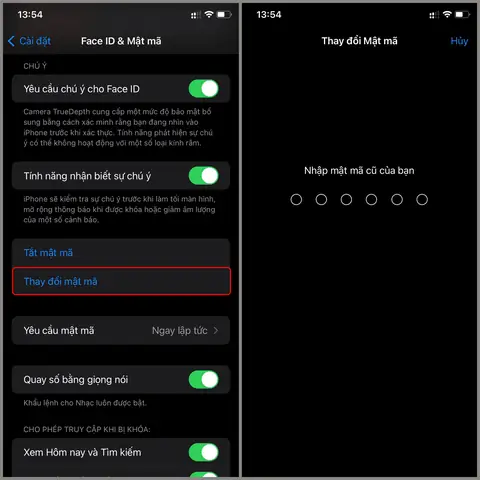
Bước 4: Chọn “Thay đổi mật khẩu” (Change Passcode)
- Nhấn vào mục Thay đổi mật khẩu.
Bước 5: Nhập lại mật khẩu hiện tại
Có thể bạn quan tâm: Cách Lấy Mã Zip Iphone: Hướng Dẫn Chi Tiết Từ A Đến Z
- Để đảm bảo an toàn, iPhone sẽ yêu cầu bạn nhập lại mật khẩu hiện tại một lần nữa.
Bước 6: Chọn kiểu mật khẩu mới
- Mã số 4 chữ số (4‑Digit Passcode)
- Mã số 6 chữ số (6‑Digit Passcode)
- Mã số tùy chỉnh (Custom Numeric Passcode)
- Mật khẩu alphanumeric (Custom Alphanumeric Passcode)
Khuyến nghị: Đối với bảo mật tối đa, hãy chọn Mật khẩu alphanumeric.
Bước 7: Nhập mật khẩu mới
- Nhập mật khẩu mới theo định dạng bạn đã chọn.
- Nhập lại để xác nhận.
Bước 8: Hoàn tất
- Khi mật khẩu mới được xác nhận, iPhone sẽ hiển thị thông báo “Mật khẩu đã được thay đổi”. Bạn có thể ngay lập tức sử dụng mật khẩu mới để mở khóa thiết bị.
4. Đổi mật khẩu Apple ID (iCloud) – Bảo vệ toàn bộ hệ sinh thái
4.1. Tại sao cần đổi mật khẩu Apple ID?
Apple ID là chìa khóa để truy cập iCloud, iTunes, App Store, Apple Music, và các dịch vụ khác. Nếu mật khẩu Apple ID bị lộ, kẻ xấu có thể:
- Truy cập iCloud và sao chép dữ liệu cá nhân.
- Mua hàng hoặc tải ứng dụng bằng thẻ tín dụng đã lưu.
- Gửi tin nhắn, email giả danh bạn.
4.2. Các cách đổi mật khẩu Apple ID
Cách 1: Thay đổi trực tiếp trên iPhone
- Mở “Cài đặt”.
- Nhấn vào tên của bạn (Apple ID) ở đầu màn hình.
- Chọn “Mật khẩu & Bảo mật” (Password & Security).
- Nhấn “Đổi Mật khẩu” (Change Password).
- Nhập mật khẩu hiện tại (hoặc mật khẩu thiết bị nếu bạn đã bật Face ID/Touch ID).
- Nhập mật khẩu mới (ít nhất 8 ký tự, bao gồm chữ in hoa, chữ thường, số và ký tự đặc biệt).
- Xác nhận và chờ hệ thống cập nhật.
Cách 2: Thay đổi qua trang web Apple ID
- Truy cập appleid.apple.com.
- Đăng nhập bằng Apple ID và mật khẩu hiện tại.
- Chọn “Bảo mật” (Security) → “Đổi Mật khẩu” (Change Password).
- Nhập mật khẩu hiện tại, sau đó nhập mật khẩu mới và xác nhận.
- Nhấn “Tiếp tục” để hoàn tất.
Cách 3: Sử dụng máy tính Mac
- Mở System Settings (macOS Ventura) hoặc System Preferences (macOS Monterey và trước).
- Nhấp vào Apple ID → Mật khẩu & Bảo mật.
- Chọn “Đổi Mật khẩu”, nhập mật khẩu hiện tại và mật khẩu mới.
4.3. Lưu ý sau khi đổi mật khẩu Apple ID
- Đăng nhập lại trên tất cả các thiết bị (iPhone, iPad, Mac, Apple TV) bằng mật khẩu mới.
- Kiểm tra các dịch vụ như iCloud Drive, Photos, Find My iPhone để đảm bảo chúng vẫn hoạt động.
- Cập nhật mật khẩu trong các ứng dụng bên thứ ba (ví dụ: Dropbox, Google Drive) nếu bạn đã sử dụng Apple ID để đăng nhập.
5. Xử lý các lỗi thường gặp khi đổi mật khẩu
5.1. “Mật khẩu không hợp lệ” (Password not allowed)
- Nguyên nhân: Mật khẩu mới không đáp ứng yêu cầu độ mạnh (ít nhất 8 ký tự, có ký tự đặc biệt).
- Giải pháp: Đảm bảo mật khẩu có ít nhất một chữ in hoa, một chữ thường, một số và một ký tự đặc biệt (ví dụ:
P@ssw0rd!2026).
5.2. “Bạn đã nhập sai mật khẩu quá nhiều lần”
- Nguyên nhân: Nhập sai mật khẩu liên tục (thường > 10 lần).
- Giải pháp: Đợi 1 phút và thử lại. Nếu vẫn không được, sử dụng Recovery Mode hoặc Find My iPhone để đặt lại mật khẩu.
5.3. “Không thể kết nối tới máy chủ Apple”
- Nguyên nhân: Kết nối internet không ổn định hoặc máy chủ Apple đang bảo trì.
- Giải pháp: Kiểm tra Wi‑Fi/di động, thử lại sau vài phút, hoặc sử dụng mạng khác.
5.4. “Mật khẩu Apple ID không khớp”
- Nguyên nhân: Bạn đang nhập sai mật khẩu Apple ID hoặc đã đổi mật khẩu trên một thiết bị khác.
- Giải pháp: Kiểm tra lại mật khẩu, hoặc sử dụng tính năng Quên mật khẩu (Forgot Password) để đặt lại.
6. Mẹo bảo mật nâng cao cho iPhone
6.1. Bật “Find My iPhone” và “Activation Lock”
- Vào Cài đặt → Tên của bạn → Find My → Find My iPhone → Bật.
- Khi bật, thiết bị sẽ được khóa khi bị mất hoặc bị đánh cắp, yêu cầu Apple ID để kích hoạt lại.
6.2. Sử dụng xác thực hai yếu tố (2FA) cho Apple ID
- Vào Apple ID → Bảo mật → Xác thực hai yếu tố → Bật.
- Khi đăng nhập trên một thiết bị mới, bạn sẽ nhận mã xác nhận qua iPhone, iPad hoặc số điện thoại tin nhắn.
6.3. Đặt “Mật khẩu tự động xoá” (Erase Data) sau 10 lần nhập sai
- Vào Cài đặt → Face ID & Mật khẩu → Xoá dữ liệu (Erase Data).
- Khi có 10 lần nhập sai mật khẩu liên tiếp, iPhone sẽ xoá toàn bộ dữ liệu, bảo vệ thông tin cá nhân.
6.4. Sử dụng “Mã PIN dự phòng” (Backup Passcode)
- Nếu bạn sử dụng Encrypted Backup trên iTunes/Finder, hãy đặt một Mật khẩu sao lưu mạnh để bảo vệ dữ liệu sao lưu trên máy tính.
6.5. Kiểm tra “Ứng dụng có quyền truy cập”
- Vào Cài đặt → Quyền riêng tư → Quyền truy cập (Privacy) → Kiểm tra các ứng dụng đã được cấp quyền truy cập vào Vị trí, Liên hệ, Ảnh, Microphone, v.v.
- Gỡ bỏ những quyền không cần thiết để giảm nguy cơ rò rỉ dữ liệu.
7. Quy trình tổng hợp: Đổi mật khẩu iPhone và Apple ID một cách an toàn
| Bước | Hành động | Ghi chú |
|---|---|---|
| 1 | Mở Cài đặt → Face ID & Mật khẩu (hoặc Touch ID) | Đảm bảo bạn nhớ mật khẩu hiện tại |
| 2 | Nhấn Thay đổi mật khẩu → Nhập lại mật khẩu hiện tại | Xác nhận danh tính |
| 3 | Chọn loại mật khẩu mới (đề xuất: alphanumeric) | Độ mạnh > 8 ký tự |
| 4 | Nhập và xác nhận mật khẩu mới | Kiểm tra kỹ trước khi xác nhận |
| 5 | Mở Cài đặt → Tên (Apple ID) → Mật khẩu & Bảo mật | Đổi mật khẩu Apple ID |
| 6 | Nhấn Đổi Mật khẩu → Nhập mật khẩu hiện tại + mật khẩu mới | Đảm bảo mật khẩu mới đáp ứng yêu cầu |
| 7 | Đăng nhập lại trên iCloud, App Store, iMessage, FaceTime | Kiểm tra mọi dịch vụ |
| 8 | Bật 2FA và Find My iPhone nếu chưa | Tăng cường bảo mật |
| 9 | Kiểm tra quyền truy cập các ứng dụng | Loại bỏ quyền không cần thiết |
| 10 | Lưu trữ mật khẩu an toàn (trình quản lý mật khẩu) | Tránh quên hoặc mất mật khẩu |
8. Kết luận
Việc đổi mật khẩu iPhone không chỉ là một thao tác đơn thuần, mà còn là bước quan trọng trong chiến lược bảo mật tổng thể cho thiết bị và dữ liệu cá nhân của bạn. Bằng cách:
- Thường xuyên cập nhật mật khẩu,
- Sử dụng mật khẩu mạnh (alphanumeric),
- Kích hoạt Face ID/Touch ID cùng 2FA,
- Bảo vệ Apple ID và iCloud,
bạn sẽ giảm thiểu đáng kể nguy cơ bị xâm nhập và bảo vệ thông tin quan trọng khỏi các mối đe dọa. Hãy thực hiện các bước trong hướng dẫn này ngay hôm nay và duy trì thói quen bảo mật để iPhone của bạn luôn an toàn.
Nếu bạn gặp bất kỳ vấn đề nào trong quá trình đổi mật khẩu, đừng ngần ngại liên hệ với bộ phận hỗ trợ Apple hoặc truy cập trang hỗ trợ chính thức của Apple để nhận được sự trợ giúp kịp thời.
Chúc bạn luôn an toàn và tận hưởng trải nghiệm tuyệt vời trên iPhone của mình!
