- Mở Đầu
- 1. Tổng Quan Về Các Ứng Dụng Hỗ Trợ Chỉnh Sửa Word Trên iPhone
- 1.1 Lựa Chọn Ứng Dụng Phù Hợp
- 2. Cài Đặt và Cấu Hình Ứng Dụng
- 2.1 Cài Đặt Microsoft Word
- 2.2 Cài Đặt Pages
- 2.3 Cài Đặt Google Docs
- 2.4 Cài Đặt WPS Office và Polaris Office
- 3. Cách Mở File Word Trên iPhone
- 3.1 Mở File Từ Email
- 3.2 Mở File Từ Ứng Dụng Files
- 3.3 Mở File Từ OneDrive / Google Drive / Dropbox
- 4. Quy Trình Chỉnh Sửa File Word Trên iPhone
- 4.1 Giao Diện Cơ Bản
- 4.2 Thao Tác Cơ Bản
- 4.3 Định Dạng Nâng Cao
- 4.4 Sử Dụng Các Tính Năng Cộng Tác
- 5. Lưu và Đồng Bộ Tài Liệu
- 5.1 Lưu Trực Tiếp Trên Thiết Bị
- 5.2 Đồng Bộ Với Đám Mây
- 6. Xuất File và Chia Sẻ
- 6.1 Xuất Sang Định Dạng Khác
- 6.2 Gửi Email
- 6.3 Lưu Vào Ứng Dụng Khác
- 7. Các Vấn Đề Thường Gặp Và Cách Khắc Phục
- 8. Mẹo Nhanh Giúp Tăng Năng Suất Khi Sửa Word Trên iPhone
- 9. Bảo Mật Và Quyền Riêng Tư Khi Chỉnh Sửa Tài Liệu
- 10. Kết Luận
Có thể bạn quan tâm: Cách Vào Google Drive Trên Iphone: Hướng Dẫn Chi Tiết Từ A Đến Z
Mở Đầu
Trong thời đại công nghệ số, việc làm việc trên các thiết bị di động đã trở nên phổ biến hơn bao giờ hết. Đặc biệt là khi bạn đang di chuyển, không có máy tính để bàn hay laptop, việc chỉnh sửa tài liệu Word trên iPhone trở nên hết sức cần thiết. Tuy nhiên, không phải ai cũng biết cách thực hiện một cách hiệu quả và nhanh chóng. Bài viết này sẽ cung cấp cho bạn hướng dẫn chi tiết, từng bước một, để sửa file Word trên iPhone một cách dễ dàng, từ việc cài đặt ứng dụng, mở file, chỉnh sửa nội dung, định dạng, cho đến cách lưu và chia sẻ lại tài liệu.
Có thể bạn quan tâm: Cách Làm Iphone Lâu Hết Pin: Bí Quyết Tối Ưu Độ Bền Pin Và Kéo Dài Thời Gian Sử Dụng
1. Tổng Quan Về Các Ứng Dụng Hỗ Trợ Chỉnh Sửa Word Trên iPhone
Trước khi bắt đầu, bạn cần biết rằng iPhone không có Microsoft Word tích hợp sẵn như trên máy tính. Tuy nhiên, App Store cung cấp một loạt các ứng dụng cho phép bạn mở, chỉnh sửa và lưu lại file Word (.doc, .docx). Dưới đây là một số ứng dụng phổ biến và đáng tin cậy:
| Ứng dụng | Đặc điểm nổi bật | Giá |
|---|---|---|
| Microsoft Word (iOS) | Phiên bản chính thức của Microsoft, đồng bộ với OneDrive, hỗ trợ đầy đủ tính năng | Miễn phí (có mua thuê bao Office 365 để mở đầy đủ tính năng) |
| Pages (Apple) | Tích hợp sẵn trên iPhone, hỗ trợ mở và lưu file Word, giao diện thân thiện | Miễn phí |
| Google Docs | Lưu trữ đám mây, cộng tác thời gian thực, hỗ trợ mở file Word | Miễn phí |
| WPS Office | Giao diện gần giống Microsoft Office, hỗ trợ nhiều định dạng | Miễn phí (có mua phiên bản Pro) |
| Polaris Office | Hỗ trợ đồng bộ với Dropbox, Google Drive, OneDrive | Miễn phí (có mua phiên bản Premium) |
1.1 Lựa Chọn Ứng Dụng Phù Hợp
- Nếu bạn đã có tài khoản Microsoft 365: Sử dụng Microsoft Word sẽ cho trải nghiệm gần giống nhất với phiên bản desktop, đồng thời cho phép bạn đồng bộ tài liệu qua OneDrive.
- Nếu bạn muốn một công cụ nhẹ, tích hợp sẵn: Pages là lựa chọn tốt, đặc biệt khi bạn không cần các tính năng phức tạp.
- Nếu bạn làm việc nhóm, cần cộng tác thời gian thực: Google Docs là giải pháp tối ưu, hỗ trợ chỉnh sửa đồng thời và lưu trữ trên Google Drive.
- Nếu bạn muốn một bộ công cụ đa năng, hỗ trợ nhiều định dạng: WPS Office và Polaris Office là những lựa chọn đáng cân nhắc.
Có thể bạn quan tâm: Cách Làm Nhẹ Máy Iphone: Hướng Dẫn Chi Tiết Giúp Bạn Tối Ưu Hóa Hiệu Năng Và Giải Phóng Bộ Nhớ
2. Cài Đặt và Cấu Hình Ứng Dụng
2.1 Cài Đặt Microsoft Word
- Mở App Store trên iPhone của bạn.
- Tìm kiếm “Microsoft Word”.
- Nhấn Get → Install và nhập mật khẩu Apple ID hoặc dùng Face ID/Touch ID để xác nhận.
- Sau khi cài đặt, mở ứng dụng và đăng nhập bằng tài khoản Microsoft (có thể là Outlook, Hotmail, hoặc tài khoản Office 365).
Lưu ý: Để sử dụng đầy đủ tính năng (như chỉnh sửa nâng cao, lưu file trên thiết bị), bạn cần có đăng ký Office 365. Tuy nhiên, phiên bản miễn phí vẫn cho phép mở và chỉnh sửa cơ bản.
2.2 Cài Đặt Pages
- Truy cập App Store, tìm “Pages”.
- Nhấn Get → Install.
- Mở ứng dụng, chấp nhận các quyền truy cập (đặc biệt là Files và iCloud Drive nếu muốn lưu tài liệu trên đám mây).
Pages đã được cài sẵn trên nhiều mẫu iPhone mới, nếu đã có, bạn có thể bỏ qua bước này.
2.3 Cài Đặt Google Docs
- Vào App Store, tìm “Google Docs”.
- Cài đặt và mở ứng dụng.
- Đăng nhập bằng tài khoản Google của bạn.
- Cho phép truy cập Google Drive để đồng bộ tài liệu.
2.4 Cài Đặt WPS Office và Polaris Office
Quy trình cài đặt tương tự như trên: tìm kiếm, tải về, đăng nhập (nếu cần) và cho phép quyền truy cập file. Các ứng dụng này thường yêu cầu Quyền Truy Cập Files để mở tài liệu từ bộ nhớ trong hoặc các dịch vụ lưu trữ đám mây.
3. Cách Mở File Word Trên iPhone
3.1 Mở File Từ Email
- Mở Mail (hoặc Gmail, Outlook) trên iPhone.
- Tìm email chứa file Word đính kèm.
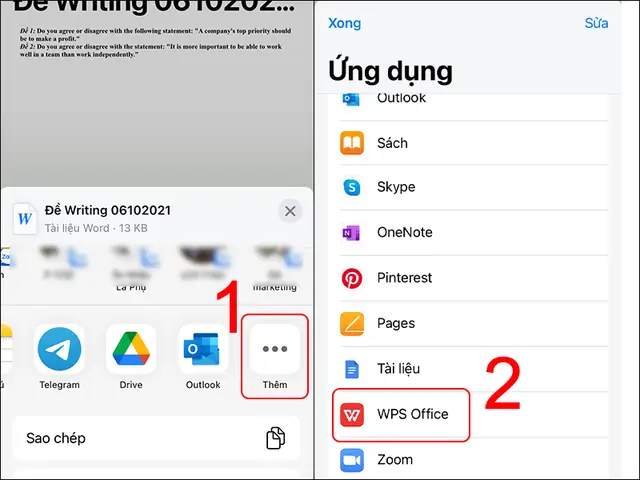
- Nhấn đính kèm → Mở trong… (Open in…) → Chọn ứng dụng bạn muốn (Word, Pages, Google Docs, …).
- File sẽ được tải về và mở trong ứng dụng tương ứng.
3.2 Mở File Từ Ứng Dụng Files
- Mở Files → Browse → Chọn vị trí (iCloud Drive, On My iPhone, Dropbox, Google Drive…).
- Tìm file .doc hoặc .docx.
- Nhấn Hold (nhấn lâu) → Share → Chọn Open in … → Chọn ứng dụng.
3.3 Mở File Từ OneDrive / Google Drive / Dropbox
- OneDrive: Mở OneDrive, tìm file, nhấn Open → Open in Word.
- Google Drive: Mở Drive, nhấn file → Open with → Google Docs hoặc Word (nếu đã cài).
- Dropbox: Mở Dropbox, nhấn file → Export → Open in… → Chọn ứng dụng.
Mẹo: Khi bạn mở file lần đầu, iOS sẽ đề xuất “Copy to Word” hoặc “Copy to Pages”. Chọn một trong các tùy chọn để tạo bản sao trong ứng dụng tương ứng.
4. Quy Trình Chỉnh Sửa File Word Trên iPhone
4.1 Giao Diện Cơ Bản
Có thể bạn quan tâm: Cách Lưu Video Về Iphone: Hướng Dẫn Chi Tiết Và Các Mẹo Tối Ưu
Dù bạn dùng Word, Pages hay Google Docs, giao diện chỉnh sửa trên iPhone đều có các thành phần chung:
- Thanh công cụ trên cùng: chứa tên tài liệu, các biểu tượng lưu, chia sẻ, undo/redo.
- Thanh công cụ dưới cùng: các tùy chọn định dạng (font, kích thước, màu, in đậm, in nghiêng, gạch chân, danh sách, căn lề…).
- Bàn phím iOS: có thể mở rộng với toolbar chứa các biểu tượng định dạng nhanh.
4.2 Thao Tác Cơ Bản
| Hành động | Cách thực hiện |
|---|---|
| Chỉnh sửa văn bản | Chạm vào đoạn văn bản, con trỏ sẽ hiện ra. Gõ bằng bàn phím iOS. |
| Xóa nội dung | Đặt con trỏ và dùng Backspace hoặc Delete. |
| Thêm đoạn mới | Nhấn Enter trên bàn phím. |
| Cắt/Copy/Paste | Chọn văn bản → Nhấn Copy hoặc Cut → Đặt con trỏ → Paste. |
| Định dạng chữ | Chọn văn bản → Nhấn biểu tượng Aa (hoặc B, I, U) trên thanh công cụ. |
| Thay đổi font | Chọn văn bản → Nhấn Font → Chọn tên font, kích thước. |
| Thêm hình ảnh | Nhấn + (hoặc biểu tượng hình ảnh) → Chọn Photo, Camera, hoặc Files. |
| Thêm bảng | Nhấn + → Table → Chọn số hàng, cột. |
| Thêm comment | Chọn đoạn → Nhấn Comment (biểu tượng bong bóng). |
| Tìm kiếm và thay thế | Mở Menu (ba chấm) → Find → Nhập từ khóa → Replace (nếu có). |
4.3 Định Dạng Nâng Cao
4.3.1 Định Dạng Đoạn Văn
- Căn lề: Chọn đoạn → Nhấn Alignment → Chọn Left, Center, Right, hoặc Justify.
- Khoảng cách dòng: Nhấn Line Spacing → Chọn 1.0, 1.15, 1.5, 2.0, v.v.
- Đánh số/danh sách: Nhấn Bullets hoặc Numbering → Chọn kiểu.
4.3.2 Định Dạng Trang
- Kích thước giấy: Vào Layout → Size → Chọn A4, Letter, v.v.
- Lề trang: Layout → Margins → Normal, Narrow, Custom.
- Header/Footer: Vào Insert → Header hoặc Footer, nhập nội dung.
4.3.3 Thêm Hyperlink
- Chọn văn bản hoặc hình ảnh.
- Nhấn Link (biểu tượng chuỗi).
- Nhập URL hoặc địa chỉ email.
- Nhấn Done.
4.3.4 Thêm Chú Thích (Footnote/Endnote)
- Word: Vào References → Insert Footnote.
- Pages: Nhấn + → Footnote.
- Google Docs: Vào Insert → Footnote.
4.4 Sử Dụng Các Tính Năng Cộng Tác
Nếu tài liệu được lưu trên OneDrive, Google Drive hoặc Dropbox, bạn có thể chia sẻ và cộng tác:
- Mời người khác chỉnh sửa: Mở tài liệu → Nhấn Share → Nhập email người nhận → Chọn Can edit.
- Theo dõi thay đổi: Trong Word, bật Track Changes → Các thay đổi sẽ hiển thị màu khác nhau.
- Bình luận: Chọn đoạn → Nhấn Comment → Gõ bình luận.
5. Lưu và Đồng Bộ Tài Liệu
5.1 Lưu Trực Tiếp Trên Thiết Bị
- Word: Nhấn File → Save → Chọn On My iPhone hoặc iCloud Drive.
- Pages: Nhấn Done → Tự động lưu vào iCloud (hoặc On My iPad/iPhone nếu tắt iCloud).
- Google Docs: Tự động lưu vào Google Drive.
5.2 Đồng Bộ Với Đám Mây
| Ứng dụng | Dịch vụ đồng bộ | Cách thiết lập |
|---|---|---|
| Microsoft Word | OneDrive | Đăng nhập tài khoản Microsoft → Cài đặt OneDrive → Bật Auto-save. |
| Pages | iCloud Drive | Bật iCloud Drive trong Settings > Apple ID > iCloud → Bật Pages. |
| Google Docs | Google Drive | Đăng nhập Google → Tài liệu tự động lưu. |
| WPS Office | WPS Cloud, Google Drive, Dropbox | Vào Settings > Cloud Services → Đăng nhập và bật đồng bộ. |
| Polaris Office | Polaris Cloud, OneDrive, Google Drive | Tương tự, vào Settings > Cloud. |
Tip: Khi làm việc offline, các thay đổi sẽ được lưu tạm thời trên thiết bị và đồng bộ khi có kết nối internet.
6. Xuất File và Chia Sẻ
6.1 Xuất Sang Định Dạng Khác
- Word: File → Export → Chọn PDF, Plain Text, Rich Text.
- Pages: Share → Export → Chọn Word, PDF, ePub, Plain Text.
- Google Docs: Menu → Share & export → Save as → Chọn định dạng.
6.2 Gửi Email
- Mở tài liệu → Nhấn Share → Send a Copy.
- Chọn Mail → Đính kèm file → Nhập địa chỉ email → Gửi.
6.3 Lưu Vào Ứng Dụng Khác
- Save to Files: Nhấn Share → Save to Files → Chọn thư mục.
- Copy to Dropbox/Google Drive: Nhấn Share → Copy to… → Chọn dịch vụ.
7. Các Vấn Đề Thường Gặp Và Cách Khắc Phục
| Vấn đề | Nguyên nhân | Giải pháp |
|---|---|---|
| Không mở được file .docx | Ứng dụng không hỗ trợ định dạng mới | Cập nhật ứng dụng lên phiên bản mới nhất hoặc dùng Microsoft Word. |
| Định dạng bị mất khi chuyển sang Pages | Pages không hỗ trợ một số tính năng Word (ví dụ: SmartArt) | Mở file bằng Word trên iPhone hoặc chuyển đổi sang PDF. |
| Không thể lưu thay đổi | Không có đủ dung lượng iCloud/OneDrive | Giải phóng không gian hoặc chuyển sang lưu trong bộ nhớ trong. |
| Lỗi “File corrupted” | File bị hỏng trong quá trình tải xuống | Tải lại file từ nguồn gốc, hoặc mở bằng Google Docs để khôi phục. |
| Không đồng bộ thay đổi | Kết nối internet yếu hoặc tài khoản chưa đăng nhập | Kiểm tra kết nối, đăng nhập lại tài khoản đám mây. |
| Không thể chèn hình ảnh | Quyền truy cập Photos chưa được cấp | Vào Settings > Privacy > Photos, bật quyền cho ứng dụng. |
8. Mẹo Nhanh Giúp Tăng Năng Suất Khi Sửa Word Trên iPhone
- Sử dụng bàn phím rời: Nếu bạn có bàn phím Bluetooth, việc gõ sẽ nhanh hơn và hỗ trợ các phím tắt (Ctrl + C, Ctrl + V).
- Kích hoạt “Dictation”: Nhấn biểu tượng micro trên bàn phím iOS để nhập bằng giọng nói.
- Sử dụng Split View (iPad): Nếu bạn dùng iPad, có thể mở Word và một tài liệu tham khảo cùng lúc.
- Tạo mẫu (Template): Lưu các tài liệu thường dùng làm mẫu để giảm thời gian định dạng.
- Sử dụng Shortcuts (Siri): Tạo Shortcut để mở nhanh một file Word từ iCloud.
- Đánh dấu trang (Bookmarks): Thêm bookmark vào các phần quan trọng để nhanh chóng di chuyển trong tài liệu dài.
- Sử dụng “Search”: Nhấn Ctrl + F (hoặc biểu tượng kính lúp) để tìm kiếm từ khóa trong tài liệu.
9. Bảo Mật Và Quyền Riêng Tư Khi Chỉnh Sửa Tài Liệu
- Mã hóa tài liệu: Trước khi chia sẻ, bạn có thể đặt mật khẩu cho file Word (trong Word → File → Protect Document). Tuy nhiên, tính năng này chỉ khả dụng trên phiên bản Office 365.
- Quyền truy cập: Khi chia sẻ qua OneDrive/Google Drive, luôn kiểm tra Permission → Can view hoặc Can edit.
- Xóa lịch sử: Nếu tài liệu chứa thông tin nhạy cảm, hãy xóa Version History trên dịch vụ đám mây.
- Sao lưu: Để tránh mất mát, sao lưu tài liệu quan trọng vào ít nhất hai nơi (iCloud + Google Drive).
10. Kết Luận
Việc sửa file Word trên iPhone không còn là thách thức khó khăn nữa, nhờ sự phát triển mạnh mẽ của các ứng dụng di động và khả năng đồng bộ đám mây. Từ việc lựa chọn ứng dụng phù hợp, mở file từ nhiều nguồn, thực hiện các thao tác chỉnh sửa cơ bản và nâng cao, đến việc lưu, chia sẻ và bảo mật tài liệu, bạn đã nắm vững toàn bộ quy trình.
Hãy áp dụng những hướng dẫn chi tiết trên để làm việc hiệu quả hơn, dù bạn đang trên đường công tác, trong lớp học, hay chỉ đơn giản là muốn chỉnh sửa nhanh một tài liệu quan trọng. Đừng quên cập nhật thường xuyên các ứng dụng để nhận được tính năng mới, cải thiện bảo mật và trải nghiệm người dùng tốt hơn.
Chúc bạn thành công trong việc chỉnh sửa file Word trên iPhone!
