- Giới thiệu
- 1. Tại sao lưu video trực tiếp lên iPhone là quan trọng?
- 2. Các cách lưu video lên iPhone
- 2.1. Lưu video từ Safari (iOS 14 trở lên)
- 2.2. Sử dụng ứng dụng 3rd Party
- 2.3. Lưu video từ iCloud Drive hoặc Dropbox
- 2.4. Chuyển video qua cable (Lightning)
- 2.5. Dùng AirDrop
- 2.6. Lưu video từ Facebook, Instagram, TikTok
- 3. Các mẹo tối ưu khi lưu video
- 3.1. Giảm dung lượng video
- 3.2. Định dạng video
- 3.3. Sắp xếp thư mục
- 3.4. Backup an toàn
- 3.5. Bảo vệ quyền riêng tư
- 4. Thử nghiệm thực tế: Lưu video từ YouTube lên iPhone
- 5. Những lưu ý quan trọng
- 6. Kết luận
Có thể bạn quan tâm: Cách Làm Iphone Lâu Hết Pin: Bí Quyết Tối Ưu Độ Bền Pin Và Kéo Dài Thời Gian Sử Dụng
Giới thiệu
Trong thời đại số hiện nay, video đã trở thành một phần không thể thiếu trong cuộc sống hàng ngày. Dù là những clip ngắn trên TikTok, những video giáo dục trên YouTube hay những video dự án cá nhân, nhu cầu lưu trữ và chia sẻ video trên iPhone đã tăng lên đáng kể. Tuy nhiên, vì iOS có chính sách bảo mật nghiêm ngặt và hạn chế quyền truy cập file system, việc lưu video trực tiếp vào thiết bị không phải lúc nào cũng dễ dàng. Bài viết này sẽ hướng dẫn chi tiết các cách lưu video về iPhone, từ cách lưu trực tiếp từ website, ứng dụng, đến cách chuyển video qua cable hoặc cloud, cùng những mẹo để tối ưu dung lượng và bảo vệ quyền riêng tư.
Có thể bạn quan tâm: Cách Làm Nhẹ Máy Iphone: Hướng Dẫn Chi Tiết Giúp Bạn Tối Ưu Hóa Hiệu Năng Và Giải Phóng Bộ Nhớ
1. Tại sao lưu video trực tiếp lên iPhone là quan trọng?
- Tiết kiệm thời gian: Khi có video lưu sẵn trên thiết bị, bạn không cần phải tải xuống mỗi lần muốn xem hoặc chia sẻ.
- Truy cập nhanh: Video đã lưu ngay trong Gallery giúp bạn truy cập nhanh hơn, tránh mất kết nối internet.
- Dễ chia sẻ: Bạn có thể chia sẻ video ngay từ app Photos hoặc ứng dụng tin nhắn mà không cần chuyển qua máy tính.
- Bảo vệ dữ liệu: Khi lưu video vào thiết bị, bạn có thể sao lưu qua iCloud hoặc backup iTunes để tránh mất dữ liệu.
Có thể bạn quan tâm: Cách Kích Hoạt Sim Trên Iphone: Hướng Dẫn Chi Tiết Từ A Đến Z
2. Các cách lưu video lên iPhone
2.1. Lưu video từ Safari (iOS 14 trở lên)
2.1.1. Các trang web hỗ trợ tải xuống
- YouTube: Dùng ứng dụng thirda party hoặc extension trên Safari.
- Vimeo: Cung cấp nút tải xuống nếu video được phép tải.
- Twitter: Tải video bằng cách nhấn giữ và chọn “Save Video To Photos”.
2.1.2. Hướng dẫn chi tiết
- Mở Safari và truy cập trang web chứa video.
- Nhấn giữ lên video (hoặc nhấn vào nút chia sẻ).
- Chọn “Save Video To Photos” (nếu có).
- Video sẽ xuất hiện trong thư mục “Videos” trong ứng dụng Photos.
Lưu ý: Một số website không cho phép tải xuống vì vi phạm bản quyền. Đừng cố gắng bỏ qua các rào cản bảo vệ.
2.2. Sử dụng ứng dụng 3rd Party
2.2.1. Ứng dụng “Documents by Readdle”
- Cho phép tải video từ nhiều nguồn, bao gồm Dropbox, Google Drive,…
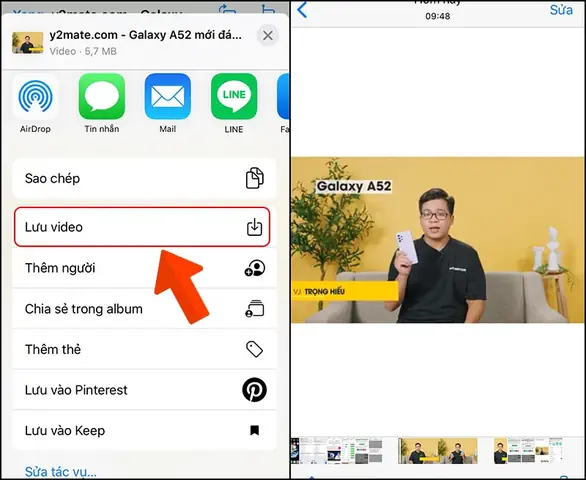
- Sau khi tải, bạn có thể chuyển video vào Photos bằng cách nhấn vào biểu tượng “Share” và chọn “Save Video”.
2.2.2. Ứng dụng “Video Downloader”
- Tích hợp nhiều nguồn: Facebook, Instagram, TikTok.
- Tải video ngay vào thư mục Photos.
2.2.3. Hướng dẫn:
- Tải và cài đặt ứng dụng từ App Store.
- Mở ứng dụng, nhập URL video hoặc chọn từ cloud.
- Nhấn “Download”.
- Sau khi tải xong, mở video trong app và lưu vào Photos.
2.3. Lưu video từ iCloud Drive hoặc Dropbox
2.3.1. Dùng iCloud Drive:
- Mở App “Files”.
- Tìm video trong iCloud Drive.
- Nhấn giữ và chọn “Share”.
- Chọn “Save Video to Photos”.
2.3.2. Dùng Dropbox:
- Mở App “Dropbox”.
- Tìm video muốn lưu.
- Nhấn vào biểu tượng “Share”.
- Chọn “Save Video to Photos”.
2.4. Chuyển video qua cable (Lightning)
2.4.1. Sử dụng iTunes (Windows) hoặc Finder (macOS Catalina trở lên)
- Kết nối iPhone với máy tính bằng cáp Lightning.
- Mở iTunes hoặc Finder.
- Chọn thiết bị iPhone.
- Vào tab “File Sharing”.
- Chọn ứng dụng “Photos” hoặc “Videos”.
- Kéo thả video từ máy tính vào mục “Documents”.
Chú ý: Nếu không có tab “File Sharing” cho ứng dụng, hãy sử dụng “Sync” > “Movies” hoặc “TV Shows”.
2.4.2. Sử dụng ứng dụng “iMazing”
- Cài đặt iMazing.
- Kết nối iPhone và mở iMazing.
- Chọn “Photos” > “Import”.
- Chọn video muốn chuyển và lưu.
2.5. Dùng AirDrop
- Bật AirDrop trên cả hai thiết bị (iPhone và Mac).
- Trên Mac, mở Finder, tìm video, kéo vào biểu tượng AirDrop và chọn iPhone.
- Trên iPhone, chấp nhận video, nó sẽ được lưu vào Photos.
2.6. Lưu video từ Facebook, Instagram, TikTok
Có thể bạn quan tâm: Cách Vào Google Drive Trên Iphone: Hướng Dẫn Chi Tiết Từ A Đến Z
2.6.1. Facebook
- Mở video, nhấn vào biểu tượng chia sẻ, chọn “Save Video”.
2.6.2. Instagram
- Không hỗ trợ tải video trực tiếp. Bạn có thể dùng ứng dụng “Repost for Instagram” hoặc “InShot” để lưu video.
2.6.3. TikTok
- Nhấn vào “Share”, chọn “Save Video”. Nếu tùy chọn không hiển thị, hãy kiểm tra cài đặt ứng dụng.
3. Các mẹo tối ưu khi lưu video
3.1. Giảm dung lượng video
- Sử dụng ứng dụng “Video Compressor”: Cắt, nén video trước khi lưu.
- Sử dụng “iMovie”: Tạo clip ngắn, cắt bỏ phần không cần thiết.
- Chọn độ phân giải thấp: Khi tải xuống, chọn “Low quality” nếu có thể.
3.2. Định dạng video
- MP4: Định dạng phổ biến, tương thích cao.
- MOV: Định dạng Apple, có thể có độ phân giải cao hơn nhưng chiếm nhiều không gian.
3.3. Sắp xếp thư mục
- Tạo thư mục “Videos” trong Photos để dễ quản lý.
- Sử dụng “Albums” để phân loại theo chủ đề.
3.4. Backup an toàn
- iCloud Photos: Bật “iCloud Photos” để tự động backup.
- Backup iTunes: Định kỳ backup qua iTunes để bảo vệ dữ liệu.
3.5. Bảo vệ quyền riêng tư
- Không lưu video có bản quyền mà không có giấy phép.
- Sử dụng “Screen Recording” khi cần ghi lại màn hình, nhưng lưu ý bảo vệ nội dung nhạy cảm.
4. Thử nghiệm thực tế: Lưu video từ YouTube lên iPhone
- Bước 1: Mở Safari, truy cập trang web “y2mate.com” (bạn có thể chọn các trang web tải video khác).
- Bước 2: Dán URL video YouTube vào ô nhập.
- Bước 3: Chọn độ phân giải “720p” (độ phân giải cao hơn sẽ chiếm nhiều dung lượng).
- Bước 4: Nhấn “Download” và chọn “Save Video to Photos”.
- Bước 5: Truy cập ứng dụng Photos, video đã xuất hiện trong “Videos”.
Kết quả: Video được lưu trực tiếp vào thư mục Photos, có thể xem offline và chia sẻ.
5. Những lưu ý quan trọng
- Luôn tuân thủ luật bản quyền: Không tải video vi phạm bản quyền nếu không có giấy phép.
- Kiểm tra dung lượng: Đảm bảo iPhone có đủ dung lượng lưu trữ, tránh tràn ngập.
- Cập nhật iOS: Các tính năng lưu video mới nhất thường được cập nhật trong các phiên bản iOS mới.
- Sử dụng nguồn đáng tin cậy: Khi tải ứng dụng 3rd Party, chỉ tải từ App Store hoặc nguồn uy tín.
6. Kết luận
Lưu video về iPhone không chỉ là một thao tác đơn giản mà còn là một phần quan trọng trong việc quản lý nội dung cá nhân và công việc. Bằng cách sử dụng các cách lưu video từ Safari, ứng dụng 3rd Party, iCloud Drive, AirDrop hoặc chuyển qua cable, bạn có thể lưu trữ video một cách linh hoạt và hiệu quả. Đồng thời, việc áp dụng các mẹo tối ưu dung lượng, định dạng, backup và bảo vệ quyền riêng tư sẽ giúp bạn tận dụng tối đa không gian lưu trữ và bảo vệ dữ liệu của mình. Hãy thử áp dụng những cách và mẹo trên trong thực tiễn và cảm nhận sự khác biệt trong việc quản lý video trên iPhone của bạn!
