- 1. Hiểu Rõ Cơ Chế Hoạt Động Của Pin iPhone
- 2. Cập Nhật Phần Mềm Mới Nhất
- 3. Tối Ưu Cài Đặt Hệ Thống
- 3.1. Chế độ Tiết Kiệm Pin (Low Power Mode)
- 3.2. Quản Lý Độ Sáng Màn Hình
- 3.3. Tắt Các Tính Năng Không Cần Thiết
- 3.4. Tối Ưu Ứng Dụng
- 4. Quản Lý Pin Khi Sạc
- 4.1. Không Sạc Đến 100 % Hoặc 0 %
- 4.2. Sử Dụng Bộ Sạc Chính Hãng
- 4.3. Không Sạc Khi Nhiệt Độ Quá Cao
- 4.4. Tối Ưu Sạc Khi Đêm
- 5. Bảo Vệ Pin Khỏi Nhiệt Độ Cao
- 5.1. Tránh Đặt iPhone Trên Nền Nóng
- 5.2. Sử Dụng Ốp Lưng Thoáng Khí
- 5.3. Tắt Tính Năng Tăng Hiệu Suất Khi Nóng
- 6. Các Thói Quen Sử Dụng Thông Minh
- 6.1. Giảm Thời Gian Mở Ứng Dụng Nặng
- 6.2. Tắt “Raise to Wake” và “Tap to Wake”
- 6.3. Sử Dụng Wi‑Fi Thay Vì Dữ Liệu Di Động Khi Có Thể
- 6.4. Tắt “Background App Refresh” Cho Ứng Dụng Không Cần
- 6.5. Sử Dụng “Do Not Disturb” Khi Ngủ
- 7. Kiểm Tra Sức Khỏe Pin và Khi Nào Nên Thay Pin
- 7.1. Kiểm Tra Sức Khỏe Pin
- 7.2. Khi Nào Nên Thay Pin
- 8. Các Ứng Dụng Hỗ Trợ Quản Lý Pin
- 9. Tóm Tắt Các Bước Thực Hiện Ngắn Gọn
- 10. Câu Hỏi Thường Gặp (FAQ)
- Q1: Tôi có nên sử dụng chế độ “Airplane Mode” khi không có mạng?
- Q2: Sạc nhanh có gây hại cho pin không?
- Q3: Có nên tắt “Background App Refresh” cho mọi app?
- Q4: Pin “phồng” có nguy hiểm không?
- Q5: Sử dụng chế độ “Dark Mode” có giúp pin lâu hơn?
- 11. Kết Luận
iPhone là một trong những chiếc smartphone được ưa chuộng nhất trên thế giới nhờ vào thiết kế sang trọng, hệ điều hành mượt mà và hệ sinh thái mạnh mẽ. Tuy nhiên, một trong những vấn đề khiến người dùng thường xuyên phải bận tâm chính là thời lượng pin. Dù Apple đã không ngừng cải tiến công nghệ pin và tối ưu phần mềm, nhưng trong thực tế, pin iPhone vẫn có xu hướng “khô nhanh” khi chúng ta sử dụng các tính năng mạnh mẽ hoặc không chú ý tới một số thói quen không tốt. Vì vậy, trong bài viết này, chúng tôi sẽ cung cấp cho bạn hướng dẫn chi tiết, đầy đủ và thực tiễn để làm iPhone lâu hết pin, giúp bạn kéo dài thời gian sử dụng mỗi ngày, giảm tần suất sạc lại và tăng tuổi thọ pin tổng thể.
Lưu ý: Bài viết này tập trung vào các cách tối ưu hoá phần mềm, thói quen sử dụng và một số mẹo bảo quản pin, không đề cập đến việc thay pin hoặc can thiệp phần cứng. Nếu bạn gặp vấn đề nghiêm trọng về pin (ví dụ: pin nhanh rớt, sạc không đầy), hãy cân nhắc mang thiết bị tới trung tâm dịch vụ uy tín để kiểm tra.
Có thể bạn quan tâm: Cách Kích Hoạt Sim Trên Iphone: Hướng Dẫn Chi Tiết Từ A Đến Z
1. Hiểu Rõ Cơ Chế Hoạt Động Của Pin iPhone
Trước khi áp dụng bất kỳ biện pháp nào, việc hiểu rõ cách pin lithium‑ion (Li‑ion) trong iPhone hoạt động là rất quan trọng.
| Đặc điểm | Mô tả |
|---|---|
| Công nghệ pin Li‑ion | Dùng các điện cực kim loại và dung môi điện giải. Dung lượng giảm dần theo số lần sạc‑xả và thời gian lưu trữ. |
| Chu kỳ sạc (Charge Cycle) | Một chu kỳ là khi pin tiêu thụ 100 % dung lượng, không nhất thiết phải trong một lần sạc. Ví dụ: dùng 30 % rồi sạc lại, sau đó dùng 70 % nữa – vẫn tính là một chu kỳ. |
| Độ tuổi thọ | Thông thường, sau 500‑800 chu kỳ, dung lượng pin sẽ giảm còn khoảng 80 % so với lúc mới. |
| Ảnh hưởng nhiệt độ | Nhiệt độ cao (>35 °C) làm giảm tuổi thọ pin nhanh, trong khi nhiệt độ quá thấp (<0 °C) làm giảm hiệu suất tạm thời. |
Mẹo nhanh: Để duy trì sức khỏe pin tốt, cố gắng duy trì nhiệt độ iPhone trong khoảng 20‑25 °C khi sạc và sử dụng.
Có thể bạn quan tâm: Cách Quay Màn Hình Iphone: Hướng Dẫn Chi Tiết Từ A Đến Z
2. Cập Nhật Phần Mềm Mới Nhất
Apple thường xuyên phát hành bản cập nhật iOS để tối ưu hoá hiệu năng pin, sửa lỗi và cải thiện quản lý năng lượng. Vì vậy, đảm bảo iPhone luôn chạy phiên bản iOS mới nhất là bước đầu tiên quan trọng.
- Cách kiểm tra và cập nhật:
- Vào Cài đặt → Cài đặt chung → Cập nhật phần mềm.
- Nếu có bản cập nhật, nhấn Tải xuống và Cài đặt.
- Kết nối Wi‑Fi và sạc pin ít nhất 50 % trước khi cập nhật.
Lý do: Nhiều lần, các bản cập nhật sửa lỗi “background app refresh” không kiểm soát, giảm tiêu thụ pin đáng kể.
Có thể bạn quan tâm: Cách Kiểm Tra Iphone Bằng 3utools: Hướng Dẫn Chi Tiết Từ A Đến Z
3. Tối Ưu Cài Đặt Hệ Thống
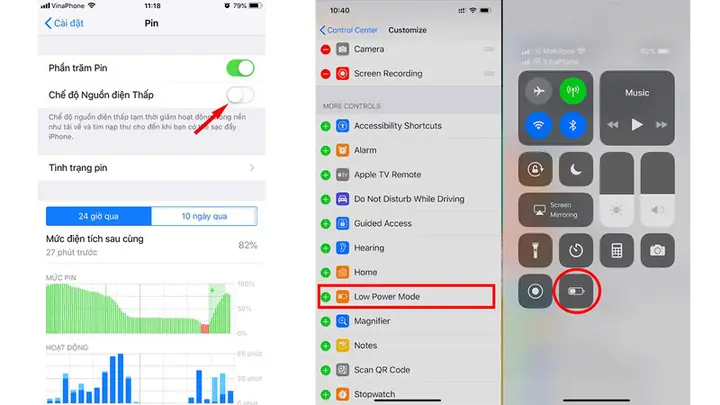
3.1. Chế độ Tiết Kiệm Pin (Low Power Mode)
- Kích hoạt: Cài đặt → Pin → bật Chế độ tiết kiệm pin.
- Khi nào bật: Khi pin còn dưới 20 % hoặc khi bạn dự định không sạc trong thời gian dài.
- Hiệu quả: Giảm hoạt động nền, tạm dừng tải về tự động, giảm hiệu suất CPU, giảm độ sáng màn hình tự động.
3.2. Quản Lý Độ Sáng Màn Hình
- Tự động điều chỉnh: Bật Cài đặt → Màn hình & Độ sáng → Tự động điều chỉnh độ sáng.
- Màn hình tối: Khi môi trường tối, giảm độ sáng xuống mức vừa đủ (khoảng 30‑40 %).
- Chế độ Night Shift / True Tone: Giúp giảm ánh sáng xanh, không chỉ bảo vệ mắt mà còn giảm tiêu thụ năng lượng.
3.3. Tắt Các Tính Năng Không Cần Thiết
| Tính năng | Tại sao nên tắt? | Cách tắt |
|---|---|---|
| Bluetooth | Khi không dùng tai nghe, loa không dây. | Cài đặt → Bluetooth → tắt. |
| Wi‑Fi | Khi không có mạng hoặc dùng dữ liệu di động. | Cài đặt → Wi‑Fi → tắt. |
| AirDrop | Nhận tệp tin không cần thiết. | Cài đặt → Cài đặt chung → AirDrop → Nhận từ: Không ai. |
| Haptic Feedback | Rung mạnh tiêu tốn năng lượng. | Cài đặt → Âm thanh & rung → tắt Rung khi chạm. |
| Bảo vệ vị trí (Location Services) | Các app liên tục truy cập GPS. | Cài đặt → Quyền riêng tư → Dịch vụ định vị → Chỉ khi dùng app hoặc Tắt cho ứng dụng không cần. |
| Cập nhật nền (Background App Refresh) | Ứng dụng tự động tải dữ liệu khi không cần. | Cài đặt → Cài đặt chung → Cập nhật nền → tắt toàn bộ hoặc chỉ các app tiêu tốn. |
| Thông báo (Push Notifications) | Thông báo liên tục làm màn hình bật sáng. | Cài đặt → Thông báo → tắt thông báo không quan trọng. |
3.4. Tối Ưu Ứng Dụng
- Kiểm tra tiêu thụ pin của từng app:
Cài đặt → Pin → Sử dụng pin theo ứng dụng. - Nếu một app tiêu thụ quá nhiều (ví dụ >5 %/ngày) mà bạn không dùng thường xuyên, tắt quyền chạy nền hoặc gỡ bỏ.
- Cập nhật ứng dụng: Phiên bản mới thường tối ưu hoá năng lượng.
- Sử dụng phiên bản web: Đối với một số dịch vụ (YouTube, Instagram), phiên bản web ít tiêu thụ hơn so với app.
4. Quản Lý Pin Khi Sạc
4.1. Không Sạc Đến 100 % Hoặc 0 %
- Thực tế: Pin Li‑ion hoạt động tốt nhất khi mức sạc duy trì trong khoảng 20‑80 %.
- Cách thực hiện:
- Khi pin giảm tới khoảng 20 %, kết nối sạc.
- Khi đạt 80 %, gỡ ra.
- Nếu cần sạc nhanh (trong tình huống khẩn cấp), có thể sạc tới 100 % một lần, nhưng không nên làm thường xuyên.
4.2. Sử Dụng Bộ Sạc Chính Hãng
- Apple USB‑C Power Adapter (20 W) hoặc MagSafe là các lựa chọn an toàn.
- Tránh dùng sạc không chuẩn (điện áp/ dòng không ổn định) vì chúng có thể gây nhiệt độ cao và làm giảm tuổi thọ pin.
4.3. Không Sạc Khi Nhiệt Độ Quá Cao
- Nếu iPhone đang nóng (cảm giác ấm hơn tay), hãy để nguội trước khi sạc. Nhiệt độ cao trong quá trình sạc có thể gây “hư hỏng nhiệt” cho pin.
4.4. Tối Ưu Sạc Khi Đêm
- Sử dụng tính năng “Optimized Battery Charging” (Cài đặt → Pin → Tối ưu sạc pin).
- Khi bật, iPhone sẽ học thói quen sạc của bạn và chỉ hoàn thành sạc tới 100 % ngay trước khi bạn thường thức dậy, tránh để pin “đứng” ở 100 % quá lâu.
5. Bảo Vệ Pin Khỏi Nhiệt Độ Cao
5.1. Tránh Đặt iPhone Trên Nền Nóng
- Không để iPhone trên đế sạc nhiệt, điện thoại hoặc laptop đang sạc, túi nắng.
- Khi dùng iPhone trong môi trường nhiệt độ cao (ví dụ: ngoài trời vào ngày nắng), đặt vào túi vải hoặc ốp lưng chống nhiệt.
5.2. Sử Dụng Ốp Lưng Thoáng Khí
- Ốp lưng bằng silicone mỏng, polycarbonate hoặc da thật thường cho phép tản nhiệt tốt hơn so với ốp lưng dày, kim loại.
5.3. Tắt Tính Năng Tăng Hiệu Suất Khi Nóng
- Khi iPhone quá nóng, hệ thống sẽ giảm tốc độ CPU (thông báo “iPhone đang giảm hiệu suất”). Đừng cố gắng “ép” thiết bị bằng cách chạy game nặng; để nó tự điều chỉnh sẽ bảo vệ pin.
6. Các Thói Quen Sử Dụng Thông Minh
6.1. Giảm Thời Gian Mở Ứng Dụng Nặng
- Game 3D, AR, video 4K tiêu thụ nhiều năng lượng. Khi không cần, đóng hoàn toàn (vuốt lên để đóng) thay vì để chúng chạy nền.
6.2. Tắt “Raise to Wake” và “Tap to Wake”
Có thể bạn quan tâm: Cách Làm Nhẹ Máy Iphone: Hướng Dẫn Chi Tiết Giúp Bạn Tối Ưu Hóa Hiệu Năng Và Giải Phóng Bộ Nhớ
- Cài đặt → Màn hình & Độ sáng → tắt Nhấc lên để bật màn hình và Chạm để bật màn hình.
- Điều này giảm việc màn hình bật lên vô tình khi túi áo hoặc trong balo.
6.3. Sử Dụng Wi‑Fi Thay Vì Dữ Liệu Di Động Khi Có Thể
- Wi‑Fi tiêu thụ ít năng lượng hơn so với 4G/5G, đặc biệt khi tín hiệu di động yếu. Khi có mạng Wi‑Fi ổn định, tắt dữ liệu di động.
6.4. Tắt “Background App Refresh” Cho Ứng Dụng Không Cần
- Đối với các app như Twitter, Facebook, bạn có thể tắt cập nhật nền và chỉ kiểm tra khi mở app.
6.5. Sử Dụng “Do Not Disturb” Khi Ngủ
- Khi bật Không làm phiền (hoặc Focus – Sleep), màn hình sẽ không bật lên do thông báo, giảm tiêu thụ pin trong khi ngủ.
7. Kiểm Tra Sức Khỏe Pin và Khi Nào Nên Thay Pin
7.1. Kiểm Tra Sức Khỏe Pin
- Cài đặt → Pin → Sức khỏe Pin & Sạc.
- Mục “Dung lượng tối đa” cho biết phần trăm dung lượng hiện tại so với lúc mới. Nếu dưới 80 %, thời gian sử dụng sẽ giảm đáng kể.
7.2. Khi Nào Nên Thay Pin
- Dung lượng tối đa < 80 % và bạn cảm thấy pin nhanh rớt.
- Pin phình lên, có hiện tượng nóng quá mức khi sạc hoặc sử dụng.
- Khi iPhone không còn đạt thời gian sử dụng tối thiểu (ví dụ: chỉ còn 2‑3 giờ cho một ngày).
Lưu ý: Thay pin tại trung tâm dịch vụ Apple hoặc các đại lý ủy quyền để đảm bảo chất lượng và bảo hành.
8. Các Ứng Dụng Hỗ Trợ Quản Lý Pin
| Ứng dụng | Tính năng nổi bật | Ghi chú |
|---|---|---|
| Battery Life | Kiểm tra số chu kỳ, sức khỏe pin chi tiết. | Không thay đổi cài đặt hệ thống. |
| CoconutBattery (macOS) | Khi kết nối iPhone với Mac, hiển thị thông tin pin chi tiết. | Dễ dàng theo dõi xu hướng suy giảm. |
| iOS Built‑in Battery Widget | Hiển thị mức pin nhanh trên màn hình chính. | Tiện lợi, không cần tải thêm. |
| Low Power Mode Scheduler (có trên App Store) | Tự động bật/tắt chế độ tiết kiệm pin vào thời gian đã định. | Hữu ích cho người thường ngủ sớm. |
9. Tóm Tắt Các Bước Thực Hiện Ngắn Gọn
| Bước | Hành động | Lợi ích |
|---|---|---|
| 1 | Cập nhật iOS mới nhất | Sửa lỗi, tối ưu năng lượng. |
| 2 | Bật “Optimized Battery Charging” | Tránh sạc đầy 100 % lâu dài. |
| 3 | Sử dụng chế độ “Low Power Mode” khi cần | Giảm tiêu thụ nền, giảm hiệu suất CPU. |
| 4 | Điều chỉnh độ sáng, tắt “Raise to Wake” | Giảm tiêu thụ màn hình. |
| 5 | Tắt Bluetooth, Wi‑Fi, AirDrop khi không dùng | Giảm hoạt động radio. |
| 6 | Kiểm tra “Battery Usage by App” và tắt/đóng app tiêu tốn | Loại bỏ lãng phí năng lượng. |
| 7 | Sạc trong khoảng 20‑80 % và tránh nhiệt độ cao | Gia tăng tuổi thọ pin. |
| 8 | Sử dụng ốp lưng thoáng khí, tránh để iPhone trong xe nóng | Bảo vệ pin khỏi nhiệt độ. |
| 9 | Kiểm tra sức khỏe pin mỗi 3‑6 tháng | Đánh giá thời điểm cần thay pin. |
10. Câu Hỏi Thường Gặp (FAQ)
Q1: Tôi có nên sử dụng chế độ “Airplane Mode” khi không có mạng?
A: Có. Khi bật Airplane Mode, mọi tín hiệu vô tuyến (Wi‑Fi, Bluetooth, dữ liệu di động) đều bị tắt, giảm tiêu thụ năng lượng đáng kể. Bạn vẫn có thể bật lại Wi‑Fi riêng lẻ nếu cần.
Q2: Sạc nhanh có gây hại cho pin không?
A: Sạc nhanh (20 W trở lên) được Apple thiết kế để an toàn, nhưng việc sạc nhanh thường xuyên có thể tạo nhiệt độ cao hơn bình thường. Nếu có thể, hãy sử dụng sạc thông thường (5‑10 W) cho việc sạc hàng ngày.
Q3: Có nên tắt “Background App Refresh” cho mọi app?
A: Không cần tắt hoàn toàn; chỉ tắt cho những app không cần cập nhật liên tục (ví dụ: mạng xã hội). Đối với email, tin tức, bạn có thể để bật để nhận thông báo kịp thời.
Q4: Pin “phồng” có nguy hiểm không?
A: Có. Pin phồng có thể làm vỡ màn hình, gây rủi ro cháy nổ. Khi phát hiện pin phồng, ngừng sử dụng và mang tới trung tâm dịch vụ ngay.
Q5: Sử dụng chế độ “Dark Mode” có giúp pin lâu hơn?
A: Đối với màn hình OLED (iPhone X trở lên), Dark Mode thực sự giảm tiêu thụ năng lượng vì các pixel đen không bật sáng. Hãy bật Dark Mode trong Cài đặt → Màn hình & Độ sáng.
11. Kết Luận
Việc làm iPhone lâu hết pin không phải là một “bí quyết thần kỳ” mà là sự kết hợp của cập nhật phần mềm, tối ưu cài đặt hệ thống, thay đổi thói quen sử dụng và bảo quản pin đúng cách. Bằng cách thực hiện các bước đã nêu ở trên, bạn sẽ:
- Tăng thời gian sử dụng mỗi ngày (trung bình 2‑4 giờ so với trước).
- Giảm số lần sạc và kéo dài tuổi thọ pin (có thể đạt 2‑3 năm trước khi cần thay).
- Bảo vệ thiết bị khỏi các rủi ro do nhiệt độ và sạc không chuẩn.
Hãy áp dụng ngay hôm nay và chia sẻ kinh nghiệm của bạn với người thân, bạn bè. Khi mọi người cùng thực hiện, thời gian “điện thoại hết pin giữa chừng” sẽ giảm đáng kể, giúp chúng ta tận hưởng iPhone một cách trọn vẹn và bền bỉ hơn.
Chúc bạn có một chiếc iPhone luôn “đầy pin” và trải nghiệm mượt mà suốt cả ngày!
