- 1. Giới thiệu chung về mã ZIP iPhone
- 2. Các phương pháp lấy mã ZIP iPhone
- 2.1. Sử dụng tính năng “Cài đặt” (Settings) trên iPhone
- 2.2. Sử dụng ứng dụng “Maps” (Bản đồ)
- 2.3. Dùng Siri để hỏi nhanh
- 2.4. Tra cứu qua website chính thức của bưu điện
- 2.5. Sử dụng ứng dụng bên thứ ba
- 3. Khi nào cần “lấy mã ZIP” và lưu ý quan trọng
- 3.1. Tránh nhập sai ký tự
- 3.2. Bảo mật thông tin cá nhân
- 3.3. Cập nhật địa chỉ thường xuyên
- 4. Các câu hỏi thường gặp (FAQ)
- 4.1. Tôi có thể lấy mã ZIP mà không có địa chỉ cụ thể không?
- 4.2. Mã ZIP của tôi có thay đổi khi tôi di chuyển trong cùng thành phố?
- 4.3. Tại sao Apple yêu cầu mã ZIP khi tạo Apple ID?
- 4.4. Có cách nào tự động điền mã ZIP khi mua hàng không?
- 4.5. Mã ZIP và mã bưu điện (postal code) có khác nhau không?
- 5. Hướng dẫn chi tiết: Lấy mã ZIP iPhone cho các quốc gia phổ biến
- 5.1. Hoa Kỳ (United States)
- 5.2. Canada
- 5.3. Việt Nam
- 5.4. Anh (United Kingdom)
- 5.5. Úc (Australia)
- 6. Cách lưu trữ và đồng bộ mã ZIP trên iPhone
- 6.1. Lưu trong “Liên hệ” (Contacts)
- 6.2. Sử dụng iCloud Keychain
- 6.3. Apple Pay
- 7. Các lỗi thường gặp khi nhập mã ZIP và cách khắc phục
- 8. Kết luận
Có thể bạn quan tâm: Lấy File Ipa Từ Iphone: Hướng Dẫn Chi Tiết, Pháp Lý Và Các Công Cụ Hữu Ích
1. Giới thiệu chung về mã ZIP iPhone
Mã ZIP (còn gọi là mã vùng bưu chính) là một dãy số dùng để xác định địa chỉ gửi thư, bưu kiện hoặc dịch vụ giao hàng. Khi bạn muốn mua hàng trực tuyến, đăng ký tài khoản Apple ID, hoặc sử dụng các dịch vụ thanh toán quốc tế trên iPhone, việc nhập đúng mã ZIP là rất quan trọng. Nếu nhập sai, đơn hàng có thể bị trả lại, tài khoản bị khóa tạm thời hoặc giao dịch không thành công.
Trong môi trường công nghệ hiện đại, người dùng iPhone thường gặp phải một số tình huống cần “lấy mã ZIP”:
- Mua hàng trên App Store, iTunes Store: Khi mua ứng dụng, nhạc, phim hay gói thuê bao, hệ thống sẽ yêu cầu bạn nhập địa chỉ thanh toán, trong đó có mã ZIP.
- Đăng ký Apple ID mới: Để tạo một tài khoản Apple, bạn cần cung cấp địa chỉ nhà và mã ZIP tương ứng.
- Sử dụng dịch vụ giao hàng: Khi mua sản phẩm từ các trang thương mại điện tử (Amazon, eBay, Shopee,…), mã ZIP là thông tin bắt buộc để tính phí vận chuyển và thời gian giao hàng.
- Khai báo thuế và hoàn trả: Đối với các giao dịch quốc tế, mã ZIP giúp xác định khu vực thuế và hỗ trợ hoàn trả.
Vì vậy, hiểu và nắm vững cách lấy mã ZIP iPhone sẽ giúp bạn tránh được nhiều rắc rối không đáng có. Bài viết dưới đây sẽ cung cấp cho bạn các phương pháp nhanh chóng, chính xác và an toàn để lấy mã ZIP trên iPhone, đồng thời giải đáp những thắc mắc thường gặp.
Có thể bạn quan tâm: Cách Sửa File Word Trên Iphone: Hướng Dẫn Chi Tiết Từ A Đến Z
2. Các phương pháp lấy mã ZIP iPhone
2.1. Sử dụng tính năng “Cài đặt” (Settings) trên iPhone
Bước 1: Mở “Cài đặt” (Settings)
- Tìm và chạm vào biểu tượng Cài đặt trên màn hình chính.
- Đảm bảo iPhone của bạn đang chạy iOS 13 trở lên để có giao diện mới nhất.
Bước 2: Vào mục “Mail, Contacts, Calendars” (Thư, Danh bạ, Lịch)
- Đối với iOS 14 trở lên, mục này được đổi tên thành Mail hoặc Contacts.
- Chọn Contacts để xem danh bạ đã lưu.
Bước 3: Kiểm tra địa chỉ đã lưu
- Trong danh bạ, chọn một liên hệ mà bạn đã nhập địa chỉ chi tiết (có bao gồm thành phố, quận, và mã ZIP).
- Khi mở chi tiết liên hệ, bạn sẽ thấy trường Postal Code (Mã bưu chính) hiển thị mã ZIP.
Lưu ý: Nếu bạn chưa lưu địa chỉ nào, hãy thêm một địa chỉ mới bằng cách nhấn Thêm địa chỉ (Add Address) và nhập đầy đủ thông tin, bao gồm mã ZIP.
2.2. Sử dụng ứng dụng “Maps” (Bản đồ)
Bước 1: Mở ứng dụng “Maps”
- Ứng dụng Maps (Apple Maps) được cài sẵn trên mọi iPhone.
- Nhập địa chỉ của bạn (hoặc địa chỉ bất kỳ mà bạn cần mã ZIP) vào thanh tìm kiếm.
Bước 2: Xem thông tin chi tiết
- Khi địa chỉ xuất hiện trên bản đồ, nhấn vào biểu tượng i (thông tin) hoặc kéo xuống để mở Details.
- Thông tin sẽ bao gồm Postal Code (Mã ZIP) ở cuối dòng địa chỉ.
Mẹo: Khi bạn chia sẻ địa chỉ (Share) qua tin nhắn, iMessage sẽ tự động hiển thị mã ZIP trong phần mô tả.
2.3. Dùng Siri để hỏi nhanh
Siri, trợ lý ảo của Apple, có thể trả lời các câu hỏi liên quan đến địa chỉ và mã ZIP.
Cách thực hiện:
- Kích hoạt Siri bằng cách nhấn và giữ nút bên cạnh (hoặc nói “Hey Siri” nếu đã bật tính năng này).
- Nói câu hỏi: “Siri, mã ZIP của tên địa chỉ là gì?” hoặc “Mã bưu chính của tên thành phố”.
- Siri sẽ trả lời với mã ZIP chính xác nếu địa chỉ đó có trong cơ sở dữ liệu.
Lưu ý: Siri dựa trên dữ liệu địa lý của Apple, vì vậy kết quả có thể không chính xác 100% cho các khu vực mới hoặc chưa được cập nhật.
2.4. Tra cứu qua website chính thức của bưu điện
Nếu bạn muốn đảm bảo độ chính xác tuyệt đối, hãy truy cập trang web của bưu điện quốc gia (ví dụ: Vietnam Post cho Việt Nam, USPS cho Hoa Kỳ, Royal Mail cho Vương quốc Anh).
Các bước thực hiện:
- Mở trình duyệt Safari hoặc Chrome trên iPhone.
- Truy cập vào trang web bưu điện quốc gia:
- Vietnam: https://www.vnpost.vn
- Mỹ: https://tools.usps.com/zip-code-lookup.htm
- Anh: https://www.royalmail.com/find-a-postcode
- Nhập địa chỉ chi tiết (tên đường, quận/huyện, thành phố) vào ô tìm kiếm.
- Hệ thống sẽ trả về mã ZIP tương ứng.
Ưu điểm: Dữ liệu luôn được cập nhật, phù hợp với mọi quốc gia.
2.5. Sử dụng ứng dụng bên thứ ba
Có nhiều ứng dụng trên App Store giúp tra cứu mã ZIP nhanh chóng, ví dụ:
- ZIP Code Lookup (cho Hoa Kỳ)
- Postcode Finder (cho Anh)
- Vietnam Postcode Search (cho Việt Nam)
Hướng dẫn:
- Tải và cài đặt ứng dụng từ App Store.
- Mở ứng dụng, nhập địa chỉ hoặc tên thành phố.
- Nhấn Search để nhận mã ZIP.
Cảnh báo: Đảm bảo tải ứng dụng từ nhà phát triển uy tín, kiểm tra đánh giá và quyền truy cập dữ liệu cá nhân.
Có thể bạn quan tâm: Cách Lưu Video Về Iphone: Hướng Dẫn Chi Tiết Và Các Mẹo Tối Ưu
3. Khi nào cần “lấy mã ZIP” và lưu ý quan trọng
| Tình huống | Tại sao cần mã ZIP? | Lưu ý khi nhập |
|---|---|---|
| Đăng ký Apple ID | Xác thực địa chỉ thanh toán | Nhập chính xác, không có ký tự đặc biệt |
| Mua hàng trên App Store | Tính phí vận chuyển, thuế | Đảm bảo đồng nhất với địa chỉ ngân hàng |
| Đăng ký dịch vụ streaming (Netflix, Spotify) | Xác minh khu vực | Mã ZIP không phải là “00000” nếu không có địa chỉ thực |
| Giao hàng quốc tế | Xác định quốc gia và khu vực | Kiểm tra lại số 0 đầu (ví dụ: “00123”) |
| Hoàn trả hàng | Đối chiếu địa chỉ trả hàng | Sử dụng địa chỉ và mã ZIP ban đầu |
3.1. Tránh nhập sai ký tự
- Không dùng dấu cách thừa: “ 12345 ” sẽ gây lỗi.
- Không nhập ký tự chữ (trừ khi quốc gia cho phép, ví dụ: “K1A 0B1” ở Canada).
- Kiểm tra lại số 0 đầu: Một số khu vực có mã ZIP bắt đầu bằng “0”, ví dụ “01234”. Đảm bảo không bỏ qua.
3.2. Bảo mật thông tin cá nhân
- Không chia sẻ mã ZIP cùng với các thông tin nhạy cảm (số thẻ, mật khẩu) trên các nền tảng không an toàn.
- Khi nhập mã ZIP trên website, đảm bảo URL bắt đầu bằng “https://” và có biểu tượng ổ khóa.
3.3. Cập nhật địa chỉ thường xuyên
Nếu bạn chuyển nhà hoặc địa chỉ thay đổi, đừng quên cập nhật trên:
- Apple ID (truy cập https://appleid.apple.com)
- Cài đặt > Mail > Contacts
- Các ứng dụng thương mại điện tử (Amazon, Shopee, Lazada…)
4. Các câu hỏi thường gặp (FAQ)
4.1. Tôi có thể lấy mã ZIP mà không có địa chỉ cụ thể không?
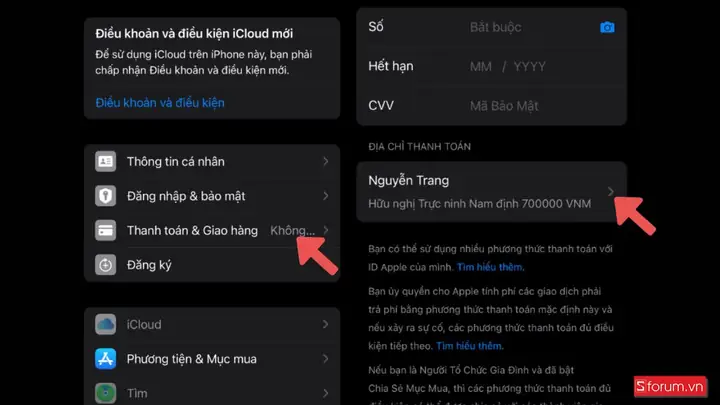
Có. Bạn có thể tra cứu mã ZIP dựa trên tên thành phố hoặc khu vực. Ví dụ, nhập “Hà Nội” vào công cụ tìm kiếm ZIP của Vietnam Post sẽ trả về một dải mã ZIP (100000 – 115000). Tuy nhiên, để giao hàng chính xác, nên cung cấp địa chỉ chi tiết.
Có thể bạn quan tâm: Cách Lấy Lại Mật Khẩu Iphone: Hướng Dẫn Chi Tiết Từ A Đến Z
4.2. Mã ZIP của tôi có thay đổi khi tôi di chuyển trong cùng thành phố?
Có thể. Nhiều thành phố lớn (Hà Nội, TP.HCM, New York) chia thành nhiều quận/huyện, mỗi khu vực có mã ZIP riêng. Khi di chuyển sang quận khác, hãy kiểm tra lại mã ZIP mới.
4.3. Tại sao Apple yêu cầu mã ZIP khi tạo Apple ID?
Apple sử dụng mã ZIP để:
- Xác thực địa chỉ thanh toán.
- Đảm bảo đúng khu vực để áp dụng giá bán và thuế.
- Ngăn chặn gian lận và tạo tài khoản giả.
4.4. Có cách nào tự động điền mã ZIP khi mua hàng không?
Có. Khi bạn lưu địa chỉ thanh toán trong Apple Pay hoặc Safari AutoFill, iPhone sẽ tự động điền mã ZIP cho các giao dịch sau này. Đảm bảo địa chỉ đã được nhập đúng trong Cài đặt > Safari > AutoFill > Thông tin cá nhân.
4.5. Mã ZIP và mã bưu điện (postal code) có khác nhau không?
Không. Hai thuật ngữ này thường được dùng thay thế cho nhau. Tuy nhiên, ở một số quốc gia, “postal code” có thể bao gồm ký tự chữ và số (ví dụ: “SW1A 1AA” ở London), trong khi “ZIP code” thường chỉ dùng cho Hoa Kỳ và chỉ gồm số.
5. Hướng dẫn chi tiết: Lấy mã ZIP iPhone cho các quốc gia phổ biến
5.1. Hoa Kỳ (United States)
- Mở Safari → truy cập https://tools.usps.com/zip-code-lookup.htm
- Chọn “Find by Address”.
- Nhập Street, City, State → Nhấn Search.
- Kết quả hiển thị ZIP Code (5 chữ số) và ZIP+4 (nếu có).
Ví dụ: Địa chỉ 1600 Amphitheatre Parkway, Mountain View, CA → ZIP: 94043.
5.2. Canada
- Truy cập https://www.canadapost.ca/cpc/en/tools/find/postalcode.jsf
- Nhập Street, City, Province.
- Nhấn Search → nhận Postal Code dạng “A1A 1A1”.
Ví dụ: 111 Richmond St W, Toronto, ON → Postal Code: M5H 2G4.
5.3. Việt Nam
- Mở Google Maps → nhập địa chỉ chi tiết.
- Khi địa chỉ xuất hiện, kéo xuống để xem Mã bưu chính.
- Hoặc truy cập https://www.vnpost.vn/tra-cuu-ma-buu-chinh/ → nhập Tên thành phố, quận/huyện → nhận Mã ZIP (6 chữ số).
Ví dụ: Số 1, Đường Lê Duẩn, Quận 1, TP.HCM → Mã ZIP: 700000.
5.4. Anh (United Kingdom)
- Truy cập https://www.royalmail.com/find-a-postcode.
- Nhập Street, City → Nhấn Find.
- Kết quả trả về Postcode (ví dụ: “SW1A 1AA”).
5.5. Úc (Australia)
- Mở https://auspost.com.au/postcode.
- Nhập Street, Suburb, State → Nhấn Search.
- Nhận Postcode (4 chữ số).
Ví dụ: 1 Martin Place, Sydney, NSW → Postcode: 2000.
6. Cách lưu trữ và đồng bộ mã ZIP trên iPhone
6.1. Lưu trong “Liên hệ” (Contacts)
- Mở Contacts → Thêm liên hệ → Thêm địa chỉ → Nhập Postal Code.
- Khi mua hàng, iPhone sẽ tự động đề xuất địa chỉ này trong các form thanh toán.
6.2. Sử dụng iCloud Keychain
- Cài đặt → Apple ID → iCloud → bật Keychain.
- Khi bạn lưu địa chỉ thanh toán trong Safari, iCloud Keychain sẽ đồng bộ mã ZIP tới tất cả các thiết bị Apple của bạn.
6.3. Apple Pay
- Mở Cài đặt → Wallet & Apple Pay → Thêm Thẻ.
- Khi nhập địa chỉ thanh toán, hệ thống sẽ lưu Postal Code và tự động điền khi thanh toán bằng Apple Pay.
7. Các lỗi thường gặp khi nhập mã ZIP và cách khắc phục
| Lỗi | Nguyên nhân | Cách khắc phục |
|---|---|---|
| “Mã ZIP không hợp lệ” | Nhập sai số chữ hoặc ký tự | Kiểm tra lại số 0 đầu, không có ký tự đặc biệt |
| “Không thể xác thực địa chỉ” | Địa chỉ chưa được cập nhật trong hệ thống Apple | Cập nhật địa chỉ mới trong Apple ID hoặc Contacts |
| “Giao hàng không thể giao tới địa chỉ” | Mã ZIP không khớp với khu vực | Tra cứu lại trên website bưu điện chính thức |
| “Thanh toán bị từ chối” | Mã ZIP không khớp với thông tin ngân hàng | Kiểm tra lại thông tin thanh toán, cập nhật đúng địa chỉ ngân hàng |
| “Không nhận được mã xác thực” | Hệ thống Apple yêu cầu xác minh địa chỉ | Đăng nhập lại Apple ID, nhập lại địa chỉ và mã ZIP chính xác |
8. Kết luận
Việc lấy mã ZIP iPhone không chỉ là một bước đơn giản trong quá trình mua sắm hay đăng ký tài khoản, mà còn là yếu tố quan trọng giúp bảo mật, đảm bảo giao dịch và hỗ trợ giao hàng chính xác. Nhờ vào các công cụ tích hợp sẵn trên iPhone (Cài đặt, Maps, Siri) và các nguồn tra cứu trực tuyến (website bưu điện, ứng dụng bên thứ ba), bạn có thể nhanh chóng lấy được mã ZIP bất kỳ lúc nào, dù đang ở trong nước hay ở nước ngoài.
Hãy nhớ:
- Kiểm tra lại địa chỉ và mã ZIP trước khi hoàn tất giao dịch.
- Lưu trữ thông tin trong Contacts hoặc iCloud để sử dụng lại nhanh chóng.
- Bảo mật thông tin cá nhân khi chia sẻ hoặc nhập mã ZIP trên các nền tảng không đáng tin cậy.
- Cập nhật địa chỉ khi thay đổi nơi ở để tránh các lỗi phát sinh.
Hy vọng bài viết đã cung cấp cho bạn đầy đủ kiến thức và công cụ cần thiết để lấy mã ZIP iPhone một cách nhanh chóng, chính xác và an toàn. Chúc bạn thực hiện giao dịch suôn sẻ và tận hưởng trọn vẹn các dịch vụ trên iPhone của mình!
