- 1. Hiểu Rõ Vấn Đề Lật Ảnh Trên iPhone
- 1.1. Lật ảnh là gì?
- 1.2. Nguyên nhân phổ biến
- 1.3. Tác động của việc lật ảnh
- 2. Kiểm Tra Cài Đặt Cơ Bản Trên iPhone
- 2.1. Tắt chế độ xoay tự động (Orientation Lock)
- 2.2. Kiểm tra cài đặt Camera
- 2.3. Kiểm tra iOS cập nhật
- 3. Cách Tắt Lật Ảnh Khi Chụp Ảnh
- 3.1. Sử dụng “Camera” trong chế độ “Square” hoặc “Panorama”
- 3.2. Chụp ảnh với chế độ “Landscape” cố định
- 3.3. Sử dụng ứng dụng Camera bên thứ ba
- 4. Cách Sửa Ảnh Đã Lật Trên iPhone
- 4.1. Sử dụng ứng dụng Photos (Ảnh)
- 4.2. Sử dụng ứng dụng “Snapseed”
- 4.3. Sử dụng “Shortcuts” (Phím tắt) để tự động xoay
- 5. Sử Dụng Máy Tính Để Xử Lý Lô Lượng Ảnh
- 5.1. Trên macOS: Sử dụng “Preview” và “Automator”
- 5.2. Trên Windows: Sử dụng “IrfanView” hoặc “ExifTool”
- 6. Ngăn Ngừa Lật Ảnh Khi Chia Sẻ Lên Mạng Xã Hội
- 6.1. Kiểm tra ảnh trước khi đăng
- 6.2. Sử dụng tính năng “Auto‑Correct” của Instagram
- 6.3. Khi dùng Facebook hoặc Twitter
- 7. Giải Pháp Dành Cho Người Dùng iPhone Cũ (iPhone 6, 7, 8)
- 8. Các Ứng Dụng Hữu Ích Để Quản Lý ẢNH Trên iPhone
- 9. FAQ – Câu Hỏi Thường Gặp
- 9.1. Tại sao ảnh vẫn lật khi tôi đã tắt “Orientation Lock”?
- 9.2. Có cách nào để iPhone không lưu Orientation tag trong EXIF không?
- 9.3. Khi gửi ảnh qua email, ảnh vẫn lật. Làm sao?
- 9.4. Sử dụng iCloud Photos có ảnh hưởng tới vấn đề này không?
- 9.5. Làm sao để xoay hàng loạt ảnh trên iPhone mà không dùng máy tính?
- 10. Kết Luận
Trong quá trình sử dụng iPhone, nhiều người dùng gặp phải hiện tượng lật ảnh (còn gọi là xoay ảnh tự động) khi chụp ảnh hoặc xem ảnh trong thư viện. Điều này không chỉ gây bất tiện mà còn ảnh hưởng đến việc chỉnh sửa, chia sẻ và lưu trữ ảnh một cách chuyên nghiệp. Bài viết dưới đây sẽ cung cấp cho bạn một hướng dẫn chi tiết, đầy đủ và dễ hiểu về cách tắt lật ảnh trên iPhone, bao gồm các phương pháp thông qua cài đặt hệ thống, sử dụng ứng dụng bên thứ ba và một số mẹo hữu ích khác.
Có thể bạn quan tâm: Cách Đổi Mật Khẩu Iphone: Hướng Dẫn Chi Tiết Từ A Đến Z
1. Hiểu Rõ Vấn Đề Lật Ảnh Trên iPhone
1.1. Lật ảnh là gì?
Lật ảnh là quá trình tự động xoay hình ảnh dựa trên dữ liệu EXIF (Exchangeable Image File Format) chứa trong file ảnh. Khi bạn chụp ảnh bằng iPhone, máy sẽ lưu trữ góc độ của thiết bị (portrait, landscape, upside‑down…) vào metadata. Khi xem ảnh trên một số phần mềm không hỗ trợ metadata này, ảnh sẽ hiển thị ngược hoặc lệch hướng.
1.2. Nguyên nhân phổ biến
- Cảm biến vị trí (Gyroscope) hoặc accelerometer: Khi thiết bị bị nghiêng, iPhone sẽ ghi lại góc quay và lưu vào EXIF.
- Cài đặt tự động xoay màn hình: Khi chế độ xoay tự động bật, ảnh có thể bị xoay theo hướng màn hình.
- Ứng dụng không nhận dạng EXIF: Một số ứng dụng, đặc biệt là trên Android hoặc máy tính, không đọc dữ liệu này và hiển thị ảnh theo trạng thái gốc.
1.3. Tác động của việc lật ảnh
- Ảnh bị xoay sai hướng khi chia sẻ lên mạng xã hội, email hoặc in ấn.
- Mất thời gian chỉnh sửa trong các phần mềm như Photoshop, Lightroom.
- Gây khó chịu khi xem ảnh trên thiết bị khác.
Có thể bạn quan tâm: Cách Lấy Mã Zip Iphone: Hướng Dẫn Chi Tiết Từ A Đến Z
2. Kiểm Tra Cài Đặt Cơ Bản Trên iPhone
Trước khi áp dụng các giải pháp phức tạp, hãy chắc chắn rằng các cài đặt cơ bản của iPhone đã được kiểm tra.
2.1. Tắt chế độ xoay tự động (Orientation Lock)
- Mở Control Center:
- iPhone X trở lên: Vuốt xuống từ góc trên bên phải màn hình.
- iPhone 8 trở xuống: Vuốt lên từ dưới cùng của màn hình.
- Tìm biểu tượng “Orientation Lock” (hình khóa quay) và bấm vào để bật/tắt.
- Khi biểu tượng được bật (màu đỏ), iPhone sẽ không tự động xoay màn hình, do đó ảnh chụp sẽ không bị ghi nhận góc quay không mong muốn.
2.2. Kiểm tra cài đặt Camera
- Mở ứng dụng Camera.
- Chọn “Live Photo” (nếu đang bật) và tắt nếu không cần. Live Photo có thể lưu thông tin chuyển động và xoay.
- Kiểm tra chế độ “Portrait”: Khi chụp trong chế độ Portrait, iPhone có thể tự động điều chỉnh góc nhìn; nếu không muốn, hãy chuyển sang “Photo” bình thường.
2.3. Kiểm tra iOS cập nhật
Apple thường cập nhật các lỗi liên quan đến EXIF và xoay ảnh trong các bản iOS mới. Đảm bảo iPhone đang chạy phiên bản iOS mới nhất:
- Vào Settings > General > Software Update và cập nhật nếu có bản mới.
Có thể bạn quan tâm: Cách Lấy Lại Mật Khẩu Iphone: Hướng Dẫn Chi Tiết Từ A Đến Z
3. Cách Tắt Lật Ảnh Khi Chụp Ảnh
3.1. Sử dụng “Camera” trong chế độ “Square” hoặc “Panorama”
- Square: Ảnh được chụp trong tỷ lệ vuông thường không lưu trữ thông tin xoay, do đó giảm khả năng lật.
- Panorama: Ảnh panorama luôn ở vị trí ngang, ít bị xoay.
3.2. Chụp ảnh với chế độ “Landscape” cố định
- Mở Camera.
- Đặt điện thoại ngang (landscape).
- Kích hoạt “Grid” (cài đặt > Camera > Grid) để giúp bạn giữ thẳng.
- Khi chụp, đảm bảo không nghiêng iPhone quá mạnh; nếu cảm biến vẫn ghi góc, ảnh sẽ không bị lật.
3.3. Sử dụng ứng dụng Camera bên thứ ba
Một số ứng dụng như ProCamera, Halide hoặc Camera+ 2 cho phép tắt ghi dữ liệu EXIF hoặc đặt góc quay mặc định. Cách thực hiện:
- Cài đặt ứng dụng từ App Store.
- Vào cài đặt của ứng dụng, tìm mục “Save EXIF data” hoặc “Orientation lock” và tắt.
- Khi chụp, ảnh sẽ không lưu góc quay, do đó không bị lật khi xem trên các thiết bị khác.
4. Cách Sửa Ảnh Đã Lật Trên iPhone
Nếu ảnh đã bị lật, bạn có thể chỉnh lại ngay trên iPhone mà không cần máy tính.
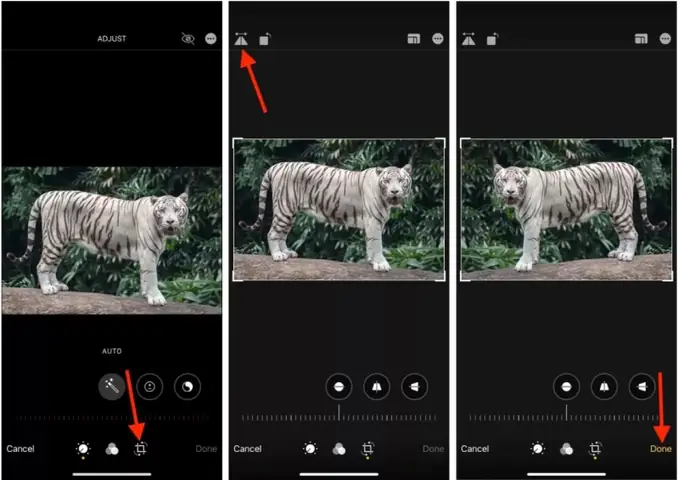
4.1. Sử dụng ứng dụng Photos (Ảnh)
- Mở ảnh trong ứng dụng Photos.
- Nhấn “Edit” (biểu tượng chỉnh sửa).
- Chọn công cụ xoay (biểu tượng hình vuông có mũi tên vòng tròn) và xoay ảnh cho đúng hướng.
- Nhấn “Done” để lưu.
4.2. Sử dụng ứng dụng “Snapseed”
Snapseed là công cụ mạnh mẽ, miễn phí:
- Tải Snapseed từ App Store.
- Mở ảnh, chọn “Tools” > “Rotate”.
- Chỉnh góc hoặc bật “Auto‑Correct” để Snapseed tự động nhận diện và sửa lỗi EXIF.
- Lưu ảnh đã chỉnh.
4.3. Sử dụng “Shortcuts” (Phím tắt) để tự động xoay
Bạn có thể tạo một Shortcut để tự động xoay mọi ảnh trong một album:
- Mở Shortcuts > Create Shortcut.
- Thêm Action: “Find Photos” → chọn album.
- Thêm Action: “Rotate Image” → đặt góc 0° (để xóa metadata xoay).
- Thêm Action: “Save to Photo Album”.
- Chạy shortcut; mọi ảnh sẽ được lưu lại không có thông tin xoay.
5. Sử Dụng Máy Tính Để Xử Lý Lô Lượng Ảnh
Khi bạn có hàng trăm hoặc hàng nghìn ảnh bị lật, việc chỉnh từng ảnh trên iPhone sẽ mất thời gian. Dưới đây là các phương pháp trên macOS và Windows.
5.1. Trên macOS: Sử dụng “Preview” và “Automator”
Preview:
1. Mở ảnh bằng Preview.
2. Vào Tools > Rotate Left/Right.
3. Lưu (Command + S).
Automator (tự động hoá):
1. Mở Automator → New Document → Workflow.
2. Thêm “Get Specified Finder Items” → kéo ảnh vào.
3. Thêm “Rotate Images” → chọn góc 0° (để xóa metadata).
4. Thêm “Save” → chọn thư mục đích.
5. Run workflow; toàn bộ ảnh sẽ được xử lý nhanh chóng.
5.2. Trên Windows: Sử dụng “IrfanView” hoặc “ExifTool”
IrfanView:
1. Mở IrfanView → File > Batch Conversion/Rename.
2. Chọn “Use advanced options”, sau đó Advanced → “Rotate” (đặt góc 0°) và “Delete EXIF rotation tag”.
3. Thêm ảnh và Start.
Có thể bạn quan tâm: Cách Lập Email Trên Iphone: Hướng Dẫn Chi Tiết Từ A Đến Z
ExifTool (công cụ dòng lệnh mạnh mẽ):
exiftool -Orientation=1 -n -overwrite_original .jpg
Lệnh trên sẽ đặt lại giá trị Orientation về 1 (đúng hướng) cho tất cả ảnh trong thư mục hiện tại và ghi đè lên file gốc.
6. Ngăn Ngừa Lật Ảnh Khi Chia Sẻ Lên Mạng Xã Hội
6.1. Kiểm tra ảnh trước khi đăng
- iOS: Mở ảnh → Edit → Rotate để chắc chắn độ đúng.
- Android: Sử dụng Google Photos để kiểm tra.
6.2. Sử dụng tính năng “Auto‑Correct” của Instagram
Instagram tự động đọc metadata và xoay ảnh cho đúng nếu có. Tuy nhiên, nếu metadata bị lỗi, ảnh vẫn có thể lộn. Để tránh:
- Lưu ảnh sau khi chỉnh (đảm bảo metadata đã được cập nhật) và đăng lên từ thư viện đã chỉnh.
6.3. Khi dùng Facebook hoặc Twitter
- Facebook: Khi tải ảnh, hệ thống sẽ tự động xoay dựa trên EXIF. Tuy nhiên, nếu ảnh vẫn lộn, hãy tải lại sau khi đã xoay trong Photos.
- Twitter: Không hỗ trợ EXIF đầy đủ; nên xoay ảnh trước khi đăng.
7. Giải Pháp Dành Cho Người Dùng iPhone Cũ (iPhone 6, 7, 8)
Các mẫu iPhone cũ có thể gặp lỗi phần cứng hoặc phần mềm khiến cảm biến giật. Đối với những máy này, bạn có thể:
- Reset Settings:
- Vào Settings > General > Reset > Reset All Settings.
Không xóa dữ liệu, chỉ đặt lại cấu hình gốc, có thể khắc phục lỗi cảm biến.
Kiểm tra Calibration:
Mở Compass (la bàn) và để nó tự calibrate trong 30 giây. Nếu la bàn không ổn định, có thể cảm biến gyroscope gặp vấn đề, dẫn tới lật ảnh.
Thay thế hoặc sửa chữa:
- Đến trung tâm bảo hành Apple hoặc cửa hàng uy tín để kiểm tra cảm biến.
8. Các Ứng Dụng Hữu Ích Để Quản Lý ẢNH Trên iPhone
| Ứng dụng | Tính năng chính | Giá |
|---|---|---|
| Google Photos | Lưu trữ đám mây, tự động xoay ảnh, chỉnh sửa nhanh | Miễn phí (có hạn lưu trữ) |
| Adobe Lightroom Mobile | Chỉnh sửa chuyên nghiệp, sửa EXIF | Miễn phí (có gói trả phí) |
| Metapho | Xem và chỉnh sửa metadata, xoá Orientation tag | $1.99 |
| ProCamera | Tắt lưu EXIF, chụp ảnh RAW | $4.99 |
| Shortcuts (Apple) | Tạo phím tắt tự động xoay ảnh | Miễn phí |
9. FAQ – Câu Hỏi Thường Gặp
9.1. Tại sao ảnh vẫn lật khi tôi đã tắt “Orientation Lock”?
“Orientation Lock” chỉ ngăn màn hình xoay, không ảnh hưởng tới cảm biến gyroscope khi chụp. Bạn cần tắt việc lưu metadata hoặc xoay lại ảnh sau khi chụp.
9.2. Có cách nào để iPhone không lưu Orientation tag trong EXIF không?
Không có tùy chọn trực tiếp trong iOS, nhưng các ứng dụng camera bên thứ ba như ProCamera, Halide cho phép tắt lưu metadata.
9.3. Khi gửi ảnh qua email, ảnh vẫn lật. Làm sao?
Một số client email (ví dụ Outlook) không đọc EXIF. Hãy xoay ảnh trong Photos trước khi đính kèm, hoặc lưu ảnh dưới dạng PNG (PNG không lưu Orientation tag).
9.4. Sử dụng iCloud Photos có ảnh hưởng tới vấn đề này không?
iCloud chỉ đồng bộ ảnh như chúng được lưu trên thiết bị. Nếu ảnh đã bị lật, iCloud sẽ đồng bộ cùng trạng thái đó. Cần chỉnh lại ảnh trước khi bật iCloud.
9.5. Làm sao để xoay hàng loạt ảnh trên iPhone mà không dùng máy tính?
Sử dụng Shortcuts để tạo workflow tự động xoay và lưu lại ảnh, hoặc ứng dụng “Batch Photo Rotator” trên App Store.
10. Kết Luận
Việc lật ảnh trên iPhone không chỉ là một phiền toái mà còn có thể gây ra những bất tiện lớn trong công việc và đời sống cá nhân. Nhờ vào các bước kiểm tra cài đặt cơ bản, sử dụng ứng dụng camera bên thứ ba, chỉnh sửa nhanh trong Photos, và tự động hoá qua Shortcuts hoặc các công cụ máy tính, bạn hoàn toàn có thể ngăn ngừa và khắc phục hiện tượng này một cách hiệu quả.
Hãy áp dụng những hướng dẫn trên tùy theo nhu cầu và môi trường làm việc của bạn: nếu chỉ cần chỉnh một vài bức ảnh, việc xoay trong ứng dụng Photos là đủ; nếu cần xử lý hàng loạt ảnh, hãy cân nhắc sử dụng ExifTool hoặc Automator trên máy tính. Đồng thời, đừng quên cập nhật iOS và sử dụng các ứng dụng hỗ trợ để luôn giữ cho thư viện ảnh của mình luôn trong trạng thái “đúng hướng”.
Chúc bạn luôn có những bức ảnh sắc nét, đúng hướng và chia sẻ một cách tự tin trên mọi nền tảng!
