- 1. Hiểu Rõ Khả Năng Quay Video Của iPhone
- 1.1. Độ phân giải và tốc độ khung hình
- 1.2. Chế độ HDR (High Dynamic Range)
- 1.3. Ổn định hình ảnh (Stabilization)
- 1.4. Định dạng lưu trữ
- 2. Chuẩn Bị Trước Khi Quay
- 2.1. Dọn Dẹp Bộ Nhớ & Pin
- 2.2. Cài Đặt Độ Phân Giải và Khung Hình
- 2.3. Tối Ưu Hóa Độ Sáng & Độ Tương Phản
- 2.4. Dụng Cụ Hỗ Trợ
- 3. Kỹ Thuật Quay Cơ Bản
- 3.1. Quy Tắc Một/Hai/Ba (Rule of Thirds)
- 3.2. Độ Sâu Trường (Depth of Field)
- 3.3. Tốc độ di chuyển máy quay
- 3.4. Tập Trung (Focus) và Độ Phơi (Exposure)
- 3.5. Quay Chậm (Slow Motion) và Quay Nhanh (Time‑Lapse)
- 4. Kỹ Thuật Nâng Cao
- 4.1. Quay với Định Dạng Log (Flat) và Color Grading
- 4.2. Sử Dụng RAW Video (ProRes)
- 4.3. Đa Camera & Multi‑Angle Shooting
- 4.4. Sử Dụng Motion Control (Slider)
- 4.5. Quay 360° và VR
- 5. Âm Thanh – Yếu Tố Không Thể Bỏ Qua
- 5.1. Microphone Ngoài
- 5.2. Ghi Âm Ngoại Trình
- 5.3. Đồng Bộ Âm Thanh
- 6. Chỉnh Sửa & Hoàn Thiện Video
- 6.1. Ứng Dụng Trên iPhone
- 6.2. Quy Trình Chỉnh Sửa Cơ Bản
- 6.3. Export Cho Các Nền Tảng Xã Hội
- 7. Mẹo Nhỏ & Thủ Thuật Thực Tiễn
- 8. Lỗi Thường Gặp Và Cách Khắc Phục
- 9. Thực Hành – Dự Án Mini Để Rèn Luyện
- 9.1. Vlog “Ngày Thư Giãn”
- 9.2. Video “Time‑Lapse Cityscape”
- 9.3. Short “Cinematic Short Film”
- 10. Tổng Kết
Trong thời đại smartphone ngày càng mạnh mẽ, iPhone đã trở thành một trong những công cụ “đắc lực” nhất để tạo ra những video chất lượng cao mà không cần đến máy ảnh chuyên nghiệp. Tuy nhiên, để khai thác tối đa tiềm năng của iPhone và tạo ra những thước phim “đẹp” như mong muốn, người dùng cần nắm vững một loạt kỹ thuật, mẹo nhỏ và công cụ hỗ trợ. Bài viết dưới đây sẽ đưa bạn từ những bước cơ bản nhất cho tới những thủ thuật nâng cao, giúp bạn biến iPhone thành một “máy quay phim” thực thụ.
Có thể bạn quan tâm: Cách Xóa Ảnh Trong Iphone: Hướng Dẫn Chi Tiết Từng Bước Để Giải Phóng Không Gian Lưu Trữ
1. Hiểu Rõ Khả Năng Quay Video Của iPhone
1.1. Độ phân giải và tốc độ khung hình
- 4K 60fps: Độ phân giải cao nhất hiện nay trên các mẫu iPhone mới (iPhone 13, 14, 15 series). Thích hợp cho những cảnh chuyển động nhanh, muốn cắt ghép mượt mà.
- 1080p 120fps: Tốc độ khung hình cao cho hiệu ứng slow‑motion mượt mà.
- 720p 240fps: Dành cho slow‑motion cực tốc, thường dùng để quay chi tiết nhanh như giọt nước, chuyển động nhanh của các vật thể nhỏ.
1.2. Chế độ HDR (High Dynamic Range)
iPhone hỗ trợ HDR video (Dolby Vision) trên một số mẫu (iPhone 12 trở lên). HDR giúp mở rộng dải tương phản, làm cho các vùng sáng và tối trong cùng một khung hình hiển thị chi tiết hơn.
1.3. Ổn định hình ảnh (Stabilization)
- Optical Image Stabilization (OIS): Giảm rung lắc bằng cách di chuyển thấu kính.
- Sensor‑shift stabilization (iPhone 12 Pro Max, 13 Pro, 14 Pro): Ổn định toàn bộ cảm biến, hiệu quả hơn OIS truyền thống.
- Electronic Image Stabilization (EIS): Được áp dụng trong chế độ quay video, hỗ trợ thêm khi OIS không đủ.
1.4. Định dạng lưu trữ
- HEVC (H.265): Nén hiệu quả, chất lượng cao, nhưng yêu cầu thiết bị và phần mềm hỗ trợ.
- H.264: Định dạng phổ biến hơn, tương thích rộng rãi nhưng tốn dung lượng hơn.
Có thể bạn quan tâm: Cách Ẩn Ứng Dụng Trên Iphone: Hướng Dẫn Chi Tiết Từ A Đến Z
2. Chuẩn Bị Trước Khi Quay
2.1. Dọn Dẹp Bộ Nhớ & Pin
- Dọn bộ nhớ: Đảm bảo ít nhất 5‑10 GB trống để tránh gián đoạn khi quay.
- Sạc pin đầy: Nếu quay dài hơn 30 phút, nên mang theo Power Bank hoặc cáp sạc nhanh.
2.2. Cài Đặt Độ Phân Giải và Khung Hình
- Vào Settings → Camera → Record Video.
- Chọn độ phân giải và fps phù hợp với mục tiêu (ví dụ: 4K 30fps cho video chung, 1080p 120fps cho slow‑motion).
- Bật HDR Video (Dolby Vision) nếu muốn sử dụng dải màu rộng.
2.3. Tối Ưu Hóa Độ Sáng & Độ Tương Phản
- Kích hoạt chế độ Night mode (nếu có) cho môi trường thiếu sáng.
- Sử dụng grid lines (cài đặt → camera → grid) để cân bằng bố cục.
2.4. Dụng Cụ Hỗ Trợ
| Dụng Cụ | Công Dụng | Lưu Ý |
|---|---|---|
| Gimbal (Stabilizer) | Giảm rung lắc, quay mượt | Chọn gimbal hỗ trợ iPhone (DJI Osmo Mobile, Zhiyun Smooth) |
| Tripod | Độ ổn định cao, góc cố định | Đảm bảo đầu tripod có khả năng xoay 360° |
| Lens phụ (wide, tele, macro) | Thay đổi góc nhìn, chi tiết | Kiểm tra độ tương thích, tránh vignette |
| Light LED di động | Tăng sáng, giảm noise | Sử dụng ánh sáng mềm, không quá mạnh |
| Microphone ngoài | Cải thiện âm thanh | Rode VideoMic Me, Shure MV88 |
Có thể bạn quan tâm: Cách Dán Siu Pin Iphone: Hướng Dẫn Chi Tiết Từng Bước Để Tối Ưu Hiệu Suất Pin
3. Kỹ Thuật Quay Cơ Bản
3.1. Quy Tắc Một/Hai/Ba (Rule of Thirds)
- Khi bật grid, chia màn hình thành 9 khối bằng 2 đường thẳng ngang và dọc.
- Đặt đối tượng chính trên các điểm giao nhau hoặc dọc theo các đường để tạo bố cục hấp dẫn.
3.2. Độ Sâu Trường (Depth of Field)
- iPhone có độ sâu trường ảnh ảo (Portrait mode video trên iPhone 13 Pro trở lên). Sử dụng để làm nổi bật đối tượng, làm mờ nền.
- Khi quay video thường, thay đổi độ mở khẩu (f-stop) không khả thi, nhưng bạn có thể tạo hiệu ứng bằng lens phụ macro hoặc đèn nền.
3.3. Tốc độ di chuyển máy quay
- Pan (quay ngang): Di chuyển máy quay chậm, mượt, đồng thời giữ đối tượng trong khung.
- Tilt (quay dọc): Khi muốn nhấn mạnh chiều cao, thẳng đứng.
- Dolly/Tracking: Di chuyển đồng thời với đối tượng (sử dụng gimbal hoặc người cầm tay).
3.4. Tập Trung (Focus) và Độ Phơi (Exposure)
- Tap to focus: Chạm vào màn hình để đặt điểm lấy nét và cân bằng sáng.
- Lock focus & exposure: Nhấn và giữ màn hình 2‑3 giây để khóa AE/AF, tránh thay đổi khi di chuyển.
- Adjust exposure manually: Kéo lên/xuống biểu tượng mặt trời để tăng/giảm độ sáng.
3.5. Quay Chậm (Slow Motion) và Quay Nhanh (Time‑Lapse)
- Slow Motion: Chọn 1080p 120fps hoặc 240fps, sau khi quay, chỉnh tốc độ trong Photos → Edit hoặc phần mềm ngoài.
- Time‑Lapse: Vào Camera → Time‑Lapse, chọn Auto Exposure hoặc Manual (điều chỉnh tốc độ khung hình trong cài đặt). Dùng tripod để tránh rung.
4. Kỹ Thuật Nâng Cao
4.1. Quay với Định Dạng Log (Flat) và Color Grading
- iPhone không có chế độ Log gốc, nhưng có thể sử dụng app Filmic Pro để quay ở Flat profile, cho dải màu rộng hơn.
- Sau khi quay, dùng DaVinci Resolve, LumaFusion, hoặc Adobe Premiere Rush để chỉnh màu (color grading), tăng độ tương phản, làm nổi bật màu sắc.
4.2. Sử Dụng RAW Video (ProRes)
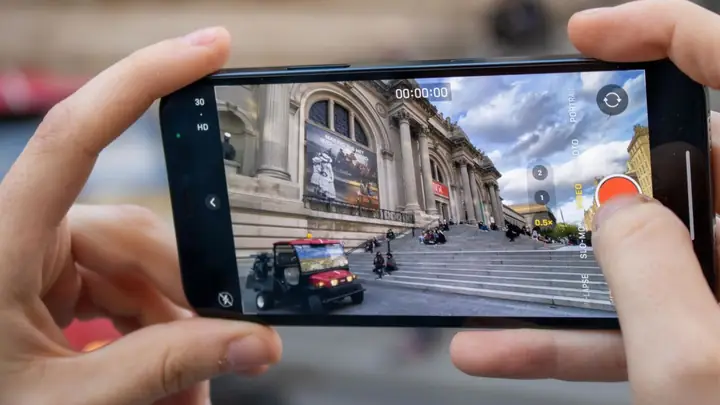
Có thể bạn quan tâm: Cách Dọn Rác Trên Iphone: Hướng Dẫn Chi Tiết Để Tối Ưu Hiệu Suất Và Giải Phóng Không Gian Lưu Trữ
- iPhone 13 Pro, 14 Pro, 15 Pro hỗ trợ Apple ProRes (4K 30fps, 1080p 60fps). Đây là định dạng video không nén, chất lượng gần như RAW.
- Ưu điểm: Dễ dàng chỉnh sửa màu, chi tiết cao.
- Nhược điểm: Dung lượng lớn (khoảng 6‑12 GB/phút). Cần thẻ nhớ hoặc iCloud dung lượng cao.
4.3. Đa Camera & Multi‑Angle Shooting
- Sử dụng FiLMiC Pro hoặc Mavis để đồng thời quay từ nhiều camera (sau, trước, tele) và sau đó sync trong phần mềm chỉnh sửa.
- Thích hợp cho vlog, phỏng vấn, sự kiện.
4.4. Sử Dụng Motion Control (Slider)
- Gắn iPhone lên slider motorized (Như Edelkrone SliderONE) để tạo chuyển động mượt, tốc độ cố định.
- Lập trình các điểm dừng để có push‑in, pull‑out, reveal.
4.5. Quay 360° và VR
- Dùng app 360 Camera (Insta360) để quay video 360 độ, sau đó chỉnh sửa trong Insta360 Studio hoặc Adobe Premiere.
5. Âm Thanh – Yếu Tố Không Thể Bỏ Qua
5.1. Microphone Ngoài
- Rode VideoMic Me-L (Lightning): Gắn trực tiếp, giảm tiếng ồn môi trường.
- Shure MV88: Microphone stereo, hỗ trợ DSP (digital signal processing) để tùy chỉnh âm thanh.
5.2. Ghi Âm Ngoại Trình
- Khi quay phỏng vấn hoặc âm thanh môi trường, đặt microphone cách 15‑30 cm so với nguồn âm.
- Sử dụng windshield (dead cat) khi quay ngoài trời để giảm tiếng gió.
5.3. Đồng Bộ Âm Thanh
- Nếu ghi âm riêng (điều khiển bằng Zoom H5/H6), hãy ghi clap (tiếng vỗ tay) để dễ dàng đồng bộ trong phần mềm chỉnh sửa.
6. Chỉnh Sửa & Hoàn Thiện Video
6.1. Ứng Dụng Trên iPhone
| Ứng Dụng | Tính Năng Chủ Yếu |
|---|---|
| iMovie | Cắt, chèn nhạc, hiệu ứng chuyển cảnh cơ bản |
| LumaFusion | Đa track, color grading, keyframe, audio mixing |
| Adobe Premiere Rush | Đồng bộ với desktop, export nhanh |
| FiLMiC Pro (kèm) | Chỉnh màu, tốc độ khung hình trực tiếp |
6.2. Quy Trình Chỉnh Sửa Cơ Bản
- Import video vào timeline.
- Cắt (trim) các đoạn không cần thiết, giữ lại những khoảnh khắc “golden”.
- Stabilize (nếu cần) – LumaFusion và Premiere Rush có công cụ Stabilization.
- Color Correction: Điều chỉnh White Balance, Exposure, Contrast.
- Color Grading: Áp dụng LUT (Look‑Up Table) hoặc chỉnh bằng Curves, Saturation.
- Audio: Gắn nhạc nền, giảm tiếng ồn, cân bằng âm lượng.
- Export: Chọn HEVC 4K 30fps hoặc H.264 1080p 60fps tùy nhu cầu nền tảng (YouTube, Instagram).
6.3. Export Cho Các Nền Tảng Xã Hội
| Nền Tảng | Độ phân giải | Tốc độ khung hình | Định dạng | Tỷ lệ khung hình |
|---|---|---|---|---|
| YouTube | 4K hoặc 1080p | 30‑60fps | MP4 (H.264/HEVC) | 16:9 |
| Instagram Feed | 1080p | 30fps | MP4 | 1:1 hoặc 4:5 |
| Instagram Reels / TikTok | 1080p | 30‑60fps | MP4 | 9:16 |
| 1080p | 30fps | MP4 | 16:9 |
7. Mẹo Nhỏ & Thủ Thuật Thực Tiễn
- Sử dụng tính năng “QuickTake”: Nhấn và giữ nút quay video khi đang trong chế độ chụp ảnh để bắt đầu quay ngay, rất tiện cho các cảnh nhanh.
- Kỹ thuật “Push‑In”: Bắt đầu quay từ xa, dần dần tiến lại gần đối tượng, tạo cảm giác sâu và thu hút.
- Sử dụng “Lens Flare” có kiểm soát: Khi quay vào mặt trời, tận dụng ánh sáng tự nhiên để tạo hiệu ứng lấp lánh, nhưng tránh overexposure bằng cách giảm exposure.
- Tận dụng “Cinematic mode” (iPhone 13 trở lên): Tự động tạo depth‑of‑field, thích hợp cho vlog, phỏng vấn.
- Chụp “B‑Roll” phong phú: Quay thêm các cảnh chi tiết (cận cảnh tay cầm, ánh sáng, môi trường) để làm video thêm sinh động.
- Giữ iPhone ở chế độ Landscape: Tránh quay dọc (portrait) trừ khi dành cho Reels/TikTok.
- Tắt tính năng “Auto‑Lock”: Vào Settings → Display & Brightness → Auto‑Lock → Never khi quay dài để tránh màn hình tự khóa.
8. Lỗi Thường Gặp Và Cách Khắc Phục
| Lỗi | Nguyên Nhân | Cách Khắc Phục |
|---|---|---|
| Video bị giật | Quá tải CPU khi quay 4K 60fps, thiếu dung lượng | Giảm độ phân giải hoặc fps, xóa bộ nhớ, tắt các app nền |
| Noise trong video tối | Ánh sáng yếu, ISO cao | Dùng đèn LED, tăng exposure, quay ở chế độ Night mode |
| Mất focus khi di chuyển nhanh | Auto‑focus không kịp | Khóa focus (tap‑hold) trước khi di chuyển, dùng gimbal |
| Âm thanh vỡ | Microphone nội bộ kém, tiếng gió | Dùng micro ngoài, thêm windscreen, ghi âm riêng |
| Màu xanh lá (green tint) | Đèn LED trắng không cân bằng trắng | Điều chỉnh White Balance thủ công hoặc dùng LUT màu |
9. Thực Hành – Dự Án Mini Để Rèn Luyện
9.1. Vlog “Ngày Thư Giãn”
- Kịch bản: 3‑5 phút, gồm cảnh mở đầu (bắt đầu từ cửa sổ nhìn ra phố), đi bộ, uống cà phê, đọc sách.
- Công cụ: Gimbal, microphone ngoài, lens wide.
- Kỹ thuật: Pan nhẹ, lock focus khi nói, slow‑motion 1080p 120fps khi rót cà phê.
9.2. Video “Time‑Lapse Cityscape”
- Cài đặt: 30‑60 phút, đặt iPhone trên tripod, chế độ Time‑Lapse, exposure manual.
- Thêm: Đèn LED để chiếu sáng khu vực trước khi trời tối.
9.3. Short “Cinematic Short Film”
- Thể loại: Drama ngắn 2‑3 phút.
- Công cụ: ProRes 4K, lens tele, gimbal.
- Kỹ thuật: Sử dụng Cinematic mode để tạo depth‑of‑field, color grading với LUT “Cinematic Teal‑Orange”.
10. Tổng Kết
Quay video bằng iPhone không chỉ đơn thuần là nhấn nút “record”. Để tạo ra những thước phim đẹp, bạn cần hiểu rõ phần cứng, tối ưu cài đặt, chuẩn bị kỹ lưỡng, áp dụng các kỹ thuật quay và chỉnh sửa chuyên nghiệp. Từ việc chọn độ phân giải, điều chỉnh focus & exposure, đến sử dụng gimbal, lens phụ, micro ngoài, và cuối cùng là color grading trong phần mềm chỉnh sửa – mọi yếu tố đều góp phần nâng tầm sản phẩm cuối cùng.
Hãy bắt đầu thực hành ngay hôm nay: đặt iPhone lên tripod, bật grid, lock focus và thử quay một đoạn video ngắn. Sau đó, thử áp dụng một trong các thủ thuật nâng cao như slow‑motion, time‑lapse, hay Cinematic mode. Khi đã nắm vững nền tảng, đừng ngại đầu tư vào các phụ kiện chuyên nghiệp và phần mềm chỉnh sửa mạnh mẽ hơn để đưa kỹ năng của mình lên một tầm cao mới.
Chúc bạn thành công và luôn sáng tạo không ngừng với chiếc iPhone trong tay!
