- Mở Đầu
- 1. Chuẩn Bị Trước Khi Gửi Mail Trên iPhone
- 1.1 Kiểm Tra Kết Nối Internet
- 1.2 Kiểm Tra Dung Lượng Bộ Nhớ
- 1.3 Đảm Bảo Đúng Thông Tin Tài Khoản Email
- 2. Cấu Hình Tài Khoản Email Trên iPhone
- 2.1 Thêm Tài Khoản Email Mặc Định (iCloud, Gmail, Yahoo, Outlook)
- 2.2 Thêm Tài Khoản Email Không Có Sẵn (IMAP/POP)
- 2.3 Kiểm Tra Độ Bảo Mật (TLS/SSL)
- 3. Gửi Mail Cơ Bản Trên iPhone
- 3.1 Mở Ứng Dụng Mail
- 3.2 Soạn Thư Mới
- 3.3 Đính Kèm Tệp
- 3.4 Định Dạng và Tùy Chỉnh
- 3.5 Gửi Thư
- 4. Quản Lý Hộp Thư Đến Và Thư Đi
- 4.1 Sắp Xếp Thư
- 4.2 Tạo Thư Mục (Mailbox)
- 4.3 Đánh Dấu & Gắn Nhãn
- 5. Gửi Mail Với Đính Kèm Lớn: Các Phương Pháp Thông Minh
- 5.1 Sử Dụng Dịch Vụ Đám Mây
- 5.2 Nén File Trước Khi Đính Kèm
- 5.3 Sử Dụng Ứng Dụng Bên Thứ Ba
- 6. Tối Ưu Hóa Trải Nghiệm Gửi Mail Trên iPhone
- 6.1 Bật “Sử Dụng Siri Để Gửi Mail”
- 6.2 Tạo Mẫu Email (Templates)
- 6.3 Đặt Lịch Gửi Email (Scheduled Send)
- 6.4 Sử Dụng Quick Actions (Thao Tác Nhanh)
- 7. Giải Quyết Các Vấn Đề Thường Gặp Khi Gửi Mail Trên iPhone
- 7.1 Lỗi “Cannot Send Mail” (Không thể gửi mail)
- 7.2 Không Nhận Được Email Đến
- 7.3 Đính Kèm Không Hiển Thị Đúng
- 7.4 Lỗi Khi Gửi Mail Có Nhiều Ảnh
- 8. Bảo Mật Khi Gửi Mail Trên iPhone
- 8.1 Sử Dụng Mã Xác Thực Hai Lớp (2FA)
- 8.2 Mã Hóa End‑to‑End (E2EE)
- 8.3 Không Gửi Thông Tin Nhạy Cảm Qua Email Không Mã Hoá
- 8.4 Kiểm Soát Quyền Truy Cập Ứng Dụng Mail
- 9. Sử Dụng Các Ứng Dụng Thư Thảo Mãi Thay Thế Mail Mặc Định
- 9.1 Spark
- 9.2 Outlook
- 9.3 Airmail
- 9.4 Gmail
- 10. Các Bước Tổng Kết Khi Gửi Mail Trên iPhone
- 11. Kết Luận
Có thể bạn quan tâm: Cách Ghép Đôi Iphone Với Iphone: Hướng Dẫn Chi Tiết Từng Bước Để Kết Nối, Đồng Bộ Và Chia Sẻ Dữ Liệu
Mở Đầu
Trong thời đại công nghệ số, việc liên lạc qua email đã trở thành một phần không thể thiếu trong cuộc sống và công việc hàng ngày. Đối với người dùng iPhone, việc gửi mail không chỉ đơn thuần là mở ứng dụng Mail và gõ nội dung. Để tận dụng tối đa các tính năng, tối ưu hoá trải nghiệm và giải quyết những vấn đề thường gặp, chúng ta cần hiểu rõ cách cấu hình, sử dụng và tùy chỉnh các tùy chọn trên iPhone. Bài viết này sẽ cung cấp hướng dẫn chi tiết, từng bước một, từ cách thiết lập tài khoản email, gửi mail cơ bản, đến các mẹo nâng cao như gửi mail có đính kèm lớn, sử dụng các ứng dụng bên thứ ba, và bảo mật thông tin.
Lưu ý: Nội dung dưới đây được viết dựa trên iOS 17 (phiên bản mới nhất tính đến thời điểm viết) nhưng hầu hết các bước vẫn tương thích với các phiên bản iOS trước đó.
Có thể bạn quan tâm: Cách Quay Video Bằng Iphone Đẹp: Bí Kíp Từ Cơ Bản Đến Chuyên Nghiệp
1. Chuẩn Bị Trước Khi Gửi Mail Trên iPhone
1.1 Kiểm Tra Kết Nối Internet
- Wi‑Fi: Đảm bảo iPhone đã kết nối vào mạng Wi‑Fi ổn định.
- Mạng di động: Nếu không có Wi‑Fi, bật dữ liệu di động (Cellular Data) và kiểm tra tốc độ để tránh lỗi khi gửi mail có file đính kèm lớn.
1.2 Kiểm Tra Dung Lượng Bộ Nhớ
- Đối với mail có tệp đính kèm nặng, iPhone cần đủ dung lượng trống. Vào Cài đặt > Cài đặt chung > iPhone Storage để kiểm tra và dọn dẹp nếu cần.
1.3 Đảm Bảo Đúng Thông Tin Tài Khoản Email
- Nếu bạn mới tạo tài khoản email (Gmail, Outlook, Yahoo, iCloud, v.v…), hãy chắc chắn đã xác thực qua link kích hoạt hoặc mã xác thực hai lớp (2FA).
Có thể bạn quan tâm: Cách Dọn Rác Trên Iphone: Hướng Dẫn Chi Tiết Để Tối Ưu Hiệu Suất Và Giải Phóng Không Gian Lưu Trữ
2. Cấu Hình Tài Khoản Email Trên iPhone
2.1 Thêm Tài Khoản Email Mặc Định (iCloud, Gmail, Yahoo, Outlook)
- Mở “Cài đặt” (Settings) trên màn hình chính.
- Cuộn xuống và chọn Mail → Tài khoản → Thêm tài khoản.
- Chọn nhà cung cấp email (Google, Yahoo, Outlook.com, iCloud hoặc “Khác” để nhập thủ công).
- Nhập địa chỉ email và mật khẩu, sau đó nhấn Tiếp theo.
- iPhone sẽ tự động xác thực và hiển thị các tùy chọn đồng bộ (Mail, Danh bạ, Lịch, Ghi chú). Bật Mail và tắt các mục không cần thiết để tiết kiệm dung lượng.
- Nhấn Lưu để hoàn tất.
2.2 Thêm Tài Khoản Email Không Có Sẵn (IMAP/POP)
- Chọn Khác → Thêm tài khoản Mail.
- Nhập Tên, Địa chỉ email, Mật khẩu, Mô tả (ví dụ: “Công ty”).
- Chọn IMAP (đề nghị) hoặc POP.
- Nhập máy chủ nhận mail (Incoming Mail Server) và máy chủ gửi mail (Outgoing Mail Server) theo thông tin nhà cung cấp (ví dụ:
imap.gmail.com,smtp.gmail.com). - Nhập tên người dùng và mật khẩu cho cả hai máy chủ.
- Nhấn Tiếp theo, iPhone sẽ kiểm tra cấu hình. Khi thành công, nhấn Lưu.
Mẹo: Nếu gặp lỗi “Không thể đăng nhập”, kiểm tra lại cài đặt xác thực (SSL, Port) và chắc chắn bật Cho phép các ứng dụng kém an toàn (nếu nhà cung cấp yêu cầu).
2.3 Kiểm Tra Độ Bảo Mật (TLS/SSL)
- Vào Cài đặt > Mail > Tài khoản > (tên tài khoản) > Mail → Cài đặt máy chủ → Sử dụng SSL.
- Đối với Gmail, Outlook, Yahoo, luôn bật SSL và để Port mặc định (IMAP: 993, SMTP: 587).
3. Gửi Mail Cơ Bản Trên iPhone
3.1 Mở Ứng Dụng Mail
- Tìm biểu tượng Mail (hình phong thư) trên màn hình chính và chạm vào.
- Nếu có nhiều tài khoản, chọn Hộp thư đến (Inbox) của tài khoản muốn gửi.
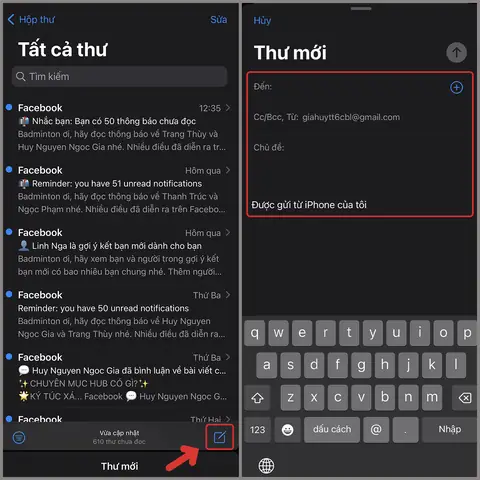
3.2 Soạn Thư Mới
- Nhấn Biểu tượng viết thư (hình bút chì + giấy) ở góc dưới bên phải.
- Địa chỉ người nhận:
- Nhập trực tiếp địa chỉ email.
- Hoặc nhấn + để chọn từ danh bạ, danh sách gần đây, hoặc “Sao chép từ Clipboard”.
- Tiêu đề (Subject): Gõ tiêu đề ngắn gọn, mô tả nội dung.
- Nội dung thư: Gõ tin nhắn trong khung trống. iPhone hỗ trợ định dạng tự động (đánh dấu ngày, địa chỉ, số điện thoại).
3.3 Đính Kèm Tệp
- Nhấn Biểu tượng đính kèm (kẹp giấy) ở phía dưới phần nội dung.
- Lựa chọn nguồn: Ảnh, Tài liệu, iCloud Drive, Google Drive, OneDrive, hoặc Thư mục trên iPhone.
- Chọn tệp, sau khi tải lên sẽ xuất hiện dưới dạng thumbnail.
Lưu ý: iPhone giới hạn kích thước tệp đính kèm mặc định là 25 MB (tùy nhà cung cấp). Đối với tệp lớn hơn, hãy sử dụng dịch vụ lưu trữ đám mây và chia sẻ link.
3.4 Định Dạng và Tùy Chỉnh
- In đậm, nghiêng, gạch chân: Nhấn và giữ một từ trong nội dung → xuất hiện menu Định dạng.
- Thêm biểu tượng cảm xúc: Mở bàn phím emoji (biểu tượng mặt cười).
- Chèn hình ảnh trong nội dung: Nhấn Biểu tượng ảnh → Chọn ảnh → Nhấn Chèn.
3.5 Gửi Thư
- Khi mọi thứ đã sẵn sàng, nhấn Gửi (biểu tượng mũi tên lên) ở góc trên bên phải.
- Nếu có lỗi mạng, iPhone sẽ lưu email vào Hộp thư đi (Outbox), bạn có thể mở lại, chỉnh sửa và thử gửi lại.
4. Quản Lý Hộp Thư Đến Và Thư Đi
4.1 Sắp Xếp Thư
- Kéo xuống để làm mới (pull-to-refresh) lấy thư mới.
- Kéo sang trái trên một email để hiện các tùy chọn: Đánh dấu, Đánh dấu đã đọc, Xóa, Lưu vào Tệp.
- Kéo sang phải để Đánh dấu (star) hoặc Đánh dấu đã đọc nhanh.
4.2 Tạo Thư Mục (Mailbox)
- Mở Mail, nhấn Hộp thư (Mailboxes).
- Nhấn Thêm Hộp thư (Add Mailbox) ở góc trên bên phải.
- Đặt tên, chọn Vị trí (trên iCloud, trên tài khoản email hiện tại).
- Dùng Kéo & Thả để di chuyển email vào thư mục mới.
4.3 Đánh Dấu & Gắn Nhãn
- Đánh dấu (Flag) cho email quan trọng: kéo sang trái → Đánh dấu.
- Nhãn màu (Label) nếu nhà cung cấp hỗ trợ (ví dụ Gmail): Mở email → Nhấn Nhãn → Chọn màu.
5. Gửi Mail Với Đính Kèm Lớn: Các Phương Pháp Thông Minh
5.1 Sử Dụng Dịch Vụ Đám Mây
- iCloud Drive: Lưu tệp vào iCloud, sau đó mở Mail → Đính kèm → iCloud Drive → Chọn tệp → Chia sẻ link.
- Google Drive / OneDrive / Dropbox: Cài ứng dụng tương ứng, tải tệp lên, tạo link chia sẻ, dán link vào nội dung email.
5.2 Nén File Trước Khi Đính Kèm
Có thể bạn quan tâm: Cách Ghi Hình Trên Iphone: Hướng Dẫn Chi Tiết Từ Cơ Bản Đến Nâng Cao
- Mở Files → Chọn tệp → Nhấn Chia sẻ → Nén (Compress).
- Tệp sẽ được tạo dưới dạng
.zip, giảm kích thước và dễ gửi.
5.3 Sử Dụng Ứng Dụng Bên Thứ Ba
- WeTransfer, Send Anywhere, Filemail: Tải ứng dụng, tải lên tệp, nhận link và dán vào email.
- Lợi thế: Không giới hạn kích thước (tùy gói dịch vụ) và tốc độ tải lên nhanh.
6. Tối Ưu Hóa Trải Nghiệm Gửi Mail Trên iPhone
6.1 Bật “Sử Dụng Siri Để Gửi Mail”
- Vào Cài đặt > Siri & Tìm kiếm > Mail → Bật Cho phép Siri thực hiện.
- Lệnh thoại: “Hey Siri, gửi mail cho Nguyễn Văn A với tiêu đề Báo cáo tuần và nội dung Đính kèm báo cáo”. Siri sẽ mở Mail, điền thông tin và yêu cầu xác nhận.
6.2 Tạo Mẫu Email (Templates)
iOS không có tính năng mẫu tích hợp, nhưng bạn có thể:
- Sử dụng bản nháp (Drafts): Soạn mẫu, lưu lại, sau khi cần gửi chỉ cần mở bản nháp → Sao chép và chỉnh sửa.
- Ứng dụng bên thứ ba: Spark, Outlook, Airmail hỗ trợ mẫu email.
6.3 Đặt Lịch Gửi Email (Scheduled Send)
- Ứng dụng Outlook (iOS) và Spark cho phép lên lịch gửi.
- Cách: Soạn email → Nhấn Biểu tượng ba chấm → Schedule Send → Chọn ngày và giờ.
6.4 Sử Dụng Quick Actions (Thao Tác Nhanh)
- Khi xem email, kéo sang trái → Trả lời, Chuyển tiếp, Đánh dấu nhanh.
- Kéo sang phải → Đánh dấu, Xóa, Lưu vào Tệp.
7. Giải Quyết Các Vấn Đề Thường Gặp Khi Gửi Mail Trên iPhone
7.1 Lỗi “Cannot Send Mail” (Không thể gửi mail)
| Nguyên nhân | Giải pháp |
|---|---|
| Kết nối mạng yếu | Kiểm tra Wi‑Fi hoặc dữ liệu di động, bật lại. |
| Cấu hình máy chủ sai | Vào Cài đặt > Mail > Tài khoản > (tên tài khoản) > Mail → Kiểm tra Máy chủ gửi (SMTP). |
| Xác thực hai lớp (2FA) chưa bật | Đăng nhập vào web, tạo mật khẩu ứng dụng (App password) và dùng thay thế. |
| Dung lượng hộp thư đã đầy | Xóa mail không cần thiết hoặc tăng dung lượng trên web. |
7.2 Không Nhận Được Email Đến
- Kiểm tra bộ lọc Spam/Junk trong Mail.
- Kiểm tra cài đặt “Fetch”: Cài đặt > Mail > Tài khoản > Lấy dữ liệu → Chọn Push hoặc Fetch mỗi 15 phút.
- Đăng xuất và đăng nhập lại tài khoản.
7.3 Đính Kèm Không Hiển Thị Đúng
- Đảm bảo tệp không bị mã hoá hoặc đặt định dạng không hỗ trợ (ví dụ .exe).
- Thử Mở trong Files trước khi đính kèm để xác nhận tệp không hỏng.
7.4 Lỗi Khi Gửi Mail Có Nhiều Ảnh
- Giảm kích thước ảnh bằng Photos > Chỉnh sửa > Tỷ lệ hoặc Nén trong Files.
- Gửi ảnh qua iCloud Photo Link: Chia sẻ ảnh → Sao chép link → Dán vào email.
8. Bảo Mật Khi Gửi Mail Trên iPhone
8.1 Sử Dụng Mã Xác Thực Hai Lớp (2FA)
- Kích hoạt 2FA cho tài khoản (Google, Outlook, iCloud).
- Khi đăng nhập trên iPhone, nhập mã xác thực được gửi qua SMS hoặc ứng dụng Authenticator.
8.2 Mã Hóa End‑to‑End (E2EE)
- iMessage có mã hoá, nhưng Mail thường không. Nếu cần bảo mật cao, sử dụng PGP hoặc S/MIME:
- Cài PGP Mail hoặc Canary Mail trên iPhone.
- Tạo khóa PGP, chia sẻ khóa công khai với người nhận.
8.3 Không Gửi Thông Tin Nhạy Cảm Qua Email Không Mã Hoá
- Tránh gửi số thẻ ngân hàng, mật khẩu, tài liệu pháp lý qua email không mã hoá.
- Dùng mã hoá tệp (ZIP bảo mật bằng mật khẩu) trước khi đính kèm.
8.4 Kiểm Soát Quyền Truy Cập Ứng Dụng Mail
- Cài đặt > Quyền riêng tư > Mail → Kiểm tra các ứng dụng có quyền truy cập vào email của bạn.
- Tắt quyền cho các ứng dụng không đáng tin cậy.
9. Sử Dụng Các Ứng Dụng Thư Thảo Mãi Thay Thế Mail Mặc Định
9.1 Spark
- Tính năng: Hộp thư thông minh, mẫu email, lên lịch gửi, đồng bộ nhanh.
- Cài đặt: Tải từ App Store → Đăng nhập tài khoản → Cho phép quyền thông báo.
9.2 Outlook
- Tính năng: Lên lịch gửi, tích hợp Calendar, Focused Inbox, hỗ trợ Teams.
- Ưu điểm: Giao diện thân thiện với doanh nghiệp, bảo mật Microsoft.
9.3 Airmail
- Tính năng: Tùy chỉnh giao diện, hỗ trợ nhiều dịch vụ, tích hợp với Todoist, Trello.
- Phù hợp: Người dùng muốn tùy biến sâu và tích hợp công cụ quản lý công việc.
9.4 Gmail
- Tính năng: Tìm kiếm mạnh mẽ, nhãn, tích hợp Google Drive.
- Lưu ý: Đôi khi đồng bộ chậm hơn so với Mail mặc định.
10. Các Bước Tổng Kết Khi Gửi Mail Trên iPhone
| Bước | Hành động | Mô tả chi tiết |
|---|---|---|
| 1 | Kiểm tra mạng | Đảm bảo Wi‑Fi hoặc dữ liệu di động hoạt động. |
| 2 | Kiểm tra tài khoản | Xác thực, cấu hình máy chủ (IMAP/SMTP). |
| 3 | Soạn thư | Nhập địa chỉ, tiêu đề, nội dung, định dạng. |
| 4 | Đính kèm | Chọn tệp, nén nếu cần, hoặc chia sẻ link. |
| 5 | Kiểm tra lại | Đọc lại nội dung, xác nhận địa chỉ người nhận. |
| 6 | Gửi | Nhấn nút “Gửi”, kiểm tra thông báo thành công. |
| 7 | Xử lý lỗi | Nếu lỗi, xem thông báo, kiểm tra Outbox, sửa lại. |
11. Kết Luận
Gửi mail trên iPhone không chỉ là một thao tác đơn giản mà còn là một quy trình cần được tối ưu hoá để tiết kiệm thời gian, tăng năng suất và bảo mật thông tin. Từ việc cấu hình tài khoản chính xác, sử dụng các tính năng sẵn có trong ứng dụng Mail, tới việc khai thác các công cụ bên thứ ba như Spark, Outlook hay các dịch vụ lưu trữ đám mây, người dùng iPhone có thể tùy biến trải nghiệm gửi mail sao cho phù hợp nhất với nhu cầu cá nhân và công việc.
Hãy áp dụng các mẹo và hướng dẫn chi tiết trong bài viết này để:
- Giảm thiểu lỗi gửi mail (kết nối, cấu hình).
- Xử lý tệp đính kèm lớn một cách thông minh.
- Bảo mật dữ liệu khi trao đổi qua email.
- Tăng năng suất bằng cách sử dụng mẫu, lịch gửi và Siri.
Với iPhone và iOS ngày càng mạnh mẽ, việc gửi mail sẽ trở nên nhanh chóng, an toàn và linh hoạt hơn bao giờ hết. Chúc bạn thành công trong mọi giao tiếp qua email!
