Trong thời đại số hiện nay, việc tạo ra những video ngắn, sáng tạo và hấp dẫn trên điện thoại di động đã trở thành nhu cầu phổ biến của nhiều người dùng, đặc biệt là trên các nền tảng mạng xã hội như TikTok, Instagram, YouTube Shorts, v.v. iPhone, với hệ điều hành iOS mạnh mẽ và giao diện thân thiện, cung cấp cho người dùng một loạt các công cụ và ứng dụng hỗ trợ việc chỉnh sửa video. Trong bài viết này, chúng ta sẽ đi sâu vào cách ghép 2 video trên iPhone – một kỹ năng cơ bản nhưng vô cùng hữu ích, giúp bạn kết hợp các đoạn video ngắn thành một sản phẩm hoàn chỉnh, mượt mà và chuyên nghiệp.
Trước khi vào chi tiết kỹ thuật, chúng ta hãy cân nhắc vì sao việc ghép video lại quan trọng:
Lý do
Mô tả
Tạo nội dung mạch lạc
Khi bạn có nhiều đoạn video rời rạc (ví dụ: một đoạn quay cảnh thiên nhiên, một đoạn quay mình nói chuyện), việc ghép chúng lại giúp câu chuyện trở nên liền mạch.
Tiết kiệm thời gian
Thay vì phải quay lại một video dài, bạn có thể quay nhiều đoạn ngắn, sau đó ghép lại thành một video hoàn chỉnh.
Tăng tính sáng tạo
Ghép video cho phép bạn chèn hiệu ứng chuyển cảnh, âm nhạc, phụ đề… tạo ra sản phẩm độc đáo.
Đáp ứng yêu cầu nền tảng
Nhiều nền tảng (Instagram Reel, TikTok) yêu cầu độ dài video ngắn, vì vậy việc cắt ghép các đoạn video dài thành những đoạn ngắn có chất lượng cao là cần thiết.
iPhone có sẵn một số công cụ mạnh mẽ cho việc chỉnh sửa video mà không cần tải thêm ứng dụng. Tuy nhiên, tùy vào nhu cầu chi tiết, bạn có thể lựa chọn các ứng dụng bên thứ ba để có tính năng phong phú hơn.
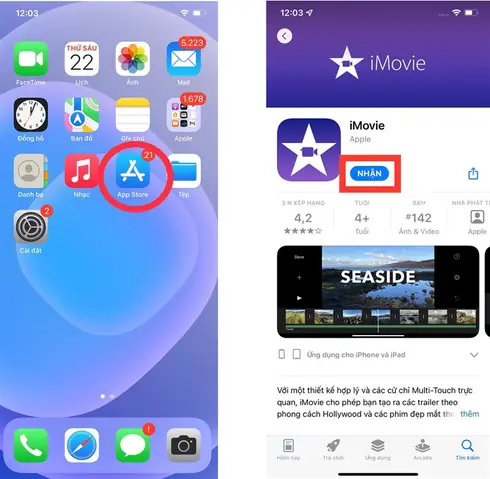
2.1 iMovie (Miễn phí)
Ưu điểm: Giao diện trực quan, tích hợp sẵn trên iPhone (hoặc App Store). Hỗ trợ ghép video, cắt, chèn nhạc, hiệu ứng chuyển cảnh, phụ đề.
Nhược điểm: Hạn chế về số lượng hiệu ứng và không hỗ trợ tất cả các định dạng video mới nhất.
2.2 Clips (Miễn phí)
Ưu điểm: Thiết kế dành cho tạo nội dung nhanh, có các bộ lọc, sticker, và hỗ trợ thêm âm thanh.
Nhược điểm: Không mạnh về chỉnh sửa chi tiết, chỉ phù hợp cho video ngắn, vui nhộn.
2.3 InShot (Miễn phí + trả phí)
Ưu điểm: Giao diện thân thiện, hỗ trợ tỉ lệ khung hình đa dạng (1:1, 9:16, 16:9), chèn nhạc, văn bản, hiệu ứng.
Nhược điểm: Watermark trong phiên bản miễn phí, một số tính năng cần mua.
2.4 Adobe Premiere Rush (Miễn phí + trả phí)
Ưu điểm: Độ chuyên nghiệp cao, đồng bộ với máy tính để bàn, hỗ trợ đa track âm thanh và video.
Nhược điểm: Giao diện phức tạp hơn, cần đăng ký trả phí để mở toàn bộ tính năng.
2.5 KineMaster (Miễn phí + trả phí)
Ưu điểm: Hỗ trợ multi-layer, hiệu ứng chuyển động, keyframe, chèn âm thanh đa dạng.
Nhược điểm: Watermark và giới hạn xuất video trong phiên bản miễn phí.
Ghép video thường tốn dung lượng tạm thời, vì vậy hãy chắc chắn rằng iPhone của bạn còn ít nhất 2-3 GB trống để quá trình không bị lỗi.
3.2 Định dạng video
iPhone thường ghi video ở định dạng HEVC (H.265) hoặc H.264. Các ứng dụng như iMovie và InShot hỗ trợ cả hai, nhưng nếu bạn dùng phần mềm bên ngoài (ví dụ: KineMaster), hãy kiểm tra tính tương thích. Nếu cần, bạn có thể chuyển đổi định dạng bằng ứng dụng Video Converter.
3.3 Độ phân giải và tỉ lệ khung hình
Độ phân giải: 1080p (Full HD) là tiêu chuẩn, 4K nếu muốn chất lượng cao nhưng sẽ tốn dung lượng.
Tỉ lệ khung hình: 16:9 cho YouTube, 9:16 cho TikTok/IG Reels, 1:1 cho Instagram Feed. Khi ghép, nên thống nhất tỉ lệ để tránh hiện tượng “đen viền” hoặc cắt ảnh.
4. Hướng dẫn chi tiết ghép 2 video trên iPhone bằng iMovie
Dưới đây là quy trình chi tiết từng bước, giả định bạn đã cài đặt iMovie (Nếu chưa, tải từ App Store).
Bước 1: Mở iMovie và tạo dự án mới
Mở ứng dụng iMovie.
Nhấn vào “Create Project” (Tạo Dự Án).
Chọn “Movie” (Phim) – đây là chế độ cho phép ghép nhiều đoạn video.
Bước 2: Chọn video cần ghép
Trong giao diện Media Library, duyệt tới album “Video” (hoặc “All Photos” nếu video được lưu trong album ảnh).
Chọn hai video bạn muốn ghép. Đánh dấu chúng bằng cách nhấn vào mỗi video, sau đó nhấn “Create Movie” (Tạo Phim) ở góc dưới bên phải.
Mẹo: Nếu bạn muốn ghép nhiều hơn 2 video, chỉ cần chọn thêm các video khác trong bước này.
Bước 3: Sắp xếp thứ tự video
Khi dự án mở ra, các đoạn video sẽ hiển thị dưới dạng timeline (dòng thời gian) ở dưới cùng.
Kéo thả video để thay đổi thứ tự. Đặt video A (đầu) ở phía trái, video B (cuối) ở phía phải để tạo chuỗi.
Bước 4: Thêm hiệu ứng chuyển cảnh (Transition)
Mặc định, iMovie sẽ chèn một hiệu ứng chuyển cảnh “Fade” (làm mờ) giữa các đoạn.
Để thay đổi, nhấn vào biểu tượng chuyển cảnh (hai tam giác đối diện) nằm giữa hai clip.
Chọn “None” (Không) nếu muốn chuyển mượt liền mạch, hoặc “Slide”, “Wipe”, “Dissolve” tùy thích.
Bạn có thể điều chỉnh thời gian chuyển cảnh bằng cách kéo kéo dài biểu tượng chuyển cảnh.
Bước 5: Cắt, chỉnh sửa độ dài clip (nếu cần)
Cắt đoạn: Nhấn vào clip, sau đó kéo hai đầu (bên trái và bên phải) để rút ngắn hoặc kéo dài.
Tách clip: Đặt đầu phát vào vị trí muốn cắt, nhấn vào kéo thả (scissor icon) để chia thành hai phần.
Bước 6: Thêm âm thanh nền (Background Music)
Nhấn vào “+” (Add Media) ở góc trên bên phải.
Chọn “Audio” → “Soundtracks” (Âm thanh nền) hoặc “My Music” để chọn nhạc từ thư viện.
Kéo âm thanh vào timeline và thả vào vị trí muốn.
Để chỉnh âm lượng, nhấn vào biểu tượng âm thanh (spike) trên track âm thanh, kéo lên/xuống.
Bước 7: Thêm tiêu đề (Title) và phụ đề
Nhấn vào “+” → “Titles”.
Chọn kiểu tiêu đề (Standard, Lower, etc.).
Kéo vào vị trí đầu video hoặc giữa các clip.
Nhập nội dung, thay đổi phông chữ, màu sắc, thời gian hiển thị.
Bước 8: Xem lại và xuất video
Nhấn Play để xem toàn bộ video đã ghép.
Nếu hài lòng, nhấn “Done” (Xong) ở góc trên bên trái.
Nhấn vào “Share” (Chia sẻ) biểu tượng hình vuông có mũi tên lên.
Chọn “Save Video” → Chọn độ phân giải (720p, 1080p, 4K) tùy nhu cầu.
Video sẽ được lưu vào Photos → Albums → Videos.
Lưu ý: Khi xuất video ở độ phân giải 4K, quá trình có thể mất vài phút tùy vào độ dài và độ phức tạp của dự án.
Cách Ghép 2 Video Trên Iphone
Có thể bạn quan tâm: Cách Lắp Sim Iphone 11: Hướng Dẫn Chi Tiết Từng Bước Để Bạn Không Gặp Rắc Rối
5. Ghép video bằng InShot – Phương pháp nhanh cho TikTok/IG Reels
Nếu bạn muốn tạo video ngắn, nhanh chóng và có nhiều bộ lọc, InShot là lựa chọn tuyệt vời. Dưới đây là hướng dẫn ngắn gọn.
Bước 1: Cài đặt và mở InShot
Tải InShot từ App Store, mở ứng dụng và chọn “Video” → “New”.
Bước 2: Nhập 2 video
Nhấn “+” để thêm video từ thư viện.
Chọn hai video cần ghép, nhấn “✓”.
Bước 3: Sắp xếp và cắt
Các video sẽ hiển thị trên timeline. Kéo để thay đổi thứ tự.
Để cắt, nhấn vào video → “Trim” → kéo thanh để chọn phần cần giữ.
Bước 4: Thêm chuyển cảnh
Nhấn vào biểu tượng “Transition” (hai hình tam giác) ở vị trí giữa hai clip.
Chọn hiệu ứng (Fade, Slide, Flip, v.v.) và thời gian (0.5s, 1s…).
Bước 5: Thêm nhạc và âm thanh
Nhấn “Music” → “Tracks” để chọn nhạc có sẵn hoặc “My Music” để dùng file của mình.
Đặt âm thanh vào timeline, kéo để căn chỉnh thời gian.
Bước 6: Thêm văn bản, sticker, filter
Text → Nhập nội dung, tùy chỉnh font, màu, vị trí.
Sticker → Chọn biểu tượng, GIF, emoji.
Filter → Áp dụng bộ lọc màu cho toàn bộ video hoặc từng clip.
Bước 7: Xuất video
Nhấn “Export” ở góc trên bên phải.
Chọn độ phân giải (720p, 1080p, 4K) và FPS (30/60).
Nhấn “Save” → Video sẽ lưu vào Photos.
6. Một số mẹo nâng cao khi ghép video
6.1 Đồng bộ âm thanh
Khi ghép video có âm thanh riêng (ví dụ: một clip có giọng nói, một clip chỉ có nhạc), hãy kiểm tra độ đồng bộ. Nếu âm thanh trễ, sử dụng công cụ “split” để tách âm thanh ra và di chuyển lên/ xuống timeline cho phù hợp.
6.2 Sử dụng keyframe để tạo chuyển động mượt
Trong các ứng dụng như KineMaster hay Adobe Premiere Rush, bạn có thể đặt keyframe để tạo hiệu ứng di chuyển (pan) cho mỗi clip. Điều này giúp video không bị tĩnh, tạo cảm giác chuyên nghiệp.
6.3 Khi cần ghép video từ nguồn khác (được quay bằng Android, máy tính)
Đầu tiên, chuyển video vào iPhone qua AirDrop, iCloud, hoặc cable.
Khi video có định dạng không được hỗ trợ (ví dụ: .avi), dùng Video Converter để chuyển sang .mp4 hoặc .mov.
6.4 Tối ưu dung lượng file
Khi xuất video, nếu không cần độ phân giải quá cao, chọn 1080p hoặc 720p để giảm dung lượng.
Tắt “HDR” nếu không cần, vì HDR sẽ làm tăng kích thước file.
7. So sánh nhanh các ứng dụng (tóm tắt)
Ứng dụng
Giá
Độ phức tạp
Hiệu ứng chuyển cảnh
Hỗ trợ đa track âm thanh
Watermark
iMovie
Miễn phí
Thấp – trung bình
Có (cơ bản)
1 track
Không
Clips
Miễn phí
Rất thấp
Có (đơn giản)
1 track
Không
InShot
Miễn phí (có mua)
Thấp – trung bình
Nhiều
1 track
Có (miễn phí)
Adobe Premiere Rush
Freemium
Trung bình – cao
Nhiều
2+ tracks
Có (miễn phí)
KineMaster
Freemium
Trung bình
Rất nhiều
Nhiều
Có (miễn phí)
8. FAQ – Câu hỏi thường gặp
Q1: Có thể ghép video mà không có iMovie không?
A: Có, bạn có thể dùng Clips, InShot, hoặc các ứng dụng miễn phí khác. iMovie chỉ là một trong nhiều lựa chọn.
Q2: Video ghép bị lag khi phát?
A: Nguyên nhân có thể do dung lượng quá lớn, định dạng không tương thích, hoặc thiết bị thiếu RAM. Hãy giảm độ phân giải xuất hoặc tắt các hiệu ứng nặng.
Q3: Làm sao để giữ nguyên chất lượng video gốc khi ghép?
A: Chọn độ phân giải xuất tương đương với video gốc (nếu video gốc là 4K, xuất ở 4K). Tránh chuyển đổi từ HEVC sang H.264 nếu không cần thiết, vì quá trình mã hoá lại có thể giảm chất lượng.
Q4: Video ghép có thể chia sẻ trực tiếp lên TikTok từ ứng dụng?
A: Hầu hết các ứng dụng (iMovie, InShot, KineMaster) cho phép “Share” trực tiếp tới TikTok, Instagram, YouTube. Chỉ cần chọn biểu tượng chia sẻ và đăng nhập tài khoản.
Q5: Có cần cài đặt thêm codec để ghép video không?
A: Trên iPhone, hầu hết codec phổ biến (HEVC, H.264) đã được tích hợp sẵn. Nếu video có định dạng lạ (ví dụ: .mkv), bạn cần chuyển đổi sang .mp4 hoặc .mov trước.
9. Kết luận
Việc ghép 2 video trên iPhone không còn là thách thức lớn nữa nhờ vào các công cụ mạnh mẽ, dễ sử dụng và tích hợp sẵn trên thiết bị. Tùy thuộc vào mục đích sử dụng (đăng lên mạng xã hội, tạo video quảng cáo, lưu giữ kỷ niệm cá nhân), bạn có thể chọn iMovie cho công việc cơ bản, InShot cho tốc độ và hiệu ứng nhanh, hoặc Adobe Premiere Rush / KineMaster cho yêu cầu chuyên nghiệp hơn.
Hãy nhớ chuẩn bị dung lượng bộ nhớ, đồng nhất tỉ lệ khung hình, và lựa chọn độ phân giải phù hợp để sản phẩm cuối cùng không chỉ mượt mà mà còn giữ được chất lượng hình ảnh tốt nhất. Với những bước hướng dẫn chi tiết trên, bạn đã sẵn sàng tạo ra những video ấn tượng, sáng tạo và thu hút người xem chỉ trong vài phút trên chiếc iPhone của mình.