Mở Đầu: Tại Sao Bạn Muốn Kích Hoạt iPhone Không Dùng Apple ID?
Apple ID là chìa khóa để truy cập vào hệ sinh thái của Apple: App Store, iCloud, iMessage, FaceTime và rất nhiều dịch vụ khác. Tuy nhiên, không phải ai cũng muốn hoặc có thể sử dụng Apple ID ngay khi mới mua một chiếc iPhone. Một số lý do phổ biến khiến người dùng muốn kích hoạt iPhone mà không cần Apple ID bao gồm:
Bảo mật và riêng tư: Người dùng muốn tránh việc dữ liệu cá nhân bị đồng bộ lên iCloud hoặc các dịch vụ của Apple.
Thiết bị được mua lại: Khi mua iPhone cũ, Apple ID trước đó có thể còn được liên kết, gây khó khăn trong việc đăng nhập lại.
Thử nghiệm phần mềm: Các nhà phát triển, kỹ sư hoặc người yêu công nghệ muốn chạy iOS mà không bị ràng buộc vào tài khoản cá nhân.
Sử dụng iPhone làm thiết bị chuyên dụng: Ví dụ như dùng làm máy quay video, thiết bị IoT, hay máy tính bảng cho trẻ em mà không cần tài khoản Apple.
Trong bài viết này, chúng tôi sẽ cung cấp cho bạn một hướng dẫn chi tiết, từng bước một, để kích hoạt iPhone mà không cần Apple ID. Đồng thời, chúng tôi sẽ giải thích các rủi ro, lưu ý pháp lý và cách khắc phục các vấn đề thường gặp.
Lưu ý quan trọng: Một số phương pháp dưới đây có thể vi phạm Điều khoản Dịch vụ của Apple và có thể làm mất bảo hành hoặc gây mất dữ liệu. Bạn nên cân nhắc kỹ trước khi thực hiện và chịu trách nhiệm hoàn toàn về hành động của mình.
Có thể bạn quan tâm: Tai Nghe Iphone Đà Nẵng: Lựa Chọn Hoàn Hảo Cho Người Dùng Iphone Tại Thành Phố Đèn Lồng
Phần 1: Hiểu Rõ Các Khái Niệm Cơ Bản
1.1 Apple ID là gì?
Apple ID là tài khoản duy nhất cho phép bạn truy cập vào:
2.1 Kiểm tra tình trạng khóa kích hoạt (Activation Lock)
Trước khi thực hiện bất kỳ bước nào, hãy chắc chắn rằng thiết bị không bị Activation Lock (khóa kích hoạt) do Apple ID trước đó. Để kiểm tra:
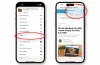
Mở Settings → General → About → Carrier Lock (nếu có).
Truy cập trang web https://www.icloud.com/activationlock/ và nhập IMEI hoặc serial number.
Nếu hiển thị “This iPhone is linked to an Apple ID”, bạn cần xóa Apple ID cũ (bằng cách yêu cầu người bán gỡ bỏ hoặc liên hệ Apple Support với chứng từ chứng minh sở hữu).
2.2 Sao lưu dữ liệu (nếu có)
Nếu chiếc iPhone đã được sử dụng và bạn chưa muốn mất dữ liệu:
iCloud Backup: Settings → iCloud → Backup → Back Up Now.
iTunes/Finder Backup: Kết nối với máy tính, chọn “Back Up Now”.
Lưu ý: Khi bạn quyết định “bypass” Apple ID, thường mọi dữ liệu sẽ bị xóa sạch. Vì vậy, hãy sao lưu trước khi thực hiện.
2.3 Cập nhật iTunes/Finder và macOS/Windows
Đối với macOS Catalina trở lên: Sử dụng Finder để quản lý iPhone.
Đối với macOS Mojave trở xuống hoặc Windows: Cài iTunes mới nhất (tải từ Apple.com).
2.4 Kiểm tra phiên bản iOS hiện tại
iOS 12 trở xuống: Thường có tùy chọn “Skip” dễ dàng hơn.
iOS 13 trở lên: Apple đã giảm bớt khả năng bỏ qua Apple ID, nhưng vẫn có cách “bypass” qua Screen Time.
Phần 3: Hướng Dẫn Kích Hoạt iPhone Không Dùng Apple ID
3.1 Phương pháp 1: Bỏ Qua (Skip) Apple ID trong quá trình thiết lập (iOS 11 – iOS 12)
Khởi động iPhone mới hoặc đã được reset (Settings → General → Reset → Erase All Content and Settings).
Khi màn hình “Hello” xuất hiện, nhấn Continue.
Kết nối Wi‑Fi (hoặc dùng dữ liệu di động) để iPhone có thể kiểm tra.
Đến bước “Set Up Your iPhone”, bạn sẽ thấy tùy chọn “Set Up Later in Settings” hoặc “Don’t Use a Apple ID” (tùy phiên bản). Chọn Skip.
Tắt “iCloud”, “Find My iPhone”, và đăng nhập bằng tài khoản khác (nếu muốn, nhưng ở đây chúng ta bỏ qua).
Hoàn tất các bước còn lại (cài đặt mật khẩu, Face ID/Touch ID, etc.).
Khi vào màn hình chính, bạn sẽ không có Apple ID nào liên kết. Bạn có thể vào Settings → iCloud và thấy “Sign in to your iPhone” được hiển thị.
Lưu ý: Từ iOS 13, Apple đã loại bỏ tùy chọn “Skip” này. Nếu thiết bị chạy iOS 13 trở lên, hãy tham khảo phương pháp tiếp theo.
3.2 Phương pháp 2: Sử dụng Screen Time để “bypass” Apple ID (iOS 13 – iOS 15)
Bắt đầu thiết lập iPhone như bình thường, cho đến khi xuất hiện màn hình “Apple ID”.
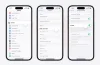
Khi được yêu cầu đăng nhập, đi tới Settings → Screen Time (nếu không có, bạn có thể thiết lập nhanh bằng cách tạo một mật khẩu Screen Time tạm thời).
Bật Screen Time → Turn On Screen Time → Continue → This is My iPhone.
Chọn “Content & Privacy Restrictions” → bật tính năng.
Khi được hỏi “Set a Screen Time Passcode”, tạo một mật khẩu (có thể là 1234 hoặc bất kỳ mật khẩu nào bạn nhớ).
Vào “Account Changes” → Disallow (đặt thành “Don’t Allow”). Điều này sẽ ngăn người dùng thay đổi Apple ID hoặc đăng nhập mới.
Quay lại màn hình Apple ID, bạn sẽ thấy tùy chọn “Skip” hoặc “Set Up Later in Settings” xuất hiện. Chọn Skip.
Hoàn tất các bước còn lại (cài đặt mật khẩu, Face ID/Touch ID, etc.).
Khi vào Settings → iCloud, bạn sẽ thấy “Sign in to your iPhone” và có thể bỏ qua hoàn toàn.
Ưu điểm: Không cần phần mềm bên thứ ba, an toàn, không vi phạm Điều khoản. Nhược điểm: Khi muốn sử dụng App Store, iMessage, FaceTime, bạn vẫn sẽ cần Apple ID.
3.3 Phương pháp 3: Sử dụng iTunes/Finder để “Restore” và bỏ qua Apple ID
Kết nối iPhone với máy tính (Mac hoặc PC) bằng cáp Lightning.
Mở Finder (macOS Catalina+) hoặc iTunes (macOS Mojave hoặc Windows).
Khi iPhone xuất hiện trong danh sách thiết bị, nhấn vào nó và chọn Restore iPhone.
Xác nhận và để iTunes/Finder tải về phiên bản iOS mới nhất và cài đặt.
Khi quá trình khôi phục hoàn tất, iPhone sẽ khởi động lại và hiển thị màn hình “Hello”.
Kết nối Wi‑Fi và tiến hành thiết lập.
Khi đến màn hình Apple ID, bấm “Set Up Later in Settings” (đối với iOS 13+ có thể xuất hiện sau khi thiết lập Screen Time như ở mục 3.2). Nếu không xuất hiện, hãy thử bật “Screen Time” trước khi khôi phục và lặp lại quy trình.
Hoàn tất các bước còn lại.
Lưu ý: Phương pháp này sẽ xóa toàn bộ dữ liệu trên iPhone. Đảm bảo bạn đã sao lưu nếu cần.
3.4 Phương pháp 4: Dùng Apple Configurator (Dành cho doanh nghiệp, trường học)
Apple Configurator là công cụ dành cho quản trị viên IT để cấu hình hàng loạt iPhone trong môi trường doanh nghiệp hoặc giáo dục.
Tải Apple Configurator 2 từ Mac App Store.
Kết nối iPhone với Mac qua cáp.
Mở Configurator, chọn iPhone → Prepare.
Trong mục “Configure”, chọn “Manual Configuration” và bỏ chọn “Apple ID”.
Tạo một “Blueprint” (kế hoạch cấu hình) không có Apple ID.
Áp dụng Blueprint lên iPhone.
Khi iPhone khởi động lại, nó sẽ không yêu cầu nhập Apple ID. Bạn vẫn có thể quản lý thiết bị qua MDM (Mobile Device Management) nếu muốn.
Ưu điểm: Phù hợp cho việc triển khai hàng loạt, không vi phạm chính sách Apple nếu sử dụng trong môi trường doanh nghiệp hợp pháp. Nhược điểm: Cần máy Mac và kiến thức cơ bản về MDM.
3.5 Phương pháp 5: Sử dụng phần mềm “iOS Activation Bypass” (Cảnh báo)
Có một số phần mềm bên thứ ba quảng cáo khả năng kích hoạt iPhone mà không cần Apple ID, ví dụ: 3uTools, iActivate, iBypass. Các phần mềm này thường hoạt động bằng cách:
Cài đặt một profile tạm thời cho phép bỏ qua việc đăng nhập Apple ID.
Khai thác lỗ hổng trong iOS (thường chỉ hoạt động trên các phiên bản iOS cũ).
Quy trình chung:
Tải phần mềm từ trang web chính thức (đảm bảo không tải phần mềm giả mạo).
Cài đặt trên máy Windows (hoặc macOS nếu hỗ trợ).
Kết nối iPhone qua cáp.
Chọn “Bypass Activation” trong giao diện phần mềm.
Theo dõi quá trình và chờ cho đến khi iPhone được kích hoạt.
Rủi ro:
– Vi phạm Điều khoản Dịch vụ của Apple → có thể mất bảo hành.
– Phần mềm độc hại: Một số trang web cung cấp phần mềm này có thể chứa malware.
– Không ổn định: iPhone có thể gặp lỗi khi cập nhật iOS trong tương lai.
Kết luận: Chỉ nên dùng phương pháp này nếu bạn thực sự hiểu rủi ro và có khả năng khôi phục lại thiết bị (ví dụ: thông qua DFU mode).
Phần 4: Sau Khi Kích Hoạt – Cài Đặt Cơ Bản Không Dùng Apple ID
4.1 Cài đặt ứng dụng mà không cần Apple ID
Ứng dụng web: Sử dụng trình duyệt Safari để truy cập các dịch vụ web (Google Docs, Dropbox web, v.v.).
Cài đặt qua sideload: Dùng AltStore, Cydia Impactor, hoặc Sideloadly để cài các file .ipa tự ký. Lưu ý: các ứng dụng này sẽ hết hạn sau 7 ngày (đối với tài khoản Apple miễn phí) hoặc 1 năm (đối với tài khoản trả phí).
Cài đặt qua MDM: Nếu bạn là doanh nghiệp, có thể đẩy ứng dụng qua MDM mà không cần Apple ID.
4.2 Vô hiệu hoá iCloud và Find My iPhone
Vào Settings → iCloud → Sign Out (nếu đã đăng nhập).
Vào Settings → Find My → Find My iPhone → Turn Off.
4.3 Sử dụng iMessage và FaceTime mà không có Apple ID?
Không thể sử dụng iMessage và FaceTime mà không đăng nhập Apple ID, vì chúng dựa vào tài khoản để định danh. Tuy nhiên, bạn có thể:
Sử dụng các ứng dụng nhắn tin thay thế: WhatsApp, Telegram, Signal (cần số điện thoại để đăng ký).
Sử dụng các ứng dụng gọi video: Zoom, Skype, Google Meet.
4.4 Bảo mật và quyền riêng tư
Bật Passcode: Settings → Face ID & Passcode → Turn Passcode On.
Bật Find My iPhone (nếu muốn theo dõi mất cắp, nhưng sẽ cần Apple ID). Nếu không muốn, hãy tạo một tài khoản Apple ID phụ chỉ để dùng tính năng này, không đồng bộ dữ liệu.
Kiểm soát quyền truy cập: Settings → Privacy → Kiểm tra các quyền (Camera, Microphone, Location).
Phần 5: Những Lưu Ý Pháp Lý Và Rủi Ro Khi Bypass Apple ID
Vi phạm Điều khoản Dịch vụ: Apple có quyền từ chối hỗ trợ, hủy bảo hành hoặc thậm chí khóa thiết bị nếu phát hiện vi phạm.
Mất bảo hành: Nếu bạn mang iPhone tới Apple Store để sửa chữa, kỹ thuật viên có thể yêu cầu xóa mọi “bypass” và khôi phục lại trạng thái gốc.
Không nhận được cập nhật iOS: Một số phương pháp bypass có thể làm cho iPhone không nhận được cập nhật OTA (Over-The-Air). Bạn sẽ phải cập nhật qua iTunes/Finder mỗi khi có phiên bản mới.
Rủi ro bảo mật: Thiếu Apple ID đồng nghĩa với việc không có iCloud Keychain, không có Find My iPhone, và mất khả năng khôi phục dữ liệu nếu thiết bị hỏng.
Hậu quả pháp lý: Nếu bạn sử dụng phần mềm “crack” hoặc “pirated” để bypass, có thể vi phạm luật bản quyền.
Phần 6: Câu Hỏi Thường Gặp (FAQ)
Q1: Tôi có thể dùng iPhone đã được bypass để tải ứng dụng miễn phí trên App Store không?
A: Không. Để tải bất kỳ ứng dụng nào từ App Store, bạn cần đăng nhập Apple ID. Bạn có thể tạo một Apple ID mới chỉ để tải ứng dụng, sau đó đăng xuất và tiếp tục sử dụng iPhone không có Apple ID.
Q2: Khi tôi cập nhật iOS, liệu quá trình bypass có bị mất không?
A: Đa phần có. Khi cập nhật iOS qua OTA, hệ thống sẽ kiểm tra trạng thái Apple ID và có thể yêu cầu đăng nhập. Để duy trì bypass, bạn nên cập nhật qua iTunes/Finder và giữ nguyên cấu hình đã thiết lập (Screen Time, Configurator, v.v.).
Q3: Tôi có thể bật “Find My iPhone” mà không sử dụng Apple ID?
A: Không. “Find My iPhone” luôn yêu cầu Apple ID để đồng bộ vị trí và cho phép khôi phục từ xa.
Q4: Thiết bị có bị “Activation Lock” nếu tôi không đăng nhập Apple ID?
A: “Activation Lock” chỉ kích hoạt khi thiết bị đã được liên kết với một Apple ID trước đó. Nếu không có Apple ID nào, thiết bị sẽ không bị khóa. Tuy nhiên, nếu thiết bị đã được đăng nhập Apple ID trước khi bạn bypass, bạn cần xóa Apple ID đó trước (qua iCloud.com hoặc bằng cách nhập mật khẩu Apple ID cũ).
Q5: Phương pháp “bypass” có hoạt động trên iPhone 14 Pro chạy iOS 17 không?
A: Đến thời điểm viết (2026), Apple đã tăng cường bảo mật trên iOS 17, khiến việc bỏ qua Apple ID trở nên khó khăn hơn. Phương pháp “Screen Time” vẫn khả dụng, nhưng có thể yêu cầu thực hiện một số bước phụ (đặt lại thiết bị trong chế độ DFU). Các công cụ bên thứ ba thường không còn hoạt động trên iOS 17 trở lên.
Phần 7: Kết Luận – Bạn Nên Chọn Phương Pháp Nào?
Nếu bạn chỉ muốn bỏ qua Apple ID trong lần thiết lập ban đầu và không quan tâm tới việc tải ứng dụng: Dùng phương pháp 1 (Skip) hoặc phương pháp 2 (Screen Time) – an toàn, không vi phạm.
Nếu bạn là doanh nghiệp, muốn quản lý nhiều thiết bị: Sử dụng Apple Configurator hoặc MDM – chuyên nghiệp và hợp pháp.
Nếu thiết bị đã bị Activation Lock: Bạn cần xóa Apple ID cũ trước khi thực hiện bất kỳ phương pháp nào.
Nếu bạn sẵn sàng chấp nhận rủi ro và muốn một giải pháp nhanh chóng: Phương pháp bypass bằng phần mềm thứ ba (cẩn thận, có thể mất bảo hành).
Cuối cùng, hãy cân nhắc mục đích sử dụng và mức độ chấp nhận rủi ro của bạn. Apple đã thiết kế hệ sinh thái Apple ID để bảo vệ dữ liệu người dùng và ngăn chặn việc sử dụng trái phép. Việc “bypass” có thể mang lại sự tự do nhất định, nhưng đồng thời cũng làm mất đi một số tính năng bảo mật quan trọng. Hãy luôn sao lưu dữ liệu quan trọng và giữ một bản sao của Apple ID (nếu bạn quyết định tạo mới) để có thể khôi phục khi cần.
Chúc bạn thành công trong việc kích hoạt iPhone mà không cần Apple ID!