- Mục Lục
- 1. Tại sao nên chuyển ảnh sang PDF trên iPhone?
- 2. Công cụ tích hợp sẵn trong iOS: Sử dụng ứng dụng “Files” và “Photos”
- 3. Sử dụng ứng dụng “Books” để tạo PDF nhanh chóng
- 4. Các ứng dụng bên thứ ba phổ biến và cách sử dụng
- 4.1. Adobe Scan
- 4.2. Scanner Pro (Readdle)
- 4.3. Genius Scan
- 4.4. CamScanner
- 4.5. PDF Expert (Readdle)
- 5. Bước‑bước chi tiết: Tạo PDF từ ảnh bằng “Files” (iOS 15 trở lên)
- Bước 1: Chuẩn bị ảnh
- Bước 2: Mở ứng dụng Files
- Bước 3: Tạo PDF
- Bước 4: Kiểm tra và chỉnh sửa (nếu cần)
- Bước 5: Lưu và chia sẻ
- 6. Bước‑bước chi tiết: Tạo PDF từ ảnh bằng “Shortcuts” (phím tắt)
- Tạo Shortcut “Convert Images to PDF”
- Sử dụng Shortcut
- 7. Cách sắp xếp, chỉnh sửa, xoá trang trong PDF đã tạo
- 8. Lưu trữ và chia sẻ PDF: iCloud, Google Drive, Dropbox, Email
- iCloud Drive
- Google Drive / Dropbox
- 9. Mẹo tối ưu chất lượng ảnh và kích thước file PDF
- 10. Xử lý các vấn đề thường gặp khi tạo PDF
- 11. Kết luận và lời khuyên cuối cùng
- Những điểm cần nhớ:
Trong thời đại số, việc chuyển đổi các hình ảnh thành tài liệu PDF đã trở nên cực kỳ phổ biến, đặc biệt là trên các thiết bị di động như iPhone. PDF (Portable Document Format) không chỉ giúp giữ nguyên định dạng, bố cục mà còn dễ dàng chia sẻ, lưu trữ và in ấn. Bài viết dưới đây sẽ cung cấp cho bạn một hướng dẫn chi tiết, đầy đủ các bước để tạo PDF từ ảnh trên iPhone, đồng thời giới thiệu một số ứng dụng mạnh mẽ, mẹo tối ưu và trả lời những câu hỏi thường gặp.
Có thể bạn quan tâm: Cách Copy Ảnh Từ Pc Lên Iphone Nhanh Chóng Và Đảm Bảo An Toàn
Mục Lục
- Tại sao nên chuyển ảnh sang PDF trên iPhone?
- Công cụ tích hợp sẵn trong iOS: Sử dụng ứng dụng “Files” và “Photos”
- Sử dụng ứng dụng “Books” để tạo PDF nhanh chóng
- Các ứng dụng bên thứ ba phổ biến và cách sử dụng
- 4.1. Adobe Scan
- 4.2. Scanner Pro
- 4.3. Genius Scan
- 4.4. CamScanner
- 4.5. PDF Expert
- Bước‑bước chi tiết: Tạo PDF từ ảnh bằng “Files” (iOS 15 trở lên)
- Bước‑bước chi tiết: Tạo PDF từ ảnh bằng “Shortcuts” (phím tắt)
- Cách sắp xếp, chỉnh sửa, xoá trang trong PDF đã tạo
- Lưu trữ và chia sẻ PDF: iCloud, Google Drive, Dropbox, Email
- Mẹo tối ưu chất lượng ảnh và kích thước file PDF
- Xử lý các vấn đề thường gặp khi tạo PDF
- Kết luận và lời khuyên cuối cùng
Có thể bạn quan tâm: Cách Copy File Từ Iphone Sang Mac Nhanh Chóng Và Hiệu Quả: Hướng Dẫn Chi Tiết Cho Người Mới Bắt Đầu
1. Tại sao nên chuyển ảnh sang PDF trên iPhone?
- Giữ nguyên định dạng: PDF bảo toàn bố cục, màu sắc, độ phân giải của ảnh, không bị thay đổi khi mở trên các thiết bị khác.
- Dễ dàng chia sẻ: Một file PDF có thể gửi qua email, tin nhắn, hoặc chia sẻ trên các dịch vụ đám mây mà không lo mất chất lượng.
- Tiện lợi cho công việc: Hóa đơn, biên nhận, hợp đồng, tài liệu học tập thường được chụp ảnh và cần gộp lại thành một tài liệu duy nhất.
- Tích hợp với các công cụ đọc PDF: iOS có sẵn ứng dụng “Books”, “Files”, và nhiều ứng dụng bên thứ ba hỗ trợ chú thích, ký tên, đánh dấu.
- Bảo mật: PDF có thể được mã hoá, đặt mật khẩu, hoặc ký số để bảo vệ nội dung.
Có thể bạn quan tâm: Cách Copy Danh Bạ Từ Iphone Sang Các Thiết Bị Khác: Hướng Dẫn Chi Tiết Từng Bước
2. Công cụ tích hợp sẵn trong iOS: Sử dụng ứng dụng “Files” và “Photos”
iOS đã cung cấp các tính năng cơ bản để tạo PDF mà không cần tải thêm bất kỳ ứng dụng nào. Dưới đây là hai cách nhanh nhất:
- Từ Photos: Chọn ảnh → nút “Share” → “Print” → Pinch-out (hai ngón tay ra) để chuyển sang PDF → “Share” → Lưu vào Files hoặc Books.
- Từ Files: Chọn nhiều ảnh → “Select” → “Create PDF” (nút ba chấm ở góc phải).
Cách này phù hợp khi bạn chỉ cần gộp một vài ảnh mà không cần chỉnh sửa phức tạp.
3. Sử dụng ứng dụng “Books” để tạo PDF nhanh chóng
Ứng dụng Books (trước đây là iBooks) không chỉ là một trình đọc sách mà còn có khả năng chuyển ảnh thành PDF:
- Mở “Photos”, chọn ảnh muốn chuyển.
- Nhấn “Share” → “Books”.
- Hình ảnh sẽ tự động được chuyển thành định dạng PDF và lưu trong thư viện Books.
Bạn có thể mở PDF này, thêm dấu trang, hoặc chia sẻ lại qua email.
4. Các ứng dụng bên thứ ba phổ biến và cách sử dụng
Nếu bạn cần chỉnh sửa nâng cao, quét tài liệu, hoặc tối ưu kích thước, các ứng dụng sau đây là lựa chọn hàng đầu.
4.1. Adobe Scan
- Tính năng nổi bật: Tự động nhận diện văn bản (OCR), chỉnh sửa góc ảnh, loại bỏ nền.
- Cách dùng: Mở app → “Scan” → Chụp hoặc chọn ảnh → “Save PDF”.
- Ưu điểm: Tích hợp Adobe Acrobat, dễ đồng bộ với Creative Cloud.
4.2. Scanner Pro (Readdle)
- Tính năng: Quét đa trang, tự động cắt, lọc màu, tạo PDF có mật khẩu.
- Cách dùng: Chọn “Import” → “Photos” → Chọn ảnh → “Create PDF”.
- Ưu điểm: Giao diện trực quan, hỗ trợ iCloud Drive.
4.3. Genius Scan
- Tính năng: Tự động phát hiện viền tài liệu, nâng cao độ tương phản, tạo PDF có watermark.
- Cách dùng: Nhập ảnh → “Enhance” → “Export as PDF”.
- Ưu điểm: Nhẹ, không cần kết nối internet để quét.
4.4. CamScanner
- Tính năng: OCR đa ngôn ngữ, chia sẻ nhanh qua QR code, đồng bộ đa thiết bị.
- Cách dùng: “Camera” → “Import” → “Create PDF”.
- Ưu điểm: Phổ biến, có phiên bản miễn phí với quảng cáo.
4.5. PDF Expert (Readdle)
- Tính năng: Chỉnh sửa PDF, chèn ảnh, ký tên, bảo mật bằng mật khẩu.
- Cách dùng: “Files” → “Import” → “Add Photos” → “Save as PDF”.
- Ưu điểm: Công cụ chỉnh sửa mạnh, phù hợp cho người dùng chuyên nghiệp.
5. Bước‑bước chi tiết: Tạo PDF từ ảnh bằng “Files” (iOS 15 trở lên)
Lưu ý: Phiên bản iOS 15+ cho phép tạo PDF trực tiếp trong ứng dụng Files mà không cần rời khỏi môi trường lưu trữ.
Bước 1: Chuẩn bị ảnh
- Mở Photos → Chọn ảnh cần chuyển.
- Nhấn Share → Save to Files → Chọn thư mục (ví dụ: “On My iPhone > Documents”).
Bước 2: Mở ứng dụng Files
- Mở Files → Điều hướng tới thư mục chứa ảnh vừa lưu.
- Nhấn Select ở góc trên bên phải.
- Chọn tất cả ảnh muốn gộp (có thể kéo để chọn nhiều).
Bước 3: Tạo PDF
Có thể bạn quan tâm: Cách Copy Dữ Liệu Vào Iphone: Hướng Dẫn Chi Tiết Từ A Đến Z
- Sau khi chọn, nhấn vào ba chấm (⋯) ở góc dưới bên phải.
- Chọn Create PDF.
- Hệ thống sẽ tự động tạo file PDF với tên “PDF” (có thể đổi tên bằng cách nhấn giữ và chọn “Rename”).
Bước 4: Kiểm tra và chỉnh sửa (nếu cần)
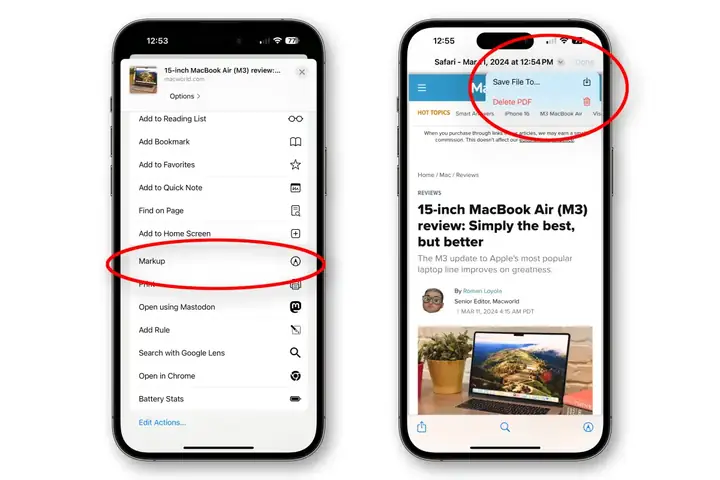
- Mở file PDF → Nhấn Markup (biểu tượng bút) để vẽ, ghi chú.
- Để xoá trang, chọn Thumbnails (hình thu nhỏ) → Nhấn Edit → Delete các trang không mong muốn.
Bước 5: Lưu và chia sẻ
- Lưu: PDF đã được lưu trong cùng thư mục.
- Chia sẻ: Nhấn Share → Chọn phương thức (Mail, Messages, AirDrop, iCloud Drive, Google Drive…).
6. Bước‑bước chi tiết: Tạo PDF từ ảnh bằng “Shortcuts” (phím tắt)
Ứng dụng Shortcuts (Phím tắt) cho phép tạo một quy trình tự động, rất hữu ích nếu bạn thường xuyên thực hiện thao tác này.
Tạo Shortcut “Convert Images to PDF”
- Mở Shortcuts → Nhấn + → Add Action.
- Tìm Select Photos → Tick “Select Multiple”.
- Thêm Create PDF (từ “Documents”).
- Thêm Save File → Chọn vị trí lưu (ví dụ: “iCloud Drive > PDFs”).
- Đặt tên shortcut (ví dụ: “Ảnh → PDF”).
Sử dụng Shortcut
- Mở Shortcut → Cho phép truy cập ảnh → Chọn ảnh → Shortcut sẽ tự động tạo PDF và lưu vào vị trí đã chỉ định.
- Bạn có thể thêm hành động Share để hiển thị bảng chia sẻ ngay sau khi tạo xong.
Ưu điểm: Tiết kiệm thời gian, không cần mở nhiều ứng dụng, tùy chỉnh linh hoạt (thêm watermark, đổi tên file tự động).
7. Cách sắp xếp, chỉnh sửa, xoá trang trong PDF đã tạo
Sau khi có file PDF, bạn có thể:
- Sắp xếp lại thứ tự trang: Mở PDF trong Files → Nhấn Markup → Nhấn Thumbnails → Kéo thả các trang.
- Thêm trang mới: Chọn Add Page → Chọn ảnh hoặc tài liệu mới.
- Xoá trang: Vào Thumbnails → Nhấn Edit → Nhấn dấu – trên trang muốn xoá.
- Chèn chú thích, ký tên: Dùng Markup → Bút, bút dạ, highlight, hoặc Signature (kí tên).
- Đặt mật khẩu: Mở PDF trong PDF Expert → Protect → Đặt mật khẩu hoặc Touch ID.
8. Lưu trữ và chia sẻ PDF: iCloud, Google Drive, Dropbox, Email
iCloud Drive
- Ưu điểm: Tự động đồng bộ trên mọi thiết bị Apple, không tốn phí (đối với dung lượng miễn phí).
- Cách chia sẻ: Mở file → Nhấn Share → Copy iCloud Link → Gửi link.
Google Drive / Dropbox
- Ưu điểm: Hỗ trợ đa nền tảng, dễ chia sẻ với người dùng Android hoặc PC.
- Cách tải lên: Mở Files → Share → Chọn Save to Google Drive hoặc Save to Dropbox.
- Giới hạn kích thước: Hầu hết các dịch vụ email giới hạn 25 MB/file. Nếu PDF quá lớn, hãy nén (sử dụng PDF Expert → Compress) hoặc chia thành nhiều file.
9. Mẹo tối ưu chất lượng ảnh và kích thước file PDF
| Mục tiêu | Phương pháp | Kết quả |
|---|---|---|
| Giữ độ nét cao | Chụp ảnh ở độ phân giải gốc, không dùng “Low Quality Image” trong Settings → Camera → Formats. | PDF giữ nguyên chi tiết. |
| Giảm dung lượng | Sử dụng tính năng “Compress PDF” trong PDF Expert hoặc “Reduce File Size” trong Adobe Scan. | Kích thước giảm 30‑70 % mà vẫn đủ dùng. |
| Cân bằng màu sắc | Bật “Auto Enhance” trong các app scanner (Scanner Pro, Genius Scan). | Ảnh sáng, màu sắc trung thực. |
| Xử lý ảnh chụp tài liệu | Dùng “Perspective Correction” để căn chỉnh góc, loại bỏ viền đen. | PDF trông chuyên nghiệp, không bị lệch. |
| Thêm watermark | Trong PDF Expert, chọn “Watermark” → Tùy chỉnh vị trí, độ trong suốt. | Bảo vệ bản quyền, tránh sao chép. |
10. Xử lý các vấn đề thường gặp khi tạo PDF
- Ảnh bị mờ, thiếu sáng
- Kiểm tra ánh sáng môi trường, sử dụng chế độ “HDR” nếu cần.
Sử dụng tính năng “Auto Enhance” trong app scanner.
PDF quá lớn
- Nén ảnh trước khi tạo PDF (công cụ “Compress Image” trong Shortcuts).
Chia tài liệu thành nhiều file PDF nhỏ.
Không thể mở PDF trên một số thiết bị
- Đảm bảo PDF không được bảo vệ bằng mật khẩu hoặc sử dụng chuẩn PDF/A.
Kiểm tra phiên bản iOS, cập nhật lên mới nhất.
Mất vị trí lưu
- Khi tạo PDF trong “Files”, luôn kiểm tra thư mục đích.
Sử dụng “Recents” trong Files để nhanh chóng tìm file mới tạo.
Không nhận diện được văn bản (OCR)
- Sử dụng Adobe Scan hoặc Microsoft Lens, chúng hỗ trợ OCR đa ngôn ngữ, bao gồm tiếng Việt.
11. Kết luận và lời khuyên cuối cùng
Việc tạo PDF từ ảnh trên iPhone không còn là một thách thức nhờ vào các công cụ tích hợp sẵn trong iOS và hàng loạt ứng dụng bên thứ ba mạnh mẽ. Từ những thao tác đơn giản trong “Photos” hay “Files” cho đến các quy trình tự động bằng “Shortcuts”, bạn có thể lựa chọn cách phù hợp nhất với nhu cầu và tần suất sử dụng.
Những điểm cần nhớ:
- Sử dụng công cụ tích hợp nếu chỉ cần gộp vài ảnh nhanh chóng.
- Chọn app scanner (Adobe Scan, Scanner Pro…) khi cần OCR, chỉnh sửa chuyên sâu hoặc bảo mật.
- Tận dụng Shortcuts để tự động hoá quy trình, đặc biệt hữu ích cho công việc lặp đi lặp lại.
- Luôn kiểm tra chất lượng: Đảm bảo ảnh đủ sáng, góc chụp đúng, sau đó mới tạo PDF để tránh phải chỉnh sửa lại.
- Quản lý file: Lưu trữ trên iCloud hoặc dịch vụ đám mây để luôn có bản sao dự phòng, dễ dàng chia sẻ.
Với những hướng dẫn chi tiết và mẹo tối ưu trên, bạn đã sẵn sàng biến bất kỳ bộ ảnh nào trên iPhone thành tài liệu PDF chuyên nghiệp, gọn gàng và an toàn. Hãy thử ngay và khám phá cách làm việc hiệu quả hơn trong cuộc sống và công việc!
