- Mục Lục
- 1. Chuẩn Bị Trước Khi Transfer Ảnh
- 1.1 Kiểm Tra Phiên Bản iOS và iTunes/Finder
- 1.2 Kiểm Tra Dung Lượng Lưu Trữ
- 1.3 Sắp Xếp Ảnh Trên PC
- 1.4 Kết Nối Thiết Bị
- 1.5 Cho Phép Truy Cập
- 2. Sử Dụng iTunes (hoặc Finder trên macOS Catalina trở lên)
- 2.1 Bước 1: Mở iTunes/Finder
- 2.2 Bước 2: Chọn Tab “Photos”
- 2.3 Bước 3: Đánh Dấu “Sync Photos”
- 2.4 Bước 4: Tùy Chọn Đồng Bộ
- 2.5 Bước 5: Bắt Đầu Sync
- 2.6 Lưu Ý Khi Dùng iTunes
- 3. Sử Dụng iCloud Photos
- 3.1 Bước 1: Bật iCloud Photos Trên iPhone
- 3.2 Bước 2: Cài Đặt iCloud cho Windows (hoặc sử dụng iCloud.com)
- 3.3 Bước 3: Tải Ảnh Lên iCloud
- 3.4 Ưu Điểm và Nhược Điểm
- 4. Dùng Windows Explorer (File Explorer) để Copy Trực Tiếp
- 4.1 Bước 1: Kết Nối iPhone và Mở File Explorer
- 4.2 Bước 2: Truy Cập Thư Mục DCIM
- 4.3 Bước 3: Sao Chép Ảnh Vào iPhone
- 4.4 Lưu Ý Khi Dùng Explorer
- 5. AirDrop (chỉ dành cho macOS)
- 5.1 Bước 1: Bật AirDrop Trên iPhone
- 5.2 Bước 2: Bật AirDrop Trên Mac
- 5.3 Bước 3: Gửi Ảnh
- 5.4 Hạn Chế
- 6. Ứng Dụng Bên Thứ Ba: Google Photos, Dropbox, OneDrive, và Các Ứng Dụng Khác
- 6.1 Google Photos
- 6.2 Dropbox
- 6.3 OneDrive
- 6.4 Ưu và Nhược Điểm
- 7. Sử Dụng Ứng Dụng Quản Lý Tệp Tin trên iPhone (Documents, FileBrowser, v.v.)
- 7.1 Cài Đặt và Kết Nối
- 7.2 Chuyển Ảnh
- 7.3 Lợi Ích
- 8. Sử Dụng Lệnh Dòng Lệnh (Command Line) trên Windows và macOS
- 8.1 Trên Windows: Sử Dụng robocopy
- 8.2 Trên macOS: Sử Dụng rsync
- 8.3 Lưu Ý Khi Dùng Terminal
- 9. Giải Quyết Các Lỗi Phổ Biến Khi Transfer Ảnh
- 10. Mẹo Tối Ưu Hóa Quy Trình Transfer Ảnh
- 11. Kết Luận
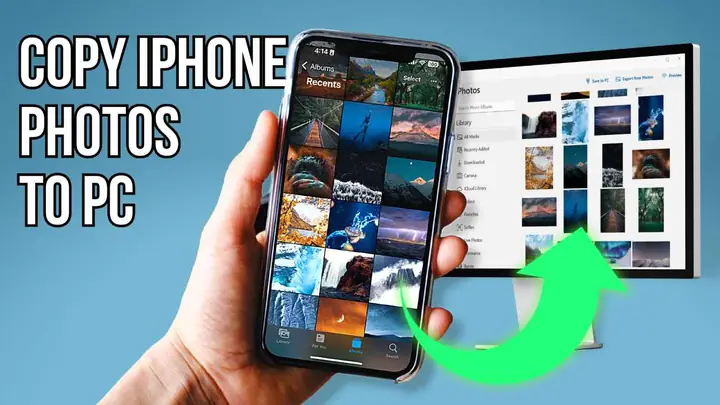
Trong thời đại công nghệ số, việc chia sẻ và đồng bộ dữ liệu giữa các thiết bị là một nhu cầu thiết yếu. Đặc biệt, nhiều người dùng iPhone thường gặp khó khăn khi muốn copy images to iPhone from PC – tức là chuyển ảnh từ máy tính Windows hoặc macOS sang iPhone. Bài viết này sẽ cung cấp cho bạn hướng dẫn chi tiết, từng bước một, giúp bạn thực hiện việc này một cách nhanh chóng, an toàn và hiệu quả. Chúng tôi sẽ giới thiệu nhiều phương pháp khác nhau, bao gồm cả cách sử dụng iTunes, iCloud, Windows Explorer, AirDrop (đối với macOS), các ứng dụng bên thứ ba và thậm chí là cách dùng lệnh dòng lệnh. Ngoài ra, chúng tôi cũng sẽ đề cập tới những lỗi thường gặp và cách khắc phục, cũng như một số mẹo tối ưu hoá quy trình sao cho tiện lợi nhất.
Có thể bạn quan tâm: Cách Copy Danh Bạ Từ Iphone Sang Các Thiết Bị Khác: Hướng Dẫn Chi Tiết Từng Bước
Mục Lục
- Chuẩn Bị Trước Khi Transfer Ảnh
- Sử Dụng iTunes (hoặc Finder trên macOS Catalina trở lên)
- Sử Dụng iCloud Photos
- Dùng Windows Explorer (File Explorer) để Copy Trực Tiếp
- AirDrop (chỉ dành cho macOS)
- Ứng Dụng Bên Thứ Ba: Google Photos, Dropbox, OneDrive, và Các Ứng Dụng Khác
- Sử Dụng Ứng Dụng Quản Lý Tệp Tin trên iPhone (Documents, FileBrowser, v.v.)
- Sử Dụng Lệnh Dòng Lệnh (Command Line) trên Windows và macOS
- Giải Quyết Các Lỗi Phổ Biến Khi Transfer Ảnh
- Mẹo Tối Ưu Hóa Quy Trình Transfer Ảnh
- Kết Luận
Có thể bạn quan tâm: Cool Anime Wallpapers For Iphone: Bộ Sưu Tập Đỉnh Cao Để Biến Đổi Màn Hình Điện Thoại Của Bạn
1. Chuẩn Bị Trước Khi Transfer Ảnh
1.1 Kiểm Tra Phiên Bản iOS và iTunes/Finder
- iOS: Đảm bảo iPhone của bạn đang chạy phiên bản iOS mới nhất (hoặc ít nhất là iOS 12 trở lên) để có tính tương thích tốt với các công cụ đồng bộ.
- iTunes/Finder: Nếu bạn dùng máy tính Windows, hãy cập nhật iTunes lên phiên bản mới nhất. Đối với macOS Catalina trở lên, iTunes đã được thay thế bằng Finder.
1.2 Kiểm Tra Dung Lượng Lưu Trữ
- Mở Settings > General > iPhone Storage để xem dung lượng còn trống. Nếu không đủ, bạn có thể xóa bớt ảnh cũ, video, hoặc các ứng dụng không cần thiết.
1.3 Sắp Xếp Ảnh Trên PC
- Tạo một thư mục riêng cho những bức ảnh muốn chuyển. Đặt tên rõ ràng (ví dụ: “Vacation_2024”) để dễ quản lý khi chúng xuất hiện trên iPhone.
1.4 Kết Nối Thiết Bị
- Dùng cáp Lightning (hoặc USB‑C nếu iPhone hỗ trợ) để kết nối iPhone với PC. Đảm bảo cáp không bị hỏng và hỗ trợ truyền dữ liệu (không chỉ sạc).
1.5 Cho Phép Truy Cập
- Khi kết nối lần đầu, iPhone sẽ hiển thị thông báo “Trust This Computer?” – hãy nhấn Trust và nhập mật mã nếu được yêu cầu.
Có thể bạn quan tâm: Cách Chuyển Đổi Mp3 Thành Nhạc Chuông Iphone: Hướng Dẫn Chi Tiết Từng Bước
2. Sử Dụng iTunes (hoặc Finder trên macOS Catalina trở lên)
2.1 Bước 1: Mở iTunes/Finder
- Windows: Mở iTunes.
- macOS (Catalina trở lên): Mở Finder và chọn iPhone trong Locations.
2.2 Bước 2: Chọn Tab “Photos”
- Trong iTunes, chọn Device > Photos.
- Trong Finder, chọn Photos trên thanh tab.
2.3 Bước 3: Đánh Dấu “Sync Photos”
- Chọn Sync Photos và trong menu thả xuống, chọn “Choose folder…”.
- Duyệt tới thư mục chứa ảnh bạn muốn copy và chọn.
2.4 Bước 4: Tùy Chọn Đồng Bộ
- All photos and albums: Đồng bộ toàn bộ ảnh trong thư mục.
- Selected albums: Chỉ đồng bộ các album hoặc thư mục con bạn chọn.
2.5 Bước 5: Bắt Đầu Sync
- Nhấn Apply (hoặc Sync). Quá trình sẽ mất vài phút tùy vào số lượng ảnh và tốc độ kết nối.
- Khi hoàn tất, bạn có thể mở Photos trên iPhone và kiểm tra.
2.6 Lưu Ý Khi Dùng iTunes
- Không xóa ảnh trên iPhone: iTunes không cho phép xóa ảnh đã sync từ iPhone; để xóa, bạn phải bỏ chọn đồng bộ và áp dụng lại.
- Giới hạn định dạng: iTunes hỗ trợ JPEG, PNG, BMP, GIF (không hỗ trợ RAW). Nếu ảnh ở định dạng RAW, hãy chuyển đổi sang JPEG hoặc PNG trước.
3. Sử Dụng iCloud Photos
iCloud Photos là cách đồng bộ ảnh giữa các thiết bị Apple một cách tự động. Khi bật tính năng này, mọi ảnh bạn tải lên trên PC sẽ xuất hiện trên iPhone và ngược lại.
3.1 Bước 1: Bật iCloud Photos Trên iPhone
- Settings > your name > iCloud > Photos → Bật iCloud Photos.
3.2 Bước 2: Cài Đặt iCloud cho Windows (hoặc sử dụng iCloud.com)
- Tải và cài đặt iCloud for Windows từ trang Apple.
- Đăng nhập bằng Apple ID, tích chọn Photos, và chọn iCloud Photo Library.
3.3 Bước 3: Tải Ảnh Lên iCloud
- Mở File Explorer → iCloud Photos → Uploads → Photos.
- Kéo thả ảnh từ PC vào thư mục này. Hệ thống sẽ tự động tải lên iCloud và đồng bộ tới iPhone.
3.4 Ưu Điểm và Nhược Điểm
| Ưu Điểm | Nhược Điểm |
|---|---|
| Đồng bộ tự động, không cần cáp. | Cần kết nối internet ổn định và dung lượng iCloud (5GB miễn phí, có thể cần mua thêm). |
| Ảnh luôn có sẵn trên mọi thiết bị Apple. | Thời gian tải lên có thể lâu nếu ảnh lớn hoặc mạng chậm. |
4. Dùng Windows Explorer (File Explorer) để Copy Trực Tiếp
Nếu bạn không muốn dùng iTunes hay iCloud, Windows Explorer cho phép truy cập bộ nhớ của iPhone như một ổ đĩa USB.
4.1 Bước 1: Kết Nối iPhone và Mở File Explorer
- Khi iPhone đã được tin tưởng, mở This PC (hoặc My Computer) → sẽ thấy một thiết bị mới có tên iPhone.
4.2 Bước 2: Truy Cập Thư Mục DCIM
- Mở iPhone → Internal Storage → DCIM. Đây là thư mục chứa các album ảnh và video.
4.3 Bước 3: Sao Chép Ảnh Vào iPhone
- Cách 1: Kéo thả ảnh từ PC vào một trong các thư mục con (ví dụ: “100APPLE”). iPhone sẽ tự động nhập ảnh vào Photos dưới album Recents.
- Cách 2: Nếu muốn tạo album riêng, bạn có thể tạo thư mục mới trong DCIM (ví dụ: “Vacation2024”) và sao chép ảnh vào đó. Khi mở Photos trên iPhone, các ảnh sẽ xuất hiện trong Albums tương ứng.
4.4 Lưu Ý Khi Dùng Explorer
Có thể bạn quan tâm: Cách Copy File Từ Iphone Sang Mac Nhanh Chóng Và Hiệu Quả: Hướng Dẫn Chi Tiết Cho Người Mới Bắt Đầu
- Không xóa bất kỳ thư mục hệ thống nào trong DCIM (ví dụ: “100APPLE”). Điều này có thể gây lỗi đồng bộ.
- Định dạng ảnh: Windows Explorer chấp nhận hầu hết các định dạng JPEG, PNG, GIF. RAW có thể không hiển thị trên iPhone nếu không được hỗ trợ.
5. AirDrop (chỉ dành cho macOS)
Nếu bạn sử dụng macOS, AirDrop là cách nhanh nhất để chuyển ảnh không qua cáp.
5.1 Bước 1: Bật AirDrop Trên iPhone
- Mở Control Center → AirDrop → Chọn Everyone hoặc Contacts Only.
5.2 Bước 2: Bật AirDrop Trên Mac
- Mở Finder → AirDrop trong thanh bên → Bật Allow me to be discovered by → Everyone hoặc Contacts Only.
5.3 Bước 3: Gửi Ảnh
- Kéo thả ảnh từ Finder hoặc Photos trên Mac vào biểu tượng iPhone trong cửa sổ AirDrop.
- Nhận trên iPhone và chọn Save Image.
5.4 Hạn Chế
- Chỉ hoạt động khi cả hai thiết bị đều hỗ trợ Bluetooth và Wi‑Fi và ở khoảng cách gần (khoảng 9m).
- Không thích hợp cho việc chuyển hàng chục, hàng trăm ảnh đồng thời (mặc dù vẫn có thể, nhưng tốc độ sẽ chậm).
6. Ứng Dụng Bên Thứ Ba: Google Photos, Dropbox, OneDrive, và Các Ứng Dụng Khác
Các dịch vụ lưu trữ đám mây không chỉ giúp bạn sao lưu ảnh mà còn là công cụ chuyển ảnh copy images to iPhone from PC một cách linh hoạt.
6.1 Google Photos
- Cài đặt Google Backup & Sync trên PC và đăng nhập bằng tài khoản Google.
- Chọn thư mục ảnh muốn sao lưu. Ảnh sẽ tự động tải lên Google Photos.
- Trên iPhone, cài đặt Google Photos từ App Store, đăng nhập và bật Sync.
- Bạn có thể tải ảnh về iPhone hoặc xem trực tiếp trong app.
6.2 Dropbox
- Cài Dropbox Desktop trên PC, tạo thư mục “iPhonePhotos”.
- Đặt ảnh vào thư mục này; Dropbox sẽ sync lên đám mây.
- Trên iPhone, mở Dropbox app, vào thư mục và sử dụng Export → Save Image để lưu ảnh vào Photos.
6.3 OneDrive
- Cài OneDrive trên PC, bật Camera Upload hoặc Folder Sync.
- Đặt ảnh vào thư mục sync.
- Trên iPhone, mở OneDrive app, chọn ảnh → Save Photo.
6.4 Ưu và Nhược Điểm
| Ứng Dụng | Ưu Điểm | Nhược Điểm |
|---|---|---|
| Google Photos | Miễn phí không giới hạn (độ nén cao), AI nhận diện ảnh. | Yêu cầu tài khoản Google, ảnh có thể bị nén. |
| Dropbox | Đồng bộ nhanh, hỗ trợ nhiều nền tảng. | Dung lượng miễn phí hạn chế (2GB). |
| OneDrive | Tích hợp tốt với Windows, 5GB miễn phí. | Cần Office 365 để mở rộng dung lượng. |
7. Sử Dụng Ứng Dụng Quản Lý Tệp Tin trên iPhone (Documents, FileBrowser, v.v.)
Các ứng dụng như Documents by Readdle, FileBrowser, FE File Explorer cho phép bạn truy cập và quản lý tệp tin trên iPhone, đồng thời hỗ trợ truyền tệp qua Wi‑Fi.
7.1 Cài Đặt và Kết Nối
- Tải Documents từ App Store.
- Mở app → Services → Add Service → Windows SMB (hoặc FTP, WebDAV).
- Nhập địa chỉ IP của PC, tên người dùng và mật khẩu Windows.
7.2 Chuyển Ảnh
- Duyệt tới thư mục ảnh trên PC, chọn ảnh → Copy / Move → Dán vào thư mục Photos trong Documents.
- Documents cung cấp tùy chọn Open In → Save Image để lưu trực tiếp vào album Photos của iPhone.
7.3 Lợi Ích
- Không cần cáp, không cần iCloud.
- Có thể quản lý các tệp tin khác (PDF, video) cùng lúc.
8. Sử Dụng Lệnh Dòng Lệnh (Command Line) trên Windows và macOS
Đối với người dùng thích tự động hoá và script, việc dùng Command Prompt (Windows) hoặc Terminal (macOS) là một giải pháp mạnh mẽ.
8.1 Trên Windows: Sử Dụng robocopy
robocopy "C:\Users\YourName\Pictures\Vacation2024" "\\?\%USERNAME%@iPhone\Internal\Storage\DCIM\100APPLE" /MIR /R:2 /W:5
%USERNAME%@iPhonelà tên thiết bị khi iPhone được kết nối qua USB (cần kiểm tra trong This PC)./MIRđồng bộ nội dung,/R:2thử lại 2 lần khi lỗi,/W:5đợi 5 giây giữa các lần thử.
8.2 Trên macOS: Sử Dụng rsync
rsync -avh --progress ~/Pictures/Vacation2024/ /Volumes/iPhone/DCIM/100APPLE/
- Khi iPhone được mount dưới /Volumes, bạn có thể sao chép trực tiếp.
-abảo toàn thuộc tính,-vhiển thị chi tiết,-hhiển thị kích thước dễ đọc.
8.3 Lưu Ý Khi Dùng Terminal
- Đảm bảo iPhone đã trust máy tính, nếu không sẽ gặp lỗi “Permission denied”.
- Kiểm tra định dạng ảnh;
rsyncvàrobocopychỉ sao chép file, không chuyển đổi định dạng.
9. Giải Quyết Các Lỗi Phổ Biến Khi Transfer Ảnh
| Lỗi | Nguyên Nhân | Cách Khắc Phục |
|---|---|---|
| iPhone không nhận diện PC | Cáp không hỗ trợ data, driver iTunes không cài. | Thử cáp khác, cài lại iTunes (Windows) hoặc cập nhật macOS. |
| Ảnh không hiển thị trong Photos | Định dạng không hỗ trợ (RAW, HEIC không tương thích), hoặc ảnh nằm ngoài thư mục DCIM. | Chuyển đổi ảnh sang JPEG/PNG, sao chép vào thư mục DCIM. |
| iCloud Photos không đồng bộ | Dung lượng iCloud hết, hoặc mạng chậm. | Mua thêm dung lượng iCloud, hoặc tạm thời tắt iCloud Photos và dùng phương pháp khác. |
| Lỗi “Cannot Delete” khi dùng iTunes | Ảnh được sync qua iTunes, không thể xoá trực tiếp. | Bỏ chọn sync ảnh trong iTunes và áp dụng lại, hoặc xóa từ iPhone bằng cách xóa album trong Photos. |
| AirDrop không hiển thị thiết bị | Bluetooth/Wi‑Fi tắt, hoặc thiết bị không ở gần. | Bật Bluetooth và Wi‑Fi, đảm bảo cả hai thiết bị ở chế độ “Everyone”. |
| Lỗi “Access Denied” khi dùng Terminal | Thiết bị chưa được trust, hoặc quyền admin hạn chế. | Chọn “Trust” trên iPhone, chạy Terminal với quyền admin (sudo). |
10. Mẹo Tối Ưu Hóa Quy Trình Transfer Ảnh
- Sắp xếp ảnh trước: Tạo album và đặt tên file theo ngày (YYYYMMDD_…) để khi xuất hiện trên iPhone, bạn dễ dàng tìm kiếm.
- Sử dụng batch rename: Trên Windows, dùng PowerRename (trong PowerToys) để đổi tên hàng loạt.
- Giảm kích thước ảnh: Nếu bạn muốn tiết kiệm dung lượng, dùng công cụ ImageOptim (macOS) hoặc IrfanView (Windows) để nén ảnh mà không giảm chất lượng đáng kể.
- Tự động đồng bộ: Thiết lập Folder Sync trong iCloud for Windows hoặc Dropbox để ảnh trong một thư mục luôn được đồng bộ lên iPhone.
- Sử dụng Shortcut (iOS): Tạo một Shortcut trên iPhone để tự động di chuyển ảnh từ “Downloads” vào album mong muốn sau khi tải về từ email hoặc tin nhắn.
- Sao lưu trước: Trước khi thực hiện bất kỳ thao tác nào, hãy sao lưu ảnh hiện có trên iPhone bằng cách Export ra PC hoặc iCloud để tránh mất mát không mong muốn.
11. Kết Luận
Việc copy images to iPhone from PC không còn là một thách thức nữa khi bạn đã nắm vững các công cụ và phương pháp kể trên. Từ cách truyền thống qua iTunes/Finder, tới các giải pháp không dây như iCloud, AirDrop, và các dịch vụ đám mây, mỗi cách đều có ưu và nhược điểm riêng phù hợp với nhu cầu và môi trường làm việc của bạn. Ngoài ra, việc sử dụng các ứng dụng quản lý tệp tin, lệnh dòng lệnh hoặc các phần mềm đồng bộ giúp bạn tối ưu hoá quy trình, tiết kiệm thời gian và giảm thiểu lỗi.
Hãy lựa chọn phương pháp phù hợp nhất, chuẩn bị môi trường cẩn thận và luôn sao lưu dữ liệu quan trọng. Khi đó, việc chuyển ảnh từ PC sang iPhone sẽ diễn ra một cách mượt mà, nhanh chóng và an toàn, cho phép bạn tận hưởng những khoảnh khắc đẹp trong bộ sưu tập ảnh của mình mà không gặp bất kỳ rắc rối nào. Chúc bạn thành công!
