- Mục Lục
- 1. Chuẩn bị trước khi copy file
- 2. Sử dụng AirDrop để chuyển nhanh
- Bước 1: Kiểm tra kết nối Wi‑Fi và Bluetooth
- Bước 2: Mở AirDrop trên Mac
- Bước 3: Chọn file trên iPhone
- Bước 4: Nhận file trên Mac
- Khi nào nên dùng AirDrop?
- 3. Sử dụng Finder (macOS Catalina trở lên)
- Bước 1: Kết nối iPhone với Mac
- Bước 2: Mở Finder và chọn iPhone
- Bước 3: Điều hướng các tab
- Bước 4: Sao chép ảnh và video
- Bước 5: Sao chép tài liệu (Files)
- Bước 6: Định dạng và quản lý
- 4. Sử dụng iTunes (macOS Mojave và các phiên bản trước)
- Bước 1: Kết nối và Tin cậy
- Bước 2: Mở iTunes và chọn iPhone
- Bước 3: Chuyển ảnh và video
- Bước 4: Sao chép tài liệu
- 5. Sử dụng iCloud Drive và iCloud Photos
- 5.1. iCloud Photos
- 5.2. iCloud Drive
- 5.3. Ưu điểm & Nhược điểm
- 6. Sử dụng ứng dụng bên thứ ba
- 6.1. Documents by Readdle
- 6.2. Dropbox / Google Drive / OneDrive
- 6.3. Send Anywhere, SHAREit
- 7. Xử lý các vấn đề thường gặp
- Kiểm tra nhật ký (Console)
- 8. Mẹo tối ưu hoá quá trình sao chép
- 9. Kết luận
Trong thời đại số hiện nay, việc đồng bộ và chia sẻ dữ liệu giữa các thiết bị Apple như iPhone và Mac đã trở nên vô cùng quan trọng. Bạn có thể chụp một bức ảnh đẹp trên iPhone, ghi lại một video kỷ niệm, hoặc lưu trữ tài liệu quan trọng, và muốn nhanh chóng chuyển chúng sang máy tính Mac để chỉnh sửa, sao lưu hoặc chia sẻ. Bài viết dưới đây sẽ cung cấp cho bạn hướng dẫn chi tiết, từng bước một để copy file từ iPhone sang Mac một cách nhanh chóng, an toàn và không gặp rắc rối.
Có thể bạn quan tâm: Cool Anime Wallpapers For Iphone: Bộ Sưu Tập Đỉnh Cao Để Biến Đổi Màn Hình Điện Thoại Của Bạn
Mục Lục
- Chuẩn bị trước khi copy file
- Sử dụng AirDrop để chuyển nhanh
- Sử dụng Finder (macOS Catalina trở lên)
- Sử dụng iTunes (macOS Mojave và các phiên bản trước)
- Sử dụng iCloud Drive và iCloud Photos
- Sử dụng ứng dụng bên thứ ba (Documents, Dropbox, Google Drive…)
- Xử lý các vấn đề thường gặp
- Mẹo tối ưu hoá quá trình sao chép
- Kết luận
Có thể bạn quan tâm: Cách Chuyển Đổi Mp3 Thành Nhạc Chuông Iphone: Hướng Dẫn Chi Tiết Từng Bước
1. Chuẩn bị trước khi copy file
Trước khi bắt tay vào việc chuyển file, bạn cần đảm bảo một số yếu tố cơ bản:
| Yếu tố | Yêu cầu | Cách kiểm tra |
|---|---|---|
| Phiên bản macOS | macOS Catalina (10.15) trở lên (để dùng Finder) hoặc macOS Mojave (10.14) trở xuống (để dùng iTunes) | Click biểu tượng Apple → About This Mac |
| Phiên bản iOS | iOS 13 trở lên (để dùng AirDrop ổn định) | Settings → General → About → Software Version |
| Cáp kết nối | Cáp Lightning → USB-C (hoặc USB-A tùy máy Mac) chất lượng tốt, không hỏng | Thử cắm vào cổng và xem Mac có nhận iPhone không |
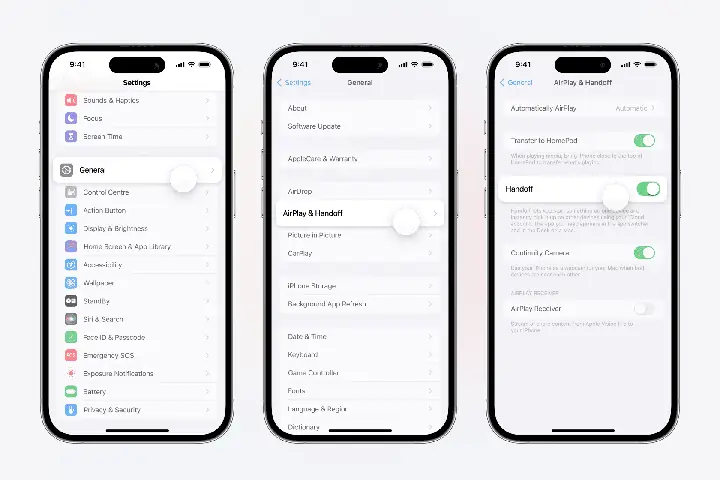
| Kích hoạt AirDrop | Cả iPhone và Mac đều bật AirDrop và ở chế độ “Everyone” hoặc “Contacts Only” | Trên iPhone: Control Center → AirDrop. Trên Mac: Finder → AirDrop. |
| Đăng nhập iCloud | Cùng Apple ID trên cả hai thiết bị (đối với iCloud Drive/Photos) | Settings → Tên bạn → iCloud trên iPhone; System Settings → Apple ID trên Mac. |
Lưu ý: Nếu bạn gặp lỗi “iPhone không được nhận dạng” khi cắm cáp, hãy thử đổi cổng USB, thay cáp, hoặc khởi động lại cả hai thiết bị.
Có thể bạn quan tâm: Convert Video To Mp3 Iphone: Hướng Dẫn Chi Tiết Từ A Đến Z
2. Sử dụng AirDrop để chuyển nhanh
AirDrop là công cụ không dây được tích hợp sẵn trong hệ sinh thái Apple, cho phép truyền dữ liệu nhanh chóng (tốc độ lên tới 30 Mbps) mà không cần cáp. Thích hợp cho việc chuyển hình ảnh, video, tài liệu nhỏ.
Bước 1: Kiểm tra kết nối Wi‑Fi và Bluetooth
- iPhone: Mở Control Center → bật Wi‑Fi và Bluetooth. Đảm bảo chúng đang kết nối với mạng (không cần internet, chỉ cần bật).
- Mac: Trên thanh menu, bật Wi‑Fi và Bluetooth (nếu chưa bật).
Bước 2: Mở AirDrop trên Mac
- Mở Finder.
- Chọn AirDrop ở thanh bên trái (hoặc
Shift + Command + R). - Đặt “Allow me to be discovered by” thành Everyone hoặc Contacts Only (nếu cả hai thiết bị đã đăng nhập cùng Apple ID, “Contacts Only” là đủ).
Bước 3: Chọn file trên iPhone
- Ảnh/Video: Mở Photos, chọn ảnh hoặc video muốn gửi → nhấn nút chia sẻ (icon hình vuông có mũi tên lên) → chọn AirDrop → chọn tên Mac của bạn.
- Tài liệu: Mở Files, chọn file → nhấn Share → AirDrop → chọn Mac.
Bước 4: Nhận file trên Mac
- Khi xuất hiện thông báo “Accept?” trên Mac, nhấn Accept.
- File sẽ được lưu vào thư mục Downloads (hoặc thư mục bạn đã chỉ định trong cài đặt AirDrop).
Khi nào nên dùng AirDrop?
- Khi kích thước file dưới 2 GB (AirDrop có thể gặp lỗi với file quá lớn).
- Khi bạn muốn truyền nhanh mà không cần cáp.
- Khi cả hai thiết bị cùng trong một không gian (khoảng 9 mét).
3. Sử dụng Finder (macOS Catalina trở lên)
Từ macOS Catalina, Apple tách iTunes thành các ứng dụng riêng (Music, Podcasts, TV) và chuyển chức năng quản lý thiết bị sang Finder. Đây là cách đáng tin cậy để sao chép hàng loạt ảnh, video, tài liệu.
Bước 1: Kết nối iPhone với Mac
- Sử dụng cáp Lightning → USB (hoặc USB‑C).
- Khi iPhone hỏi “Trust This Computer?”, chọn Trust và nhập mật mã.
Bước 2: Mở Finder và chọn iPhone
- Mở Finder.
- Ở thanh bên trái, dưới mục Locations, bạn sẽ thấy iPhone của mình (ví dụ: “John’s iPhone”). Nhấp vào nó.
Bước 3: Điều hướng các tab
Finder cung cấp các tab sau:
| Tab | Nội dung |
|---|---|
| General | Thông tin thiết bị, cập nhật iOS. |
| Music | Đồng bộ nhạc (được quản lý qua Apple Music). |
| Movies | Đồng bộ video. |
| TV Shows | Đồng bộ chương trình TV. |
| Photos | Đồng bộ ảnh/video. |
| Files | Truy cập ứng dụng Files để sao chép tài liệu. |
Bước 4: Sao chép ảnh và video
- Chọn tab Photos.
- Đánh dấu Sync photos to your device from → Choose folder (để sao chép ngược lại, bỏ đánh dấu).
- Đối với việc copy từ iPhone sang Mac, ở dưới mục Photos, chọn Import all new items hoặc Import Selected.
- Chọn Import và chỉ định thư mục lưu (thường là Pictures).
Bước 5: Sao chép tài liệu (Files)
- Chọn tab Files.
- Bạn sẽ thấy danh sách các ứng dụng hỗ trợ chia sẻ file (Pages, Numbers, Keynote, v.v.).
- Kéo thả file từ cửa sổ Finder sang thư mục trên Mac, hoặc nhấn Save to….
Bước 6: Định dạng và quản lý
- Sau khi sao chép, bạn có thể đổi tên, di chuyển hoặc sử dụng phần mềm chỉnh sửa (Photos, Adobe Lightroom, Final Cut Pro…) tùy nhu cầu.
4. Sử dụng iTunes (macOS Mojave và các phiên bản trước)
Nếu máy Mac của bạn vẫn đang chạy macOS Mojave (10.14) hoặc cũ hơn, chức năng quản lý iPhone vẫn nằm trong iTunes.
Bước 1: Kết nối và Tin cậy
- Cắm cáp Lightning → USB.
- Khi xuất hiện thông báo “Trust This Computer?”, chọn Trust và nhập mật khẩu.
Bước 2: Mở iTunes và chọn iPhone
Có thể bạn quan tâm: Cách Copy Danh Bạ Từ Iphone Sang Các Thiết Bị Khác: Hướng Dẫn Chi Tiết Từng Bước
- Mở iTunes.
- Nhấp vào biểu tượng iPhone ở góc trái trên cùng.
Bước 3: Chuyển ảnh và video
- Chọn Photos ở thanh bên.
- Bỏ chọn Sync Photos (để không đồng bộ ngược lại).
- Nhấn Apply → Sync.
- Khi đồng bộ xong, mở Photos trên Mac → Import → chọn các ảnh mới.
Bước 4: Sao chép tài liệu
- Trong iTunes, chọn File Sharing.
- Chọn ứng dụng có file bạn muốn (ví dụ: Pages, Numbers).
- Chọn file → Save to… → chọn thư mục trên Mac.
Chú ý: iTunes không hỗ trợ sao chép video lớn (>4 GB) trực tiếp; bạn nên dùng Finder (nếu có thể) hoặc AirDrop.
5. Sử dụng iCloud Drive và iCloud Photos
Nếu bạn đã bật iCloud, việc sao chép dữ liệu có thể diễn ra tự động mà không cần cáp hay AirDrop. Đây là giải pháp tốt cho đồng bộ liên tục và sao lưu đám mây.
5.1. iCloud Photos
- Bật trên iPhone: Settings → Tên → iCloud → Photos → iCloud Photos (bật).
- Bật trên Mac: System Settings → Apple ID → iCloud → Photos → iCloud Photos.
Sau khi bật, mọi ảnh và video sẽ đồng bộ lên iCloud và xuất hiện trong Photos trên Mac. Bạn có thể:
- Mở Photos → All Photos, kéo thả để lưu về ổ cứng.
- Sử dụng File → Export → Export Unmodified Original để lưu bản gốc.
Lưu ý: Dung lượng iCloud miễn phí chỉ 5 GB. Nếu bạn có nhiều ảnh/video, cần nâng cấp gói lưu trữ.
5.2. iCloud Drive
- Trên iPhone, vào Files → Browse → iCloud Drive → tạo thư mục (ví dụ: “From iPhone”).
- Di chuyển file (tài liệu, PDF, ảnh) vào thư mục này.
- Trên Mac, mở Finder → iCloud Drive → bạn sẽ thấy cùng thư mục và file. Kéo thả để lưu về máy.
5.3. Ưu điểm & Nhược điểm
| Ưu điểm | Nhược điểm |
|---|---|
| Đồng bộ tự động, không cần cáp. | Phụ thuộc vào kết nối internet và dung lượng iCloud. |
| Dễ dàng truy cập từ bất kỳ thiết bị Apple nào. | Có thể chậm nếu mạng chậm hoặc file lớn. |
6. Sử dụng ứng dụng bên thứ ba
Khi AirDrop, Finder, iCloud không đáp ứng nhu cầu (ví dụ: cần chia sẻ với người dùng Windows, hoặc muốn sao lưu lên dịch vụ đám mây khác), bạn có thể dùng ứng dụng bên thứ ba.
6.1. Documents by Readdle
- Cài đặt: Tải “Documents” từ App Store trên iPhone.
- Kết nối: Mở Documents → Wi‑Fi Drive → bật. Nhập địa chỉ IP hiển thị (ví dụ:
http://192.168.1.5:8080). - Trên Mac, mở trình duyệt, nhập địa chỉ IP → truy cập giao diện web để tải lên/tải xuống file.
6.2. Dropbox / Google Drive / OneDrive
- Cài app Dropbox (hoặc Google Drive) trên iPhone.
- Đăng nhập và tải file lên một thư mục đồng bộ.
- Trên Mac, mở ứng dụng Dropbox (hoặc Google Drive) và đồng bộ về máy.
Đây là cách đồng bộ đa nền tảng, phù hợp khi bạn cần chia sẻ file với đồng nghiệp, khách hàng.
6.3. Send Anywhere, SHAREit
- Các app này tạo mã QR hoặc key để truyền file qua Wi‑Fi Direct.
- Thích hợp cho file lớn (hàng GB) và không cần iCloud.
7. Xử lý các vấn đề thường gặp
| Vấn đề | Nguyên nhân | Giải pháp |
|---|---|---|
| iPhone không xuất hiện trong Finder/ iTunes | Cáp hỏng, cổng USB lỗi, driver chưa cập nhật. | Thử cáp khác, đổi cổng, khởi động lại thiết bị, cập nhật macOS. |
| AirDrop không hoạt động | Bluetooth/Wi‑Fi bị tắt, khoảng cách quá xa, chế độ “Receiving Off”. | Bật lại Bluetooth & Wi‑Fi, đặt AirDrop thành “Everyone”, đưa thiết bị gần nhau. |
| File không đồng bộ lên iCloud | Dung lượng iCloud đầy, kết nối internet yếu. | Kiểm tra dung lượng iCloud, nâng cấp gói, chuyển file sang máy tính rồi xóa bớt. |
| Lỗi “Import failed” khi sao chép ảnh | Ảnh bị hỏng, định dạng không hỗ trợ, hoặc iPhone đang ở chế độ “Low Power”. | Kiểm tra lại ảnh, khởi động lại iPhone, tắt chế độ Low Power. |
| Không thể sao chép video lớn (>4 GB) qua AirDrop | Giới hạn dung lượng AirDrop (đôi khi gặp lỗi). | Dùng Finder (cable) hoặc chia nhỏ video (Apps như iMovie) rồi chuyển. |
Kiểm tra nhật ký (Console)
Nếu vẫn gặp lỗi, mở Console trên Mac (Applications → Utilities → Console), chọn thiết bị iPhone ở mục Devices, xem log khi thực hiện copy để tìm nguyên nhân chi tiết.
8. Mẹo tối ưu hoá quá trình sao chép
- Sắp xếp trước: Trước khi copy, tạo thư mục trên iPhone (Photos → Albums, Files → Folders) để dễ chọn.
- Sử dụng chế độ “Optimize Storage” trên Mac để giảm dung lượng ảnh/video lưu trữ cục bộ, nhưng vẫn có bản gốc trên iCloud.
- Batch import: Khi dùng Finder, chọn Import all new items để sao chép toàn bộ ảnh mới một lần.
- Đặt lại “Trusted Computers”: Nếu Mac không nhận iPhone, vào Settings → General → Transfer or Reset iPhone → Reset → Reset Location & Privacy. Sau đó tin cậy lại máy tính.
- Tắt “Photo Stream” nếu không cần, để tránh sao chép trùng lặp.
- Sử dụng Terminal (đối với người dùng nâng cao):
rsynchoặccpcó thể sao chép nhanh qua thư mục~/Library/Containers/com.apple.MobileSync/Data/Documents. Tuy nhiên, cách này chỉ dành cho người có kinh nghiệm. - Sao lưu thường xuyên: Dùng Time Machine để sao lưu toàn bộ Mac, bao gồm cả thư mục ảnh đã copy, tránh mất mát dữ liệu.
9. Kết luận
Việc copy file từ iPhone sang Mac không còn là vấn đề khó khăn nữa nhờ vào hệ sinh thái đồng bộ mạnh mẽ của Apple. Tùy vào kích thước file, tần suất sử dụng, và điều kiện mạng, bạn có thể lựa chọn:
- AirDrop – nhanh, không dây, thích hợp cho file nhỏ và khi cả hai thiết bị gần nhau.
- Finder (macOS Catalina+) – ổn định, hỗ trợ đồng thời nhiều loại file, không cần internet.
- iTunes (macOS Mojave-) – cách truyền thống, vẫn hữu ích cho các máy Mac cũ.
- iCloud Drive / iCloud Photos – đồng bộ tự động, lưu trữ đám mây, tiện lợi cho người di chuyển nhiều.
- Ứng dụng bên thứ ba – khi cần chia sẻ với người dùng không phải Apple hoặc muốn lưu trữ trên các dịch vụ đám mây khác.
Hãy thử áp dụng các bước trên, tùy chỉnh theo nhu cầu cá nhân, và bạn sẽ có một quy trình sao chép dữ liệu nhanh, an toàn và hiệu quả. Nếu gặp bất kỳ khó khăn nào, đừng ngần ngại tra cứu tài liệu hỗ trợ của Apple hoặc tham khảo cộng đồng người dùng Apple để nhận được trợ giúp kịp thời.
Chúc bạn thành công trong việc quản lý và chuyển đổi dữ liệu giữa iPhone và Mac!
