- Giới thiệu
- 1. Tại sao cần sao chép danh bạ từ iPhone?
- 2. Các phương pháp copy danh bạ từ iPhone
- 3. Sử dụng iCloud để sao chép danh bạ
- 3.1. Kiểm tra iCloud đã bật trên iPhone
- 3.2. Đảm bảo danh bạ được đồng bộ
- 3.3. Truy cập danh bạ trên iCloud.com
- 3.4. Xuất danh bạ dưới dạng vCard (.vcf)
- 3.5. Nhập vCard vào thiết bị đích
- 4. Sao lưu và khôi phục qua iTunes (Windows) hoặc Finder (macOS Catalina trở lên)
- 4.1. Kết nối iPhone với máy tính
- 4.2. Tạo bản sao lưu
- 4.3. Trích xuất danh bạ từ bản sao lưu
- 5. Ứng dụng bên thứ ba: My Contacts Backup (Miễn phí)
- 5.1. Tải và cài đặt
- 5.2. Tạo file sao lưu
- 5.3. Nhập vào thiết bị đích
- 6. Sử dụng AirDrop (chỉ cho Apple ecosystem)
- 6.1. Chuẩn bị
- 6.2. Gửi danh bạ
- 7. Đồng bộ danh bạ với Google Contacts
- 7.1. Thêm tài khoản Google vào iPhone
- 7.2. Kiểm tra đồng bộ
- 7.3. Sử dụng trên Android
- 8. Xử lý các vấn đề thường gặp
- 8.1. Danh bạ không đồng bộ sau khi bật iCloud
- 8.2. File .vcf không chứa đầy đủ thông tin
- 8.3. Lỗi khi nhập vào Android
- 8.4. Danh bạ bị trùng lặp
- 9. Bảo mật và quyền riêng tư khi sao chép danh bạ
- 10. Các công cụ và tài nguyên hữu ích
- 11. Kết luận
Có thể bạn quan tâm: Cách Chuyển Đổi Mp3 Thành Nhạc Chuông Iphone: Hướng Dẫn Chi Tiết Từng Bước
Giới thiệu
Trong thời đại số hiện nay, danh bạ điện thoại không chỉ là danh sách các số điện thoại mà còn chứa đựng thông tin quan trọng như tên, email, địa chỉ, hình ảnh, và thậm chí là các ghi chú cá nhân. Khi bạn sở hữu một chiếc iPhone và muốn chuyển danh bạ sang một thiết bị mới – có thể là iPhone khác, Android, máy tính hoặc thậm chí là dịch vụ đám mây – việc sao chép (copy) danh bạ một cách an toàn, nhanh chóng và đầy đủ là điều vô cùng cần thiết.
Bài viết này sẽ cung cấp cho bạn hướng dẫn chi tiết, từng bước để copy danh bạ từ iPhone sang các nền tảng khác, đồng thời giải thích các phương pháp khác nhau, những lưu ý quan trọng và cách khắc phục các vấn đề thường gặp. Dù bạn là người mới bắt đầu hay đã có kinh nghiệm, các hướng dẫn dưới đây sẽ giúp bạn thực hiện công việc này một cách dễ dàng.
Có thể bạn quan tâm: Convert Video To Mp3 Iphone: Hướng Dẫn Chi Tiết Từ A Đến Z
1. Tại sao cần sao chép danh bạ từ iPhone?
- Chuyển đổi nền tảng: Khi nâng cấp hoặc thay đổi điện thoại (ví dụ: từ iPhone sang Android) bạn cần danh bạ trên thiết bị mới.
- Sao lưu dữ liệu: Đảm bảo danh bạ không bị mất trong trường hợp điện thoại hỏng, bị mất hoặc bị đánh cắp.
- Chia sẻ danh bạ: Đôi khi bạn muốn chia sẻ danh bạ với đồng nghiệp, người thân hoặc đồng hành công việc.
- Quản lý đa thiết bị: Nếu bạn dùng đồng thời iPhone và máy tính, việc đồng bộ danh bạ giúp luôn có thông tin cập nhật.
Có thể bạn quan tâm: Cách Chuyển Đổi Serial Number Thành Imei Cho Iphone: Hướng Dẫn Chi Tiết Và Đầy Đủ
2. Các phương pháp copy danh bạ từ iPhone
| Phương pháp | Thiết bị đích | Ưu điểm | Nhược điểm |
|---|---|---|---|
| iCloud Sync | iPhone, iPad, Mac, Windows (qua iCloud.com) | Tự động, không cần cáp | Cần kết nối internet, giới hạn không gian lưu trữ |
| iTunes/Finder | iPhone, iPad, Mac, Windows | Sao lưu toàn bộ, không cần internet | Cần máy tính, quá trình phức tạp hơn |
| Ứng dụng bên thứ ba (My Contacts Backup, Easy Backup…) | iPhone, Android, PC | Đơn giản, nhanh | Có thể có quảng cáo, bảo mật phụ thuộc vào nhà phát triển |
| QR code / AirDrop | iPhone, Mac | Nhanh, không cần cáp | Chỉ hỗ trợ Apple ecosystem |
| Google Contacts | Android, Web | Đa nền tảng, đồng bộ tự động | Cần tài khoản Google, có thể mất một số trường dữ liệu iOS |
Dưới đây là hướng dẫn chi tiết từng phương pháp.
3. Sử dụng iCloud để sao chép danh bạ
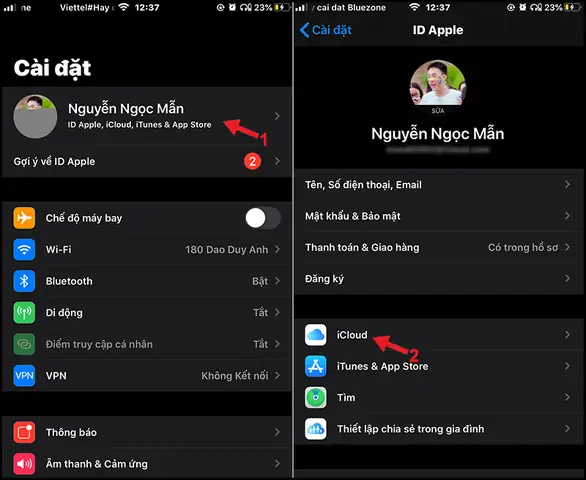
3.1. Kiểm tra iCloud đã bật trên iPhone
- Mở Cài đặt (Settings).
- Nhấn vào Tên của bạn ở đầu màn hình.
- Chọn iCloud.
- Đảm bảo Danh bạ (Contacts) được bật (nút xanh).
3.2. Đảm bảo danh bạ được đồng bộ
- Khi bật, iPhone sẽ tự động tải danh bạ lên iCloud. Kiểm tra kết nối Wi‑Fi ổn định để quá trình đồng bộ hoàn tất.
- Để kiểm tra, vào Cài đặt > Tên > iCloud > Quản lý Dung lượng → Sao lưu → iCloud Backup → Sao lưu ngay.
3.3. Truy cập danh bạ trên iCloud.com
- Trên máy tính, mở trình duyệt và truy cập iCloud.com.
- Đăng nhập bằng Apple ID.
- Nhấp vào Contacts.
- Danh bạ sẽ hiển thị đầy đủ.
3.4. Xuất danh bạ dưới dạng vCard (.vcf)
- Trong giao diện Contacts, chọn Select All (biểu tượng hình tròn ở góc dưới bên trái → Select All).
- Nhấp vào biểu tượng cogwheel (bánh răng) ở góc dưới bên trái và chọn Export vCard.
- Tệp
.vcfsẽ được tải về máy tính.
3.5. Nhập vCard vào thiết bị đích
- Android: Mở Contacts → Settings → Import/Export → Import from .vcf file → Chọn file vừa tải.
- Windows: Mở Outlook → File > Open & Export > Import/Export → Import a vCard file.
- Mac: Mở Contacts → File > Import → Chọn file
.vcf.
Lưu ý: Khi nhập, một số trường như “Ringtone” hoặc “Notes” có thể không được chuyển đầy đủ do giới hạn của hệ thống đích.
4. Sao lưu và khôi phục qua iTunes (Windows) hoặc Finder (macOS Catalina trở lên)
4.1. Kết nối iPhone với máy tính
- Sử dụng cáp Lightning → USB.
- Mở iTunes (Windows) hoặc Finder (macOS).
4.2. Tạo bản sao lưu
- Chọn thiết bị iPhone ở thanh bên.
- Trong mục Backups, chọn This computer.
- Đánh dấu Encrypt local backup nếu muốn sao lưu mật khẩu, tin nhắn, và danh bạ được mã hoá (đề nghị làm để bảo mật).
- Nhấn Back Up Now.
4.3. Trích xuất danh bạ từ bản sao lưu
iTunes/Finder không cho phép truy cập trực tiếp vào danh bạ, vì vậy cần dùng phần mềm bên thứ ba như iMazing, iExplorer, hoặc CopyTrans.
Sử dụng iMazing (ví dụ)
- Tải và cài đặt iMazing (phiên bản miễn phí cho phép sao lưu danh bạ).
- Mở iMazing, chọn iPhone → Contacts.
- Nhấn Export → vCard → Chọn vị trí lưu.
- Nhập file
.vcfvào thiết bị đích như trong mục 3.5.
Ưu điểm: Không cần internet, dữ liệu được giữ nguyên.
Nhược điểm: Cần mua phần mềm hoặc dùng phiên bản giới hạn.
5. Ứng dụng bên thứ ba: My Contacts Backup (Miễn phí)
5.1. Tải và cài đặt
- Mở App Store trên iPhone.
- Tìm My Contacts Backup và tải về.
5.2. Tạo file sao lưu
- Mở ứng dụng.
- Nhấn Backup → Chờ vài giây để ứng dụng sao chép toàn bộ danh bạ.
- Khi hoàn tất, nhấn Email để gửi file
.vcftới email của bạn hoặc lưu vào Files.
5.3. Nhập vào thiết bị đích
Có thể bạn quan tâm: Cool Anime Wallpapers For Iphone: Bộ Sưu Tập Đỉnh Cao Để Biến Đổi Màn Hình Điện Thoại Của Bạn
- Tải file
.vcftừ email hoặc Files. - Thực hiện nhập như mục 3.5.
Lưu ý: Ứng dụng không sao lưu mật khẩu Wi‑Fi, hình ảnh liên quan đến danh bạ, hoặc các trường tùy chỉnh đặc biệt.
6. Sử dụng AirDrop (chỉ cho Apple ecosystem)
6.1. Chuẩn bị
- Đảm bảo Wi‑Fi và Bluetooth bật trên cả hai thiết bị.
- Cả hai thiết bị phải đăng nhập cùng Apple ID (không bắt buộc nhưng giúp quá trình nhanh hơn).
- Mở Control Center, bật AirDrop → Everyone hoặc Contacts Only.
6.2. Gửi danh bạ
- Mở Contacts trên iPhone nguồn.
- Chọn Select (góc trên bên phải) → chọn các liên hệ muốn gửi (hoặc Select All nếu muốn toàn bộ).
- Nhấn Share (biểu tượng hình vuông có mũi tên lên) → AirDrop → Chọn thiết bị đích.
- Trên thiết bị nhận, chấp nhận và lưu các liên hệ.
Ưu điểm: Không cần internet, nhanh chóng.
Nhược điểm: Chỉ hoạt động giữa các thiết bị Apple, không thể sao lưu toàn bộ danh bạ một lần (phải chọn từng liên hệ hoặc dùng ứng dụng hỗ trợ).
7. Đồng bộ danh bạ với Google Contacts
7.1. Thêm tài khoản Google vào iPhone
- Vào Cài đặt → Mật khẩu & Tài khoản (hoặc Mail trên iOS 14+).
- Nhấn Thêm Tài khoản → Google → Đăng nhập.
- Bật Contacts để đồng bộ.
7.2. Kiểm tra đồng bộ
- Đợi vài phút, iPhone sẽ tự động tải danh bạ lên Google.
- Truy cập contacts.google.com để xác nhận danh bạ đã xuất hiện.
7.3. Sử dụng trên Android
- Đăng nhập cùng tài khoản Google trên điện thoại Android.
- Danh bạ sẽ tự động đồng bộ và hiển thị trong ứng dụng Contacts.
Lưu ý: Một số trường đặc thù của iOS (ví dụ: “Ring Tone”) không được chuyển sang Google Contacts. Tuy nhiên, tên, số điện thoại, email, địa chỉ, và ghi chú thường được giữ nguyên.
8. Xử lý các vấn đề thường gặp
8.1. Danh bạ không đồng bộ sau khi bật iCloud
- Kiểm tra dung lượng iCloud: Nếu đầy, danh bạ có thể không được tải lên.
- Đăng xuất và đăng nhập lại: Vào Cài đặt > Tên > Đăng xuất, sau đó đăng nhập lại.
- Cập nhật iOS: Đảm bảo thiết bị chạy phiên bản mới nhất.
8.2. File .vcf không chứa đầy đủ thông tin
- Kiểm tra định dạng: Một số ứng dụng chỉ xuất tên và số. Hãy dùng iCloud.com hoặc iMazing để xuất đầy đủ.
- Sử dụng phần mềm chuyển đổi: Nếu cần chuyển các trường tùy chỉnh, có thể dùng CSV → Excel → Import vào Google Contacts.
8.3. Lỗi khi nhập vào Android
- Quyền truy cập: Đảm bảo Android đã cấp quyền Contacts cho ứng dụng nhập.
- Định dạng vCard: Một số phiên bản Android chỉ hỗ trợ vCard 2.1. Nếu gặp lỗi, dùng công cụ trực tuyến chuyển vCard 3.0 → 2.1.
8.4. Danh bạ bị trùng lặp
- Trên iPhone, vào Contacts → Groups → All iCloud → Settings > Merge Duplicates (nếu có).
- Trên Google Contacts, sử dụng tính năng Find & merge duplicates.
- Trên máy tính, mở file
.vcfbằng Notepad, xóa các bản sao nếu cần.
9. Bảo mật và quyền riêng tư khi sao chép danh bạ
- Mã hoá bản sao lưu: Khi sao lưu qua iTunes/Finder, luôn chọn Encrypt local backup.
- Sử dụng mạng Wi‑Fi đáng tin cậy: Đặc biệt khi đồng bộ qua iCloud hoặc Google.
- Kiểm tra quyền truy cập của ứng dụng bên thứ ba: Chỉ tải các ứng dụng có đánh giá tốt và nguồn đáng tin cậy.
- Xóa file .vcf sau khi sử dụng: Nếu không cần, hãy xóa file sao lưu để tránh rò rỉ thông tin.
10. Các công cụ và tài nguyên hữu ích
| Công cụ | Nền tảng | Link |
|---|---|---|
| iCloud.com | Web | https://www.icloud.com |
| iMazing | macOS, Windows | https://imazing.com |
| My Contacts Backup | iOS | App Store |
| Google Contacts | Web, Android | https://contacts.google.com |
| CopyTrans | Windows | https://www.copytrans.net |
| Easy Backup – Contacts Export | iOS | App Store |
11. Kết luận
Việc copy danh bạ từ iPhone không còn là một thách thức khó khăn khi bạn đã nắm rõ các phương pháp và công cụ phù hợp. Tùy vào nhu cầu – dù là chuyển sang Android, sao lưu vào máy tính, hoặc đồng bộ đa nền tảng – bạn có thể chọn iCloud, iTunes/Finder, ứng dụng bên thứ ba, AirDrop, hoặc Google Contacts. Điều quan trọng là luôn bảo vệ dữ liệu cá nhân, kiểm tra lại các trường thông tin sau khi chuyển và đảm bảo rằng danh bạ luôn được đồng bộ và cập nhật trên mọi thiết bị bạn sử dụng.
Hy vọng bài viết này đã cung cấp đầy đủ kiến thức và hướng dẫn chi tiết giúp bạn thực hiện công việc sao chép danh bạ một cách nhanh chóng, an toàn và hiệu quả. Nếu có bất kỳ thắc mắc nào, hãy để lại bình luận hoặc tìm kiếm thêm tài liệu trên các diễn đàn công nghệ uy tín. Chúc bạn thành công!
