- Giới thiệu
- 1. Tại sao lại cần chuyển video sang MP3 trên iPhone?
- 2. Các phương pháp chuyển đổi video sang MP3 trên iPhone
- 2.1 Sử dụng ứng dụng chuyển đổi trực tiếp trên iPhone
- 2.2 Sử dụng website online để chuyển đổi
- 2.3 Chuyển đổi trên máy tính rồi đồng bộ với iPhone
- 3. Cách quản lý và phát file MP3 trên iPhone
- 3.1 Thêm MP3 vào Apple Music
- 3.2 Sử dụng các ứng dụng phát MP3 thay thế
- 3.3 Tạo playlist và sắp xếp
- 4. Các vấn đề thường gặp và cách khắc phục
- 5. Lời khuyên tối ưu hoá trải nghiệm
- 6. Tổng kết
Có thể bạn quan tâm: Cách Chuyển Định Dạng Raw Sang Jpeg Trên Iphone: Hướng Dẫn Chi Tiết Từ A Đến Z
Giới thiệu
Trong thời đại số hiện nay, nhu cầu chuyển đổi định dạng video sang âm thanh MP3 trên iPhone ngày càng tăng cao. Bạn có thể muốn lưu trữ bản nhạc nền của một video yêu thích, trích xuất lời thoại cho mục đích học tập, hoặc đơn giản là muốn nghe nội dung video khi không có kết nối internet. Bài viết này sẽ cung cấp cho bạn hướng dẫn chi tiết, từng bước một để chuyển đổi video thành MP3 trên iPhone, bao gồm các phương pháp sử dụng ứng dụng, website online, và công cụ trên máy tính để đồng bộ với iPhone.
Có thể bạn quan tâm: Convert Pdf To Epub Trên Iphone: Hướng Dẫn Chi Tiết, Công Cụ Tốt Nhất Và Mẹo Tối Ưu
1. Tại sao lại cần chuyển video sang MP3 trên iPhone?
- Tiết kiệm không gian lưu trữ: File MP3 thường nhẹ hơn so với video, giúp bạn tối ưu hoá dung lượng iPhone.
- Nghe offline: Bạn có thể nghe nhạc hoặc podcast bất cứ lúc nào, ngay cả khi không có mạng.
- Chia sẻ dễ dàng: MP3 có thể gửi qua email, tin nhắn, hoặc các ứng dụng chia sẻ file mà không gặp hạn chế kích thước.
- Tương thích rộng rãi: Hầu hết các trình phát nhạc trên iPhone (Apple Music, VLC, Spotify, …) hỗ trợ định dạng MP3.
Có thể bạn quan tâm: Convert Iphone Video To Mp4: Hướng Dẫn Chi Tiết Để Chuyển Đổi, Chỉnh Sửa Và Chia Sẻ Video Một Cách Nhanh Chóng, An Toàn Và Hiệu Quả
2. Các phương pháp chuyển đổi video sang MP3 trên iPhone
2.1 Sử dụng ứng dụng chuyển đổi trực tiếp trên iPhone
2.1.1 Các ứng dụng phổ biến
| Ứng dụng | Đánh giá người dùng | Tính năng nổi bật | Giá |
|---|---|---|---|
| The Audio Converter | ★★★★☆ | Hỗ trợ nhiều định dạng video, chuyển đổi nhanh, lưu vào Files | Miễn phí (có mua trong app) |
| Media Converter | ★★★★☆ | Chuyển đổi video, audio, ảnh, hỗ trợ batch | Miễn phí (có quảng cáo) |
| MyMP3 | ★★★★☆ | Chuyển đổi video từ Camera Roll, hỗ trợ chia sẻ trực tiếp | Miễn phí |
| Video to MP3 Converter – MP3 Converter | ★★★★☆ | Tải video từ URL, YouTube, lưu MP3 vào iCloud | Miễn phí (có mua trong app) |
2.1.2 Hướng dẫn chi tiết với “The Audio Converter”
- Tải và cài đặt: Mở App Store, tìm “The Audio Converter”, tải về và cài đặt.
- Mở ứng dụng: Khi mở lần đầu, cho phép truy cập vào “Photos” và “Files”.
- Chọn video: Nhấn “Add Files”, chọn “Photos” → “Video” và chọn video muốn chuyển.
- Chọn định dạng: Ở mục “Convert to”, chọn “MP3”.
- Cài đặt chất lượng: Bạn có thể tùy chỉnh bitrate (128 kbps, 192 kbps, 320 kbps). Đối với âm thanh chất lượng cao, chọn 320 kbps.
- Bắt đầu chuyển đổi: Nhấn nút “Convert”. Quá trình sẽ mất vài giây đến vài phút tùy vào độ dài video và sức mạnh CPU.
- Lưu file MP3: Khi hoàn tất, nhấn “Share” → “Save to Files” → Chọn vị trí (iCloud Drive, On My iPhone). Bạn cũng có thể “Open in…” các ứng dụng như VLC, Documents, hoặc gửi qua email.
2.1.3 Lưu ý khi dùng ứng dụng
- Quyền truy cập: Đảm bảo cấp quyền cho ứng dụng truy cập vào “Photos”, “Files”, và “Microphone” (nếu cần trích xuất âm thanh trực tiếp từ video đang phát).
- Dung lượng bộ nhớ: Kiểm tra dung lượng còn lại trên iPhone, đặc biệt khi chuyển đổi video dài.
- Quảng cáo và mua trong app: Một số app miễn phí có quảng cáo hoặc giới hạn số lần chuyển đổi. Nếu cần thường xuyên, cân nhắc mua phiên bản premium.
2.2 Sử dụng website online để chuyển đổi
2.2.1 Khi nào nên dùng?
- Khi bạn không muốn tải thêm ứng dụng.
- Khi muốn chuyển đổi nhanh trên máy tính và đồng bộ file MP3 sau đó.
- Khi video nằm trên máy tính hoặc trên dịch vụ lưu trữ đám mây.
2.2.2 Các website uy tín
- OnlineVideoConverter.com
- Convertio.co
- Zamzar.com
- CloudConvert.com
2.2.3 Các bước thực hiện (ví dụ với Convertio)
- Mở Safari trên iPhone và truy cập https://convertio.co/video-mp3/.
- Chọn file video: Nhấn “Choose Files” → “From Files” → Chọn video trong “Photos” hoặc “iCloud Drive”.
- Chọn định dạng đầu ra: Đảm bảo “MP3” được chọn.
- Cài đặt chất lượng: Nhấn biểu tượng bánh răng → Chọn bitrate (128/192/320 kbps) và tần số mẫu (44.1 kHz hoặc 48 kHz).
- Bắt đầu chuyển đổi: Nhấn “Convert”. Quá trình có thể mất từ 30 giây đến vài phút.
- Tải file MP3: Khi hoàn tất, nhấn “Download” → “Save to Files”. Bạn có thể lưu vào “On My iPhone” hoặc “iCloud Drive”.
- Đồng bộ với Apple Music (tùy chọn): Mở “Files”, chọn file MP3 → “Share” → “Add to Music”.
2.2.4 Ưu và nhược điểm
| Ưu điểm | Nhược điểm |
|---|---|
| Không cần cài app | Cần kết nối internet ổn định |
| Hỗ trợ đa định dạng | Giới hạn kích thước file (thường < 200 MB) |
| Sử dụng trên mọi thiết bị | Có thể xuất hiện quảng cáo, yêu cầu đăng ký tài khoản premium để bỏ quảng cáo |
2.3 Chuyển đổi trên máy tính rồi đồng bộ với iPhone
2.3.1 Phần mềm máy tính đề xuất
- HandBrake (miễn phí, Windows/macOS/Linux)
- Freemake Video Converter (Windows)
- Any Video Converter (Windows/macOS)
- VLC Media Player (cũng có chức năng chuyển đổi)
2.3.2 Hướng dẫn với HandBrake (macOS/Windows)
- Tải HandBrake từ https://handbrake.fr/ và cài đặt.
- Mở phần mềm và kéo video vào cửa sổ “Source”.
- Chọn “Format” → “MP3” (trong tab “Audio”). Nếu không có MP3, chọn “AAC” và sau đó dùng một công cụ khác để chuyển sang MP3.
- Cài đặt bitrate: 192 kbps hoặc 320 kbps tùy nhu cầu.
- Chọn thư mục lưu → Nhấn “Start Encode”.
- Sau khi hoàn tất, kết nối iPhone với máy tính qua cáp Lightning.
- Mở iTunes (hoặc Finder trên macOS Catalina trở lên) → Kéo file MP3 vào mục “Music” → Đồng bộ.
2.3.3 Đồng bộ qua iCloud Drive hoặc AirDrop
- iCloud Drive: Đăng nhập cùng Apple ID trên iPhone và máy tính, sao chép MP3 vào thư mục iCloud → Trên iPhone mở “Files” → Tải về.
- AirDrop: Bật AirDrop trên cả hai thiết bị, chọn file MP3 → “Share” → “AirDrop” → Chọn iPhone → Nhận và lưu vào “Music” hoặc “Files”.
3. Cách quản lý và phát file MP3 trên iPhone
3.1 Thêm MP3 vào Apple Music
Có thể bạn quan tâm: Cách Chuyển Đổi Serial Number Thành Imei Cho Iphone: Hướng Dẫn Chi Tiết Và Đầy Đủ
- Mở “Files”, tìm file MP3.
- Nhấn “Share” → “Add to Music”.
- File sẽ xuất hiện trong “Library” → “Songs”.
3.2 Sử dụng các ứng dụng phát MP3 thay thế
- VLC for Mobile: Hỗ trợ mọi định dạng, kéo thả file từ “Files”.
- Documents by Readdle: Quản lý file đa phương tiện, có trình phát MP3 tích hợp.
- Evermusic: Hỗ trợ cloud storage (Google Drive, Dropbox) và phát offline.
3.3 Tạo playlist và sắp xếp
- Mở “Music” → “Library” → “Playlists” → “New Playlist”.
- Thêm các file MP3 đã nhập vào playlist.
- Sắp xếp theo thứ tự, đặt tên, và bật “Shuffle” nếu muốn.
4. Các vấn đề thường gặp và cách khắc phục
| Vấn đề | Nguyên nhân | Giải pháp |
|---|---|---|
| Không thể chuyển đổi vì video quá dài | Giới hạn thời gian/độ lớn trên app hoặc website | Sử dụng phần mềm máy tính để chia video thành các đoạn ngắn hơn, rồi chuyển đổi từng phần. |
| File MP3 không xuất hiện trong Music | Định dạng không chuẩn (bitrate không hỗ trợ) | Sử dụng iTunes/HandBrake để chuyển lại với bitrate 128/192/320 kbps. |
| Âm thanh bị trễ hoặc mất đoạn | Cài đặt bitrate quá thấp hoặc lỗi trong quá trình chuyển đổi | Chọn bitrate cao hơn (≥192 kbps) và đảm bảo không có lỗi mạng nếu dùng online. |
| Không đủ dung lượng lưu trữ | iPhone gần đầy | Xóa bớt các file không cần thiết, hoặc lưu MP3 vào iCloud Drive thay vì bộ nhớ nội bộ. |
| Ứng dụng bị treo khi chuyển đổi | Thiết bị quá tải, phiên bản iOS cũ | Cập nhật iOS lên bản mới nhất, khởi động lại thiết bị, hoặc dùng ứng dụng nhẹ hơn. |
5. Lời khuyên tối ưu hoá trải nghiệm
- Chọn bitrate phù hợp: Nếu bạn chỉ nghe trên tai nghe Bluetooth hoặc loa di động, 128 kbps đủ. Đối với tai nghe cao cấp, 320 kbps mang lại chất lượng tốt hơn.
- Sử dụng iCloud Drive: Giúp bạn truy cập MP3 trên mọi thiết bị Apple mà không cần đồng bộ thủ công.
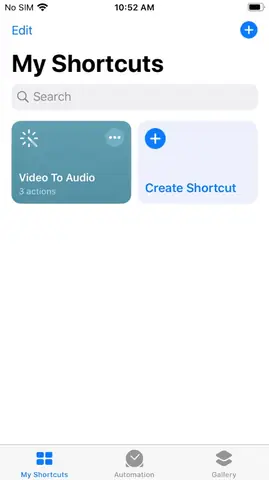
- Tận dụng tính năng “Shortcuts” của iOS: Bạn có thể tạo shortcut tự động chuyển đổi video sang MP3 bằng cách sử dụng “Run JavaScript on Web Page” hoặc “Encode Media”. Có nhiều shortcut miễn phí trên cộng đồng Reddit r/shortcuts.
- Bảo mật: Khi dùng website chuyển đổi, tránh tải lên video chứa thông tin cá nhân quan trọng. Chọn dịch vụ có chính sách xóa file sau 24h.
- Kiểm tra bản quyền: Đảm bảo bạn có quyền sử dụng nội dung video để chuyển đổi. Việc chuyển đổi video có bản quyền sang MP3 để chia sẻ công cộng có thể vi phạm pháp luật.
6. Tổng kết
Việc convert video to MP3 trên iPhone không còn là thách thức khó khăn nữa. Bạn có thể:
– Dùng ứng dụng trực tiếp trên iPhone (The Audio Converter, Media Converter, MyMP3…).
– Dùng website online như Convertio, CloudConvert khi muốn không cài app.
– Chuyển đổi trên máy tính rồi đồng bộ qua iTunes, iCloud, AirDrop.
Mỗi phương pháp đều có ưu, nhược điểm riêng, và tùy thuộc vào nhu cầu, tốc độ internet, và mức độ tiện lợi mà bạn có thể lựa chọn. Hãy luôn chú ý tới bảo mật và bản quyền khi thực hiện chuyển đổi.
Chúc bạn thành công trong việc tạo ra thư viện âm thanh cá nhân từ những video yêu thích, và tận hưởng âm nhạc mọi lúc, mọi nơi trên iPhone!
