- Mở Đầu
- 1. Tổng Quan Các Phương Pháp Copy Dữ Liệu Vào iPhone
- 2. Sử Dụng iCloud Backup Để Copy Dữ Liệu Vào iPhone
- 2.1. Điều Kiện Cần Thiết
- 2.2. Các Bước Thực Hiện
- 2.3. Lưu Ý Khi Dùng iCloud
- 3. Sử Dụng iTunes (hoặc Finder trên macOS Catalina trở lên) Để Copy Dữ Liệu
- 3.1. Khi Nào Nên Dùng Phương Pháp Này?
- 3.2. Chuẩn Bị
- 3.3. Các Bước Thực Hiện
- 3.4. Các Vấn Đề Thường Gặp
- 4. Quick Start (AirDrop) – Chuyển Dữ Liệu Nhanh Giữa Hai iPhone
- 4.1. Yêu Cầu
- 4.2. Quy Trình
- 4.3. Ưu Điểm và Hạn Chế
- 5. Move to iOS – Chuyển Dữ Liệu Từ Android Sang iPhone
- 5.1. Khi Nào Dùng?
- 5.2. Chuẩn Bị
- 5.3. Các Bước Thực Hiện
- 5.4. Lưu Ý
- 6. Sao Chép Thủ Công Bằng Phần Mềm Bên Thứ Ba
- 6.1. Cài Đặt và Kết Nối
- 6.2. Các Tính Năng Thông Thường
- 6.3. Quy Trình Cơ Bản (Ví Dụ: iMazing)
- 6.4. Chi Phí và Bảo Mật
- 7. Sử Dụng Dịch Vụ Đám Mây Để Chuyển File
- 7.1. Khi Nào Dùng?
- 7.2. Cách Thực Hiện
- 7.3. Lưu Ý
- 8. Các Bước Kiểm Tra Sau Khi Hoàn Thành Copy Dữ Liệu
- 9. Câu Hỏi Thường Gặp (FAQ)
- Q1: Tôi có thể chuyển WhatsApp từ Android sang iPhone không?
- Q2: Nếu iPhone cũ bị khóa Activation Lock, tôi có thể sao lưu không?
- Q3: Tôi muốn chuyển mật khẩu Wi‑Fi và cài đặt VPN. Phương pháp nào tốt nhất?
- Q4: Dữ liệu Health và HomeKit có được sao chép không?
- Q5: Khi sử dụng Move to iOS, tôi có thể chuyển nhạc mua trên Google Play Music không?
- 10. Tổng Kết
Có thể bạn quan tâm: Cách Copy File Từ Iphone Sang Mac Nhanh Chóng Và Hiệu Quả: Hướng Dẫn Chi Tiết Cho Người Mới Bắt Đầu
Mở Đầu
Trong thời đại công nghệ số, việc chuyển dữ liệu từ các thiết bị khác sang iPhone trở nên ngày càng phổ biến. Bạn có thể là người mới mua iPhone lần đầu, hoặc đang nâng cấp từ một chiếc Android cũ sang iPhone mới. Dù lý do gì, việc copy dữ liệu vào iPhone là một bước quan trọng để bạn có thể tiếp tục sử dụng các ứng dụng, ảnh, video, danh bạ, tin nhắn và các tệp tin quan trọng khác mà không phải bắt đầu lại từ đầu.
Bài viết này sẽ cung cấp cho bạn một hướng dẫn chi tiết, đầy đủ và thực tiễn nhất về cách sao chép dữ liệu vào iPhone. Chúng tôi sẽ trình bày từng phương pháp, công cụ cần thiết, các lưu ý quan trọng và trả lời những câu hỏi thường gặp. Hãy cùng khám phá!
Có thể bạn quan tâm: Cách Copy Danh Bạ Từ Iphone Sang Các Thiết Bị Khác: Hướng Dẫn Chi Tiết Từng Bước
1. Tổng Quan Các Phương Pháp Copy Dữ Liệu Vào iPhone
Trước khi đi vào chi tiết, chúng ta cần nắm rõ các phương pháp chính để chuyển dữ liệu:
| Phương pháp | Nguồn dữ liệu | Độ phức tạp | Ưu điểm | Nhược điểm |
|---|---|---|---|---|
| iCloud Backup | iPhone cũ hoặc iPad | Thấp | Tự động, không cần cáp | Cần kết nối Wi‑Fi, dung lượng iCloud đủ |
| iTunes/Finder Backup | iPhone cũ, Android (qua phần mềm bên thứ ba) | Trung bình | Sao lưu toàn bộ, không giới hạn dung lượng | Cần máy tính, cáp |
| Quick Start (AirDrop) | iPhone cũ | Thấp | Nhanh, không cần iCloud | Chỉ hỗ trợ từ iOS 11 trở lên |
| Move to iOS (Android → iPhone) | Android | Thấp | Dễ dàng, chuyển hầu hết dữ liệu | Không chuyển được mọi loại file |
| Sao chép thủ công (iTunes, iMazing, AnyTrans…) | Máy tính, ổ cứng | Trung bình‑cao | Linh hoạt, chọn lọc dữ liệu | Cần phần mềm bên thứ ba, có phí |
| Sử dụng dịch vụ lưu trữ đám mây (Google Drive, Dropbox…) | Nhiều nguồn | Thấp‑trung bình | Không phụ thuộc vào Apple | Cần tải lại các file, không đồng bộ danh bạ, tin nhắn |
Mỗi phương pháp có ưu, nhược điểm riêng. Việc lựa chọn phụ thuộc vào:
- Loại dữ liệu (ảnh, video, danh bạ, tin nhắn, ứng dụng…)
- Nguồn dữ liệu (iPhone cũ, Android, máy tính)
- Kết nối internet (có/không)
- Thời gian và công sức bạn sẵn sàng bỏ ra
Tiếp theo, chúng ta sẽ đi sâu vào từng phương pháp, hướng dẫn chi tiết từng bước.
Có thể bạn quan tâm: Cool Anime Wallpapers For Iphone: Bộ Sưu Tập Đỉnh Cao Để Biến Đổi Màn Hình Điện Thoại Của Bạn
2. Sử Dụng iCloud Backup Để Copy Dữ Liệu Vào iPhone
2.1. Điều Kiện Cần Thiết
- iPhone cũ (hoặc iPad) đã bật iCloud Backup và đã sao lưu đầy đủ.
- Dung lượng iCloud đủ để chứa bản sao lưu (thường 5 GB miễn phí, cần mua thêm nếu dữ liệu lớn).
- Kết nối Wi‑Fi ổn định.
2.2. Các Bước Thực Hiện
Bước 1: Kiểm Tra Bản Sao Lưu iCloud Trên Thiết Bị Cũ
- Mở Cài đặt → Tên của bạn → iCloud → Sao lưu iCloud.
- Đảm bảo Sao lưu iCloud đang bật và Ngày giờ sao lưu cuối cùng là gần nhất.
Bước 2: Đăng Nhập iCloud Trên iPhone Mới
- Khi khởi động iPhone mới, bạn sẽ được đưa vào màn hình “Apps & Data”.
- Chọn “Khôi phục từ iCloud Backup”.
- Đăng nhập bằng Apple ID và mật khẩu đã dùng trên iPhone cũ.
Bước 3: Chọn Bản Sao Lưu Muốn Khôi Phục
- Danh sách các bản sao lưu sẽ xuất hiện (theo ngày). Chọn bản sao lưu mới nhất hoặc bản sao lưu bạn muốn.
Bước 4: Đợi Quá Trình Khôi Phục Hoàn Tất
- Quá trình có thể mất từ vài phút đến vài giờ tùy vào dung lượng dữ liệu và tốc độ mạng.
- Khi hoàn thành, iPhone sẽ tự động khởi động lại và hiển thị các ứng dụng, ảnh, danh bạ đã được khôi phục.
2.3. Lưu Ý Khi Dùng iCloud
- Kết nối Wi‑Fi: Tránh sử dụng di động vì có thể phát sinh phí dữ liệu lớn.
- Dung lượng iCloud: Nếu dữ liệu vượt quá dung lượng, bạn cần mua gói iCloud+ (50 GB, 200 GB, 2 TB).
- Bảo mật: Đảm bảo Xác thực hai yếu tố (2FA) đã bật để bảo vệ tài khoản Apple ID.
3. Sử Dụng iTunes (hoặc Finder trên macOS Catalina trở lên) Để Copy Dữ Liệu
3.1. Khi Nào Nên Dùng Phương Pháp Này?
- Bạn có máy tính Windows hoặc Mac và muốn sao lưu toàn bộ dữ liệu mà không phụ thuộc vào internet.
- Dữ liệu lớn (hàng chục GB) khiến iCloud không thực tế.
- Bạn muốn sao lưu các tin nhắn, lịch sử cuộc gọi.
3.2. Chuẩn Bị
- Cáp Lightning (hoặc USB‑C nếu iPhone mới).
- iTunes (Windows hoặc macOS Mojave trở về trước) hoặc Finder (macOS Catalina trở lên).
- Đảm bảo phiên bản iTunes/Finder mới nhất.
3.3. Các Bước Thực Hiện
Bước 1: Kết Nối iPhone Cũ Vào Máy Tính
- Mở iTunes (hoặc Finder).
- Khi iPhone xuất hiện trong danh sách thiết bị, nhấp vào biểu tượng thiết bị.
Bước 2: Tạo Bản Sao Lưu
- Trong mục Backups, chọn “This computer” (đối với iTunes) hoặc “Back up all of the data on your iPhone to this Mac” (đối với Finder).
- Đánh dấu “Encrypt local backup” nếu muốn sao lưu mật khẩu, dữ liệu sức khỏe, HomeKit. Nhớ ghi lại mật khẩu!
- Nhấn “Back Up Now” và chờ quá trình hoàn tất.
Bước 3: Kết Nối iPhone Mới
- Sau khi sao lưu xong, ngắt kết nối iPhone cũ.
- Kết nối iPhone mới (hoặc iPhone đã được xóa hoàn toàn).
Bước 4: Khôi Phục Dữ Liệu
- Trong iTunes/Finder, chọn “Restore Backup…”.
- Chọn bản sao lưu vừa tạo, nhập mật khẩu nếu có mã hoá.
- Đợi quá trình khôi phục, iPhone sẽ tự động khởi động lại.
3.4. Các Vấn Đề Thường Gặp
| Vấn đề | Nguyên nhân | Giải pháp |
|---|---|---|
| “Backup failed” | Dung lượng ổ cứng không đủ | Giải phóng không gian, sao lưu lại |
| “This backup is corrupted” | File sao lưu bị hỏng | Thử sao lưu lại, hoặc dùng phần mềm khôi phục (iBackup Viewer) |
| Không thể khôi phục vì iOS mới hơn | iPhone mới chạy iOS phiên bản mới hơn bản sao lưu | Cập nhật iPhone cũ lên iOS mới nhất rồi sao lưu lại |
4. Quick Start (AirDrop) – Chuyển Dữ Liệu Nhanh Giữa Hai iPhone
4.1. Yêu Cầu
- iPhone cũ và iPhone mới phải chạy iOS 11 trở lên.
- Cả hai thiết bị đều bật Bluetooth, Wi‑Fi, và AirDrop.
- Khoảng cách không quá 10 m và không có vật cản lớn.
4.2. Quy Trình
- Bật iPhone mới và đặt gần iPhone cũ.
- Trên iPhone cũ, xuất hiện màn hình “Quick Start” đề nghị dùng Apple ID để thiết lập iPhone mới.
- Quét mã QR hoặc đặt iPhone mới lên iPhone cũ để kết nối.
- Chọn “Transfer from iPhone” và nhập mật khẩu Apple ID nếu được yêu cầu.
- Chọn dữ liệu cần chuyển (các mục như ảnh, video, danh bạ, cài đặt, mật khẩu Wi‑Fi…).
- Đợi quá trình truyền. Thời gian phụ thuộc vào lượng dữ liệu và tốc độ Wi‑Fi Direct.
4.3. Ưu Điểm và Hạn Chế
- Ưu điểm: Không cần iCloud, không cần máy tính, nhanh chóng.
- Hạn chế: Chỉ hỗ trợ chuyển giữa iPhone, không thể dùng cho Android hay máy tính.
5. Move to iOS – Chuyển Dữ Liệu Từ Android Sang iPhone
5.1. Khi Nào Dùng?
- Khi bạn mua iPhone mới và đang dùng Android (Samsung, Xiaomi, Huawei…).
- Muốn chuyển danh bạ, tin nhắn, ảnh, video, tài khoản email, lịch, mật khẩu Wi‑Fi.
5.2. Chuẩn Bị
- iPhone mới chưa được cấu hình (đang ở màn hình “Apps & Data”).
- Android có Google Play Store, kết nối Wi‑Fi.
- Cáp USB‑OTG (nếu muốn kết nối trực tiếp, nhưng không bắt buộc).
5.3. Các Bước Thực Hiện
- Trên iPhone: Khi xuất hiện “Apps & Data”, chọn “Move Data from Android”.
- Mở ứng dụng “Move to iOS” trên Android (tải từ Google Play).
- Nhập mã 6‑10 chữ số được hiển thị trên iPhone.
- Kết nối: Android sẽ tạo một mạng Wi‑Fi riêng, iPhone sẽ tự động kết nối.
- Chọn dữ liệu muốn chuyển (danh bạ, tin nhắn, ảnh, video, v.v.).
- Nhấn “Next” và chờ quá trình hoàn tất. Thời gian tùy thuộc vào dung lượng, thường vài phút đến 30‑45 phút.
- Khi hoàn thành, đi tới iPhone và tiếp tục quá trình thiết lập.
5.4. Lưu Ý
- Không thể chuyển: Ứng dụng Android, dữ liệu từ WhatsApp, Telegram, Facebook Messenger (trừ khi sao lưu cloud riêng).
- Đảm bảo Android có đủ pin và không bị gián đoạn Wi‑Fi.
- Sau khi chuyển, bạn có thể cài lại các ứng dụng tương tự trên App Store.
6. Sao Chép Thủ Công Bằng Phần Mềm Bên Thứ Ba
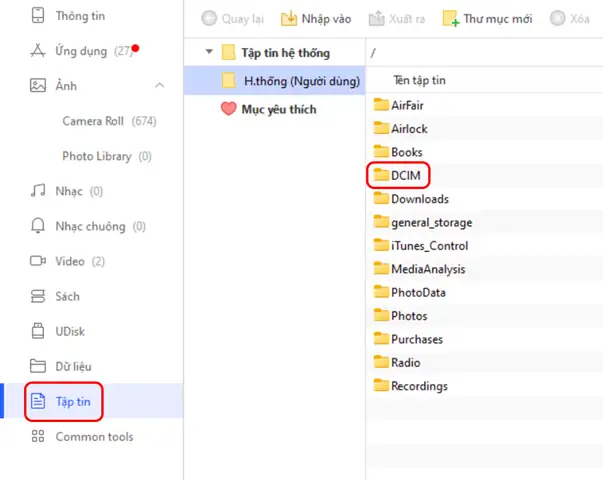
Nếu bạn muốn chọn lọc dữ liệu, hoặc cần sao chép các loại file không được iCloud/iTunes hỗ trợ (như file PDF, ebook, nhạc không mua trên iTunes), có thể dùng các phần mềm như:
Có thể bạn quan tâm: Cách Copy Ảnh Từ Pc Lên Iphone Nhanh Chóng Và Đảm Bảo An Toàn
- iMazing (macOS, Windows)
- AnyTrans (macOS, Windows)
- Dr.Fone – Phone Manager (macOS, Windows)
- CopyTrans (Windows)
6.1. Cài Đặt và Kết Nối
- Tải và cài đặt phần mềm trên máy tính.
- Kết nối iPhone qua cáp Lightning.
- Cho phép “Trust this computer” trên iPhone.
6.2. Các Tính Năng Thông Thường
| Phần mềm | Chức năng chính |
|---|---|
| iMazing | Sao lưu & khôi phục toàn bộ, quản lý tin nhắn, sao chép file hệ thống, xuất dữ liệu ra CSV |
| AnyTrans | Quản lý ảnh, video, nhạc, ebook, sao chép file từ máy tính sang iPhone, chuyển dữ liệu giữa thiết bị |
| Dr.Fone | Quản lý dữ liệu, khôi phục dữ liệu đã xóa, sao chép file, chuyển dữ liệu giữa Android và iPhone |
| CopyTrans | Chủ yếu cho Windows, sao chép nhạc, video, danh bạ, tin nhắn, tạo bản sao lưu |
6.3. Quy Trình Cơ Bản (Ví Dụ: iMazing)
- Mở iMazing, chọn “Device” → iPhone của bạn.
- Chọn “Manage Apps” → “File System” để duyệt các thư mục.
- Kéo thả các file từ máy tính vào thư mục “Documents” của ứng dụng muốn lưu (ví dụ: Dropbox, VLC).
- Đối với tin nhắn, chọn “Messages” → Export để lưu ra file PDF/CSV.
- Khi hoàn tất, ngắt kết nối và kiểm tra trên iPhone.
6.4. Chi Phí và Bảo Mật
- Hầu hết các phần mềm này có bản dùng thử giới hạn tính năng.
- Phiên bản trả phí thường từ $30‑$50 một năm hoặc mua trọn đời.
- Đảm bảo tải từ trang chủ chính thức để tránh phần mềm độc hại.
7. Sử Dụng Dịch Vụ Đám Mây Để Chuyển File
7.1. Khi Nào Dùng?
- Khi bạn có file lớn (PDF, video, dự án) đã lưu trên Google Drive, Dropbox, OneDrive.
- Khi không muốn sao lưu toàn bộ thiết bị, chỉ cần đồng bộ một số file.
7.2. Cách Thực Hiện
- Cài đặt ứng dụng dịch vụ đám mây trên iPhone (App Store).
- Đăng nhập bằng tài khoản tương ứng.
- Tải về hoặc đồng bộ các file cần thiết.
- Đối với ảnh, video, có thể bật tự động tải xuống để hiển thị trong Photos (đối với Google Photos).
7.3. Lưu Ý
- Kiểm tra dung lượng bộ nhớ iPhone; nếu quá ít, có thể xóa bớt hoặc sử dụng tính năng “Optimize Storage” (iOS).
- Đảm bảo kết nối Wi‑Fi để tránh tiêu tốn dữ liệu di động.
8. Các Bước Kiểm Tra Sau Khi Hoàn Thành Copy Dữ Liệu
- Kiểm tra danh bạ: Mở Contacts, xác nhận mọi liên hệ đã xuất hiện.
- Kiểm tra ảnh/video: Mở Photos, xem các album, ngày chụp.
- Kiểm tra tin nhắn: Mở Messages, tìm các cuộc trò chuyện quan trọng.
- Kiểm tra ứng dụng: Đảm bảo các ứng dụng quan trọng đã tải lại và đăng nhập.
- Kiểm tra login: Kiểm tra các tài khoản email, mạng xã hội, ngân hàng.
- Kiểm tra bộ nhớ: Vào Settings → General → iPhone Storage để xem dung lượng còn lại.
- Backup lại: Sau khi mọi thứ ổn, thực hiện một bản sao lưu mới (iCloud hoặc iTunes) để có bản phục hồi mới nhất.
9. Câu Hỏi Thường Gặp (FAQ)
Q1: Tôi có thể chuyển WhatsApp từ Android sang iPhone không?
A: Có, nhưng cần dùng WhatsApp Transfer của bên thứ ba (Dr.Fone, iMobie) hoặc sao lưu trên Google Drive rồi khôi phục trên iPhone bằng tính năng “Move to iOS” (điều kiện là phiên bản WhatsApp mới nhất).
Q2: Nếu iPhone cũ bị khóa Activation Lock, tôi có thể sao lưu không?
A: Không. Bạn phải đăng nhập Apple ID và tắt Activation Lock (Settings → Apple ID → Find My → Turn Off) trước khi sao lưu hoặc khôi phục.
Q3: Tôi muốn chuyển mật khẩu Wi‑Fi và cài đặt VPN. Phương pháp nào tốt nhất?
A: iCloud Keychain (điều này đồng bộ mật khẩu, Wi‑Fi, VPN) hoặc Quick Start sẽ tự động chuyển chúng.
Q4: Dữ liệu Health và HomeKit có được sao chép không?
A: Có, nhưng phải mã hoá bản sao lưu (iTunes/Finder) hoặc iCloud Backup (kèm Apple ID). Nếu sao lưu không mã hoá, các dữ liệu này sẽ không được chuyển.
Q5: Khi sử dụng Move to iOS, tôi có thể chuyển nhạc mua trên Google Play Music không?
A: Không. Bạn cần tải nhạc về máy tính, sau đó đồng bộ qua iTunes/Finder hoặc sử dụng dịch vụ YouTube Music trên iPhone.
10. Tổng Kết
Việc copy dữ liệu vào iPhone không còn là một thách thức khó khăn nếu bạn nắm rõ các công cụ và quy trình. Từ iCloud, iTunes, Quick Start, Move to iOS, đến các phần mềm bên thứ ba như iMazing hay AnyTrans, mỗi phương pháp đều phục vụ một nhu cầu và môi trường khác nhau.
Lời khuyên cuối cùng: Trước khi thực hiện bất kỳ chuyển đổi nào, hãy luôn tạo một bản sao lưu đầy đủ của thiết bị nguồn. Điều này bảo vệ dữ liệu khỏi những sự cố không mong muốn và cho phép bạn thử nghiệm các phương pháp khác nhau mà không lo mất mát.
Chúc bạn thành công trong việc chuyển dữ liệu và nhanh chóng tận hưởng trải nghiệm mới trên iPhone!
