Có thể bạn quan tâm: Bật Bàn Phím Ảo Iphone: Hướng Dẫn Chi Tiết, Mẹo Thủ Và Giải Pháp Khi Gặp Sự Cố
Mở đầu: AssistiveTouch là gì và tại sao nên sử dụng?
AssistiveTouch là một tính năng trợ năng được tích hợp sẵn trong iOS, giúp người dùng thực hiện các thao tác phức tạp trên iPhone một cách dễ dàng hơn, đặc biệt khi họ gặp khó khăn trong việc sử dụng các phím vật lý hoặc cử chỉ cảm ứng. Tính năng này hiển thị một nút ảo trên màn hình, cho phép người dùng:
- Mở Control Center, Notification Center chỉ bằng một lần chạm.
- Khởi động lại, tắt máy, hoặc khởi động lại chế độ Sleep/Wake mà không cần nhấn nút vật lý.
- Thay đổi độ nhạy cảm ứng, bật/tắt các phím tắt như màn hình Home, VoiceOver, hoặc Siri.
- Ghi lại các thao tác thường dùng và tạo các Custom Actions để thực hiện nhanh các lệnh phức tạp.
Với những lợi ích này, AssistiveTouch không chỉ dành cho người dùng có vấn đề về vận động mà còn là công cụ tiện lợi cho mọi người muốn tối ưu hoá trải nghiệm iPhone.
Có thể bạn quan tâm: Hướng Dẫn Chi Tiết Cách Bật Nút Trợ Năng Trên Iphone: Từ Cơ Bản Đến Nâng Cao
1. Kiểm tra phiên bản iOS phù hợp
Trước khi bật AssistiveTouch, bạn cần chắc chắn rằng iPhone của mình đang chạy ít nhất iOS 13 trở lên (đây là phiên bản mà Apple cải tiến mạnh mẽ giao diện AssistiveTouch). Để kiểm tra:
- Mở Settings (Cài đặt) → General (Cài đặt chung) → About (Thông tin).
- Tìm mục Software Version (Phiên bản phần mềm). Nếu phiên bản dưới iOS 13, hãy cập nhật bằng cách vào Settings → General → Software Update và làm theo hướng dẫn.
Có thể bạn quan tâm: Cách Bật Nfc Trên Iphone X: Hướng Dẫn Chi Tiết Từ A Đến Z
2. Bật AssistiveTouch qua Settings
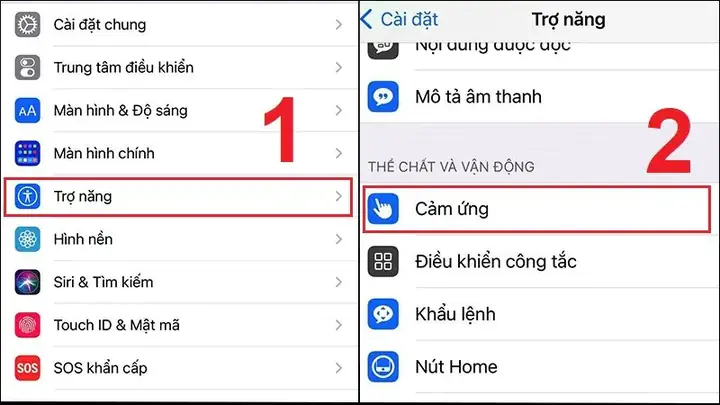
Bước 2.1: Truy cập mục Accessibility
- Mở Settings.
- Kéo xuống và chọn Accessibility (Trợ năng). Đây là trung tâm quản lý tất cả các tính năng trợ năng, bao gồm VoiceOver, Zoom, và AssistiveTouch.
Bước 2.2: Vào phần Touch
- Trong menu Accessibility, bạn sẽ thấy mục Touch (Chạm). Nhấn vào đó.
- Tiếp theo, chọn AssistiveTouch.
Bước 2.3: Kích hoạt AssistiveTouch
- Trên màn hình AssistiveTouch, bật AssistiveTouch (công tắc màu xanh). Khi bật, một nút hình tròn (hoặc hình vuông tùy phiên bản) sẽ xuất hiện trên màn hình, thường ở góc trên bên trái hoặc phải.
3. Tùy chỉnh vị trí và kích thước nút AssistiveTouch
Sau khi bật, bạn có thể di chuyển nút để không che khu vực quan trọng:
- Nhấn và giữ nút AssistiveTouch cho tới khi nó nhảy lên (có hiệu ứng rung nhẹ).
- Kéo nút đến vị trí mong muốn (góc trên, góc dưới, hoặc trung tâm).
- Để điều chỉnh kích thước, vào Settings → Accessibility → Touch → AssistiveTouch → Size (Kích thước) và kéo thanh trượt để tăng hoặc giảm.
4. Cấu hình các hành động (Custom Actions)
AssistiveTouch cho phép bạn gán các hành động khác nhau cho Single‑Tap (Nhấn một lần), Double‑Tap (Nhấn đôi) và Long‑Press (Nhấn lâu). Điều này giúp thực hiện nhanh các lệnh thường dùng.
4.1. Đặt hành động cho Single‑Tap
- Mặc định, Single‑Tap mở menu AssistiveTouch. Bạn có thể thay đổi:
- Vào Settings → Accessibility → Touch → AssistiveTouch → Single‑Tap.
- Chọn một hành động như Home, Lock Screen, Siri, Notification Center, v.v.
4.2. Đặt hành động cho Double‑Tap
- Thực hiện các thao tác tương tự:
- Vào Double‑Tap trong cùng menu.
- Chọn hành động mong muốn, ví dụ Device → Lock Screen hoặc Control Center.
4.3. Đặt hành động cho Long‑Press
Có thể bạn quan tâm: Bật Dữ Liệu Mạng Iphone: Hướng Dẫn Chi Tiết, Lý Do Và Cách Khắc Phục Các Vấn Đề Thường Gặp
- Dành cho các chức năng yêu cầu nhấn giữ:
- Vào Long‑Press.
- Chọn Restart, Screenshot, hoặc Accessibility Shortcut.
4.4. Tạo Custom Action (Hành động tùy chỉnh)
Nếu các tùy chọn mặc định không đáp ứng nhu cầu, bạn có thể tạo Custom Action:
- Trong AssistiveTouch, chọn Create New Gesture (Tạo cử chỉ mới).
- Thực hiện cử chỉ trên màn hình (vẽ, chạm, kéo) và nhấn Save.
- Đặt tên cho cử chỉ và gán nó cho một trong ba hành động (Single‑Tap, Double‑Tap, Long‑Press).
5. Sử dụng AssistiveTouch để thực hiện các thao tác phổ biến
Dưới đây là một số ví dụ thực tế về cách dùng AssistiveTouch để thay thế các phím vật lý hoặc cử chỉ:
| Thao tác | Cách thực hiện qua AssistiveTouch |
|---|---|
| Mở Control Center | Nhấn nút AssistiveTouch → Control Center |
| Mở Notification Center | Nhấn nút AssistiveTouch → Notification Center |
| Khởi động lại iPhone | Nhấn nút AssistiveTouch → Device → More → Restart |
| Chụp ảnh màn hình | Nhấn nút AssistiveTouch → Device → More → Screenshot |
| Kéo xuống để làm mới (Pull‑to‑Refresh) | Nhấn và giữ nút AssistiveTouch → Custom (cử chỉ kéo xuống) |
| Bật Siri | Nhấn và giữ nút AssistiveTouch → Siri (hoặc gán Siri vào Single‑Tap) |
| Tắt hoặc bật chế độ ngủ (Sleep/Wake) | Nhấn nút AssistiveTouch → Device → Lock Screen |
6. Tắt AssistiveTouch khi không cần dùng
Nếu bạn muốn tạm thời ẩn nút AssistiveTouch:
- Mở Settings → Accessibility → Touch → AssistiveTouch.
- Tắt công tắc AssistiveTouch.
Hoặc nhanh hơn, nhấn và giữ nút AssistiveTouch cho tới khi xuất hiện menu, chọn Device → More → Accessibility Shortcut và tắt.
7. Các mẹo nâng cao cho người dùng iPhone chuyên nghiệp
7.1. Sử dụng AssistiveTouch cùng với Siri Shortcut
Bạn có thể tạo Siri Shortcut cho các hành động phức tạp (như bật Bluetooth + Wi‑Fi) và gán shortcut này vào một trong ba hành động của AssistiveTouch. Các bước:
- Mở Shortcuts app → tạo shortcut mới → thêm các hành động mong muốn.
- Lưu shortcut và đặt tên.
- Vào Settings → Accessibility → Touch → AssistiveTouch → Custom → Add New Custom Action, chọn Siri Shortcut và chọn shortcut vừa tạo.
7.2. Giấu nút AssistiveTouch trong thời gian chơi game
Trong một số game, nút AssistiveTouch có thể gây cản trở. Để tạm thời ẩn:
- Kéo nút vào góc dưới bên phải, sau đó vào Settings → Accessibility → Touch → AssistiveTouch → Idle Opacity và giảm độ trong suốt xuống 0. Khi không thao tác, nút sẽ “biến mất” nhưng vẫn có thể gọi lại bằng cách vẽ 3 ngón tay lên màn hình (gesture mặc định để hiện nút).
7.3. Đồng bộ AssistiveTouch trên nhiều thiết bị Apple
Nếu bạn dùng iPhone và iPad, các cài đặt AssistiveTouch có thể đồng bộ qua iCloud:
- Đảm bảo iCloud → iCloud Drive được bật.
- Vào Settings → Apple ID → iCloud → iCloud Backup, bật iCloud Backup.
- Khi khôi phục thiết bị mới, các cài đặt AssistiveTouch sẽ được tự động phục hồi.
8. Giải quyết các vấn đề thường gặp
| Vấn đề | Nguyên nhân | Giải pháp |
|---|---|---|
| Nút AssistiveTouch không xuất hiện | AssistiveTouch chưa được bật hoặc iOS lỗi | Kiểm tra lại trong Settings → Accessibility → Touch → AssistiveTouch. Nếu vẫn không hiện, khởi động lại iPhone. |
| Nút bị kẹt ở vị trí cố định | Cài đặt “Lock Position” đã được bật | Vào AssistiveTouch → Customize Top Level Menu → Settings → Lock Position và tắt. |
| Không thể thực hiện một số hành động (ví dụ: Restart) | iOS phiên bản cũ hoặc quyền hạn giới hạn | Cập nhật iOS lên phiên bản mới nhất. |
| Nút quá lớn gây che khu vực thao tác | Kích thước không phù hợp | Vào AssistiveTouch → Size và giảm kích thước. |
| AssistiveTouch không phản hồi khi nhấn | Lỗi phần mềm | Thử Force Restart (nhấn và thả nhanh nút tăng âm lượng, sau đó nhấn và thả nhanh nút giảm âm lượng, cuối cùng giữ nút Side cho tới khi logo Apple xuất hiện). |
9. Khi nào nên tắt AssistiveTouch?
Mặc dù AssistiveTouch rất tiện lợi, nhưng trong một số trường hợp bạn có thể muốn tắt:
- Khi đang chụp ảnh hoặc quay video và không muốn nút che khu vực khung hình.
- Khi đang chơi game và cần không gian màn hình tối đa.
- Khi đã quen với các phím vật lý và không cần tính năng trợ năng.
10. Tổng kết
AssistiveTouch là một công cụ mạnh mẽ, giúp người dùng iPhone thực hiện hầu hết các thao tác chỉ bằng một nút ảo trên màn hình. Việc bật và tùy chỉnh AssistiveTouch không chỉ hỗ trợ người dùng có nhu cầu trợ năng mà còn mang lại sự tiện lợi cho mọi người. Hãy làm theo các bước chi tiết ở trên để bật, tùy chỉnh và khai thác tối đa tính năng này, đồng thời áp dụng các mẹo nâng cao để tối ưu trải nghiệm cá nhân.
Chúc bạn sử dụng iPhone một cách thoải mái và hiệu quả hơn nhờ AssistiveTouch!