- 1. NFC Là Gì? Tại Sao Nó Quan Trọng Trên iPhone X?
- 1.1. Định Nghĩa NFC
- 1.2. Các Ứng Dụng Thực Tế Của NFC Trên iPhone X
- 1.3. iPhone X Và NFC
- 2. Kiểm Tra NFC Đã Được Kích Hoạt Hay Chưa
- 2.1. Kiểm Tra Qua Apple Pay
- 2.2. Kiểm Tra Qua Ứng Dụng Quét Thẻ NFC
- 2.3. Kiểm Tra Cài Đặt Hệ Thống
- 3. Bật NFC Trên iPhone X: Các Bước Cụ Thể
- 3.1. Kích Hoạt Apple Pay (Phương Pháp Phổ Biến Nhất)
- 3.2. Sử Dụng Ứng Dụng Bên Thứ Ba Để Kích Hoạt NFC
- 3.3. Bật NFC Đối Với Các Thiết Bị IoT (Smart Home)
- 4. Những Vấn Đề Thường Gặp Khi Bật NFC Trên iPhone X
- 4.1. Không Nhận Dạng Thẻ NFC
- 4.2. Apple Pay Không Hoạt Động
- 4.3. Không Thấy Tùy Chọn NFC Trong Settings
- 4.4. Pin Sụt Khi Sử Dụng NFC
- 5. Mẹo Và Thủ Thuật Nâng Cao Với NFC Trên iPhone X
- 5.1. Tạo Thẻ NFC Cá Nhân Cho Các Tác Vụ Hằng Ngày
- 5.2. Sử Dụng NFC Để Tự Động Hóa (Automation) Với Shortcuts
- 5.3. Đọc Thẻ NFC Để Lưu Thông Tin Liên Hệ
- 5.4. Sử Dụng NFC Để Kết Nối Bluetooth Một Cách Nhanh Chóng
- 6. Các Ứng Dụng Hữu Ích Hỗ Trợ NFC Trên iPhone X
- 7. FAQ – Câu Hỏi Thường Gặp Về NFC Trên iPhone X
- Q1: iPhone X có hỗ trợ NFC đọc và ghi không?
- Q2: Có cần bật “Airplane Mode” để NFC hoạt động?
- Q3: Tôi có thể dùng iPhone X để mở khóa cửa bằng thẻ NFC không?
- Q4: NFC có ảnh hưởng đến dữ liệu cá nhân hay bảo mật không?
- Q5: iPhone X có thể hoạt động như một thẻ NFC để chia sẻ thông tin không?
- 8. Tổng Kết – Bật NFC Trên iPhone X Như Thế Nào?
iPhone X ra mắt vào năm 2026 đã mang đến cho người dùng một thiết kế mới lạ, màn hình OLED tràn viền và những tính năng công nghệ tiên tiến. Trong số các tính năng đáng chú ý, NFC (Near Field Communication) – công nghệ truyền dữ liệu không dây tầm ngắn – đã trở thành một công cụ quan trọng giúp người dùng thực hiện các giao dịch thanh toán di động, chia sẻ file, kết nối với phụ kiện và thậm chí mở khóa các thiết bị thông minh. Tuy nhiên, nhiều người dùng iPhone X vẫn còn bỡ ngỡ khi muốn kích hoạt hoặc sử dụng NFC một cách tối ưu. Bài viết dưới đây sẽ cung cấp cho bạn hướng dẫn chi tiết, từng bước một để bật NFC trên iPhone X, đồng thời giải đáp các thắc mắc thường gặp và chia sẻ một số mẹo hữu ích.
Có thể bạn quan tâm: Bất Tiện Khi Dùng Iphone: Những Điểm Mà Người Dùng Thường Bỏ Qua
1. NFC Là Gì? Tại Sao Nó Quan Trọng Trên iPhone X?
1.1. Định Nghĩa NFC
NFC (Near Field Communication) là công nghệ truyền dữ liệu không dây trong khoảng cách ngắn, thường từ 0,5 đến 4 cm. Nhờ vào tần số 13,56 MHz, NFC cho phép các thiết bị “giao tiếp” nhanh chóng mà không cần cài đặt mạng Wi‑Fi hay Bluetooth.
1.2. Các Ứng Dụng Thực Tế Của NFC Trên iPhone X
- Thanh toán di động: Apple Pay, Google Pay (đối với các ứng dụng hỗ trợ) cho phép mua sắm nhanh chóng chỉ bằng một cú chạm.
- Chia sẻ file: AirDrop và một số ứng dụng bên thứ ba cho phép truyền ảnh, video, liên hệ nhanh qua NFC.
- Kết nối phụ kiện: Tai nghe, loa Bluetooth, đồng hồ thông minh, hoặc các thiết bị IoT có hỗ trợ NFC.
- Mở khóa, nhận diện: Sử dụng thẻ NFC để mở cửa, bật đèn, hoặc thực hiện các hành động tự động qua ứng dụng Shortcut.
1.3. iPhone X Và NFC
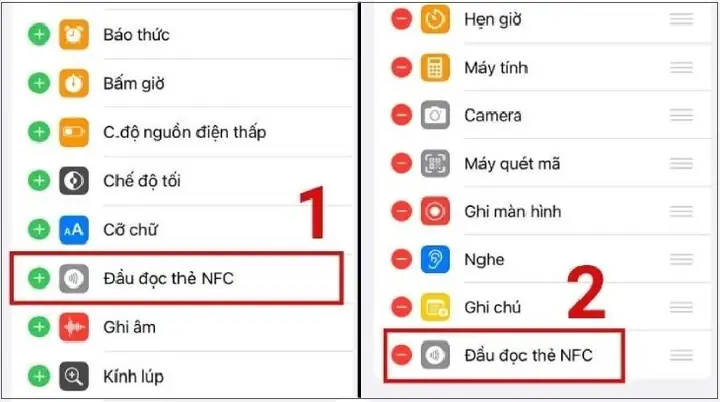
iPhone X đã được trang bị chip NFC từ phiên bản iOS 11 trở lên. Tuy nhiên, Apple không cung cấp giao diện bật/tắt NFC như trên Android. Thay vào đó, NFC được kích hoạt tự động khi có ứng dụng yêu cầu. Vì vậy, để “bật” NFC, bạn thực chất cần cài đặt và cấu hình các ứng dụng hỗ trợ (Apple Pay, ứng dụng quét thẻ, v.v.) và đảm bảo tính năng đã được kích hoạt trong cài đặt hệ thống.
Có thể bạn quan tâm: Bảo Vệ Iphone Khỏi Virus: Hướng Dẫn Toàn Diện Đảm Bảo An Ninh Cho Thiết Bị Của Bạn
2. Kiểm Tra NFC Đã Được Kích Hoạt Hay Chưa
Trước khi thực hiện bất kỳ thao tác nào, hãy xác nhận rằng iPhone X của bạn đã có NFC hoạt động.
2.1. Kiểm Tra Qua Apple Pay
- Mở “Wallet”: Từ màn hình chính, chạm vào biểu tượng “Wallet”.
- Thêm thẻ: Nếu bạn chưa thêm bất kỳ thẻ nào, chạm vào “Thêm thẻ” và làm theo hướng dẫn.
- Thử thanh toán: Khi bạn đưa iPhone X gần máy POS hỗ trợ NFC, một biểu tượng “Apple Pay” sẽ xuất hiện. Nếu thanh toán thành công, NFC đang hoạt động.
2.2. Kiểm Tra Qua Ứng Dụng Quét Thẻ NFC
- Tải ứng dụng “NFC Tools” (hoặc “NFC TagInfo”) từ App Store.
- Mở ứng dụng, chọn “Read”. Đưa iPhone X gần một thẻ NFC (ví dụ: thẻ từ, nhãn NFC).
- Nếu ứng dụng hiển thị thông tin thẻ, NFC đã sẵn sàng.
2.3. Kiểm Tra Cài Đặt Hệ Thống
- Vào Settings → Wallet & Apple Pay: Đảm bảo “Allow Payments When Locked” và “Double-Click Side Button” (hoặc “Double-Click Home” tùy model) đã được bật.
- Vào Settings → General → About: Tìm mục “NFC” (đôi khi không hiện). Nếu không thấy, tức là phần cứng vẫn tồn tại nhưng có thể bị hạn chế bởi iOS.
Có thể bạn quan tâm: Bảo Vệ Cáp Sạc Iphone: Hướng Dẫn Toàn Diện Để Kéo Dài Tuổi Thọ Và Tối Ưu Hiệu Suất
3. Bật NFC Trên iPhone X: Các Bước Cụ Thể
3.1. Kích Hoạt Apple Pay (Phương Pháp Phổ Biến Nhất)
Apple Pay là cách tiêu chuẩn để “bật” NFC trên iPhone X, vì khi cấu hình Apple Pay, hệ thống sẽ tự động bật module NFC.
Bước 1: Vào Settings → Wallet & Apple Pay
- Đảm bảo “Apple Pay” được bật.
- Bật “Double‑Click Side Button” – cho phép khởi động Apple Pay nhanh bằng cách nhấn nhanh nút bên (hoặc nút Home nếu dùng iPhone X sau khi cập nhật).
Bước 2: Thêm Thẻ Thanh Toán
- Trong mục “Wallet & Apple Pay”, chạm vào “Add Card”.
- Sử dụng camera để quét thông tin thẻ hoặc nhập thủ công.
- Hoàn tất xác thực qua ngân hàng (SMS OTP, email, hoặc gọi điện).
Bước 3: Kiểm Tra Hoạt Động
- Khi đã thêm thẻ, nhấn nhanh nút bên trái (hoặc nút Home) hai lần để mở Apple Pay.
- Đưa iPhone X gần máy POS hỗ trợ NFC. Nếu máy nhận thanh toán, NFC đã bật thành công.
3.2. Sử Dụng Ứng Dụng Bên Thứ Ba Để Kích Hoạt NFC
Nếu bạn không muốn sử dụng Apple Pay, một số ứng dụng hỗ trợ NFC có thể “kích hoạt” tính năng này.
3.2.1. NFC Tools
- Tải và Cài Đặt: Vào App Store → Tìm “NFC Tools” → Tải.
- Mở Ứng Dụng → Tab “Read”: Đưa iPhone X gần thẻ NFC.
- Kết Quả: Nếu nhận được thông tin thẻ, NFC đã hoạt động.
3.2.2. Shortcut (Phím Tắt) Với NFC
Apple đã cho phép tạo phím tắt (Shortcuts) kích hoạt khi chạm thẻ NFC.
- Mở “Shortcuts” (ứng dụng đã được cài sẵn trên iOS 13+).
- Chọn Automation → Create Personal Automation.
- Chọn NFC, sau đó quét thẻ NFC bạn muốn dùng.
- Thêm hành động (ví dụ: bật Wi‑Fi, mở app, gửi tin nhắn).
- Lưu và bật “Ask Before Running” (hoặc tắt nếu muốn tự động).
Khi thực hiện, iPhone X sẽ tự động nhận diện thẻ NFC và thực hiện hành động, chứng tỏ NFC đã bật.
3.3. Bật NFC Đối Với Các Thiết Bị IoT (Smart Home)
Nếu bạn có các thiết bị nhà thông minh (đèn, khóa cửa, thiết bị âm thanh) hỗ trợ NFC, quy trình chung như sau:
- Mở ứng dụng quản lý thiết bị (ví dụ: HomeKit, SmartThings).
- Chọn “Add Accessory” → Chọn “Add via NFC”.
- Đưa iPhone X gần thẻ NFC hoặc tag được gắn trên thiết bị.
- Thực hiện các bước cấu hình (đặt tên, phòng, kịch bản).
- Khi hoàn tất, bạn có thể kích hoạt thiết bị chỉ bằng cách chạm iPhone X vào thẻ NFC.
4. Những Vấn Đề Thường Gặp Khi Bật NFC Trên iPhone X
4.1. Không Nhận Dạng Thẻ NFC
- Kiểm tra vị trí thẻ: Đặt thẻ ở phía trên cùng của iPhone (gần camera) hoặc phía dưới (gần cổng Lightning). Thử di chuyển nhẹ.
- Đảm bảo thẻ hoạt động: Thử dùng thẻ trên một thiết bị Android hoặc một máy POS để xác nhận.
- Cập nhật iOS: Đảm bảo iPhone X đang chạy iOS 14 trở lên; các phiên bản cũ hơn có thể gặp lỗi tương thích.
4.2. Apple Pay Không Hoạt Động
Có thể bạn quan tâm: Bậc Thầy Wi‑fi Cho Iphone: Bí Quyết Tối Ưu Mạng Không Dải
- Kiểm tra ngân hàng: Một số ngân hàng chưa hỗ trợ Apple Pay cho iPhone X.
- Kiểm tra cài đặt “Region”: Apple Pay chỉ khả dụng ở các quốc gia hỗ trợ.
- Kiểm tra “Restrictions”: Vào Settings → Screen Time → Content & Privacy Restrictions → Allowed Apps → Đảm bảo Apple Pay không bị chặn.
4.3. Không Thấy Tùy Chọn NFC Trong Settings
Apple không cung cấp tùy chọn bật/tắt NFC riêng. Nếu bạn không thấy mục “NFC” trong Settings → General → About, không lo; tính năng vẫn có sẵn và được kích hoạt khi cần.
4.4. Pin Sụt Khi Sử Dụng NFC
- Thực tế, NFC tiêu thụ rất ít năng lượng (khoảng 15‑30mW). Nếu bạn gặp hiện tượng pin nhanh, có thể do các ứng dụng nền liên tục quét NFC. Đóng các ứng dụng không cần thiết và tắt “Background App Refresh”.
5. Mẹo Và Thủ Thuật Nâng Cao Với NFC Trên iPhone X
5.1. Tạo Thẻ NFC Cá Nhân Cho Các Tác Vụ Hằng Ngày
- Mua thẻ NFC stickers (loại 13,56 MHz, NTAG215).
- Dùng “NFC Tools” để ghi dữ liệu: mở ứng dụng, chọn “Write”, nhập URL, lệnh Shortcut hoặc thông tin liên hệ.
- Dán thẻ lên xe, bàn làm việc, hoặc ví để truy cập nhanh.
5.2. Sử Dụng NFC Để Tự Động Hóa (Automation) Với Shortcuts
- Ví dụ: Khi chạm thẻ NFC đặt ở cửa ra vào, iPhone X tự động bật “Do Not Disturb”, bật đèn phòng khách, và gửi tin “Đã về nhà” tới người thân.
- Cách thực hiện: Tạo một Shortcut bao gồm các hành động trên, sau đó gán Shortcut đó cho thẻ NFC trong phần Automation.
5.3. Đọc Thẻ NFC Để Lưu Thông Tin Liên Hệ
- Sử dụng “NFC Tools” → “Read” → Nhận dữ liệu VCard → Nhấn “Save to Contacts”. Đây là cách nhanh chóng lưu danh thiếp trong các hội nghị.
5.4. Sử Dụng NFC Để Kết Nối Bluetooth Một Cách Nhanh Chóng
- Ghi một lệnh “Open URL” dạng
bluetooth://trong thẻ NFC. - Khi chạm thẻ, iPhone X sẽ mở mục Bluetooth và kết nối tự động với thiết bị đã được lưu trong danh sách.
6. Các Ứng Dụng Hữu Ích Hỗ Trợ NFC Trên iPhone X
| Ứng Dụng | Mô Tả | Tính Năng Nổi Bật |
|---|---|---|
| Apple Pay | Thanh toán di động | Thanh toán nhanh, bảo mật Touch ID/Face ID |
| NFC Tools | Đọc/ghi thẻ NFC | Ghi URL, văn bản, lệnh Shortcut |
| NFC TagInfo | Phân tích thẻ NFC | Hiển thị chi tiết chuẩn NFC Forum |
| Shortcuts | Tự động hóa | Kích hoạt hành động khi chạm thẻ NFC |
| SmartThings (Samsung) | Quản lý thiết bị IoT | Thêm thiết bị qua NFC |
| HomeKit | Điều khiển nhà thông minh | Gắn thẻ NFC cho các kịch bản HomeKit |
| Google Pay (đối với một số ngân hàng) | Thanh toán di động | Hỗ trợ thẻ Visa, Mastercard tại một số quốc gia |
7. FAQ – Câu Hỏi Thường Gặp Về NFC Trên iPhone X
Q1: iPhone X có hỗ trợ NFC đọc và ghi không?
A: iPhone X hỗ trợ đọc thẻ NFC và sử dụng NFC cho Apple Pay, cũng như các tác vụ tự động qua Shortcuts. Tuy nhiên, khả năng ghi thẻ NFC (write) không được Apple cung cấp trực tiếp; bạn cần dùng các ứng dụng bên thứ ba như “NFC Tools” để ghi dữ liệu lên thẻ.
Q2: Có cần bật “Airplane Mode” để NFC hoạt động?
A: Không. NFC hoạt động độc lập với chế độ máy bay. Tuy nhiên, khi bật “Airplane Mode”, Bluetooth và Wi‑Fi sẽ bị tắt, có thể ảnh hưởng đến một số chức năng tự động (ví dụ: Shortcuts sử dụng Wi‑Fi).
Q3: Tôi có thể dùng iPhone X để mở khóa cửa bằng thẻ NFC không?
A: Nếu hệ thống khóa cửa hỗ trợ NFC và có SDK cho iOS, bạn có thể tạo một Shortcut hoặc sử dụng ứng dụng của nhà sản xuất để mở khóa. Tuy nhiên, không phải tất cả các hệ thống đều tương thích.
Q4: NFC có ảnh hưởng đến dữ liệu cá nhân hay bảo mật không?
A: NFC được thiết kế để truyền dữ liệu trong khoảng cách rất ngắn, giảm thiểu nguy cơ nghe lén. Apple Pay sử dụng tokenization và Secure Element để bảo vệ thông tin thẻ. Khi sử dụng các thẻ NFC không bảo mật, hãy tránh lưu trữ dữ liệu nhạy cảm.
Q5: iPhone X có thể hoạt động như một thẻ NFC để chia sẻ thông tin không?
A: Không. iPhone X không thể hoạt động như một NFC tag (không thể được “đọc” bởi các thiết bị khác). Nó chỉ có thể đọc và gửi dữ liệu qua các ứng dụng được thiết kế (Apple Pay, Shortcuts).
8. Tổng Kết – Bật NFC Trên iPhone X Như Thế Nào?
- Xác nhận iPhone X đang chạy iOS mới nhất (tối thiểu iOS 13).
- Cấu hình Apple Pay – đây là cách nhanh nhất để kích hoạt NFC.
- Cài đặt và sử dụng ứng dụng NFC Tools hoặc Shortcuts để đọc, ghi hoặc tự động hoá qua thẻ NFC.
- Kiểm tra hoạt động bằng cách quét thẻ NFC hoặc thực hiện thanh toán.
- Giải quyết các vấn đề (không nhận thẻ, Apple Pay không hoạt động) qua các bước khắc phục đã nêu.
- Tận dụng các mẹo nâng cao như tạo thẻ NFC cá nhân, tự động hoá nhà thông minh và kết nối Bluetooth nhanh.
Với những hướng dẫn chi tiết trên, bạn đã có thể bật và khai thác tối đa tính năng NFC trên iPhone X, từ việc thanh toán nhanh chóng, chia sẻ dữ liệu, tới việc tạo ra các kịch bản tự động hoá thông minh trong cuộc sống hàng ngày. Hãy thử ngay và cảm nhận sự tiện lợi mà công nghệ NFC mang lại!
