- 1. Tổng Quan Về Cam Trước iPhone
- 1.1. Vị Trí và Vai Trò Của Cam Trước
- 1.2. Đặc Điểm Kỹ Thuật Của Cam Trước iPhone Các Thế Hệ
- 2. Nguyên Nhân Gây Cam Trước iPhone Bị Mờ
- 2.1. Vệ Sinh Ống Kính Không Đúng Cách
- 2.2. Hư Hỏng Phần Cứng
- 2.3. Cài Đặt Phần Mềm Không Đúng
- 2.4. Vấn Đề Về Ánh Sáng
- 2.5. Độ Cũ và Sự Lão Hóa Của Thiết Bị
- 3. Cách Kiểm Tra Cam Trước Bị Mờ
- 3.1. Kiểm Tra Vệ Sinh
- 3.2. Kiểm Tra Phần Mềm
- 3.3. Kiểm Tra Phần Cứng
- 4. Giải Pháp Khắc Phục Cam Trước iPhone Bị Mờ
- 4.1. Vệ Sinh Ống Kính Đúng Cách
- 4.2. Đặt Lại Cài Đặt Camera
- 4.3. Cập Nhật Hoặc Khôi Phục iOS
- 4.4. Kiểm Tra và Thay Thế Phần Cứng
- 4.5. Giải Pháp Tạm Thời Khi Không Thể Sửa Ngay
- 5. Phòng Ngừa Cam Trước Bị Mờ
- 5.1. Thói Quen Vệ Sinh Định Kỳ
- 5.2. Bảo Vệ Vật Lý
- 5.3. Tránh Môi Trường ẩm ướt
- 5.4. Cập Nhật Phần Mềm Thường Xuyên
- 5.5. Giữ Pin và Nguồn Điện Ổn Định
- 6. Khi Nào Nên Mang Đi Đến Trung Tâm Bảo Hành Apple
- 7. Câu Hỏi Thường Gặp (FAQ)
- 7.1. Cam trước iPhone bị mờ chỉ xuất hiện khi dùng FaceTime, còn khi chụp ảnh lại bình thường?
- 7.2. Dùng kính bảo vệ ống kính có làm ảnh hưởng tới chất lượng ảnh không?
- 7.3. Cam trước vẫn mờ sau khi đã thay ống kính mới?
- 7.4. Có thể tự thay mô-đun camera mà không cần đến trung tâm không?
- 7.5. Tại sao cam trước iPhone 12 Pro Max mờ hơn so với iPhone 12?
- 8. Tổng Kết
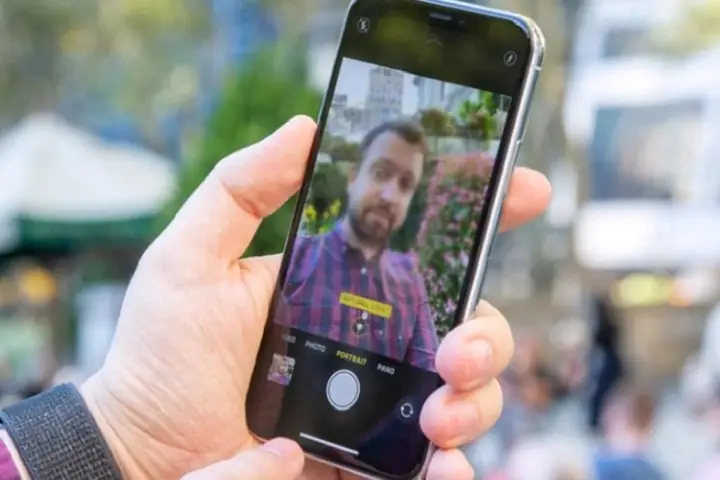
Trong thời đại công nghệ hiện nay, iPhone không chỉ là một chiếc điện thoại thông minh mà còn là một công cụ quan trọng giúp chúng ta ghi lại những khoảnh khắc đáng nhớ trong cuộc sống. Tuy nhiên, không ít người dùng iPhone đã gặp phải vấn đề “cam trước iPhone bị mờ” khiến trải nghiệm chụp ảnh tự sướng và video call trở nên không như ý. Bài viết dưới đây sẽ phân tích chi tiết các nguyên nhân gây ra hiện tượng này, cung cấp các giải pháp khắc phục cụ thể và hướng dẫn cách phòng ngừa để cam trước luôn trong tình trạng sáng nét, giúp bạn tự tin hơn khi sử dụng iPhone trong mọi tình huống.
Có thể bạn quan tâm: Cam Sau Iphone Bị Đen: Nguyên Nhân, Cách Khắc Phục Và Phòng Ngừa
1. Tổng Quan Về Cam Trước iPhone
1.1. Vị Trí và Vai Trò Của Cam Trước
Cam trước (front camera) hay còn gọi là selfie camera, thường được đặt ở phía trước của iPhone, ngay trên màn hình. Đây là một trong những bộ phận quan trọng nhất vì nó chịu trách nhiệm:
– Chụp ảnh selfie: Ghi lại những khoảnh khắc cá nhân, nhóm bạn, gia đình.
– Video call: Hỗ trợ các ứng dụng FaceTime, Zoom, Skype, Teams…
– Face ID: Nhận dạng khuôn mặt để mở khóa điện thoại và xác thực thanh toán.
1.2. Đặc Điểm Kỹ Thuật Của Cam Trước iPhone Các Thế Hệ
| Thế hệ iPhone | Độ phân giải cam trước | Tính năng đặc biệt |
|---|---|---|
| iPhone 4/4S | 0.3 MP | Retina Flash (flash màn hình) |
| iPhone 5/5S | 1.2 MP | HDR, FaceTime HD |
| iPhone 6/6 Plus | 1.2 MP | Live Photos |
| iPhone 7/7 Plus | 7 MP | Retina Flash, Ưu tiên màu da |
| iPhone X/XS/XS Max | 7 MP | TrueDepth, Face ID |
| iPhone 11/11 Pro | 12 MP | 1080p video, Slow-motion |
| iPhone 12/12 Pro | 12 MP | Night mode (đối với một số model), Deep Fusion |
| iPhone 13/13 Pro | 12 MP | Photographic Styles |
| iPhone 14/14 Pro | 12 MP | Autofocus, Camera‑centric UI |
| iPhone 15/15 Pro | 12 MP (có thể lên tới 48 MP trong tương lai) | Cải tiến AI, cải thiện ánh sáng yếu |
Có thể bạn quan tâm: Cài Nhạc Chờ Cho Iphone: Hướng Dẫn Chi Tiết, Mẹo Hay Và Các Ứng Dụng Hỗ Trợ
2. Nguyên Nhân Gây Cam Trước iPhone Bị Mờ
2.1. Vệ Sinh Ống Kính Không Đúng Cách
- Dầu mỡ từ tay: Khi cầm điện thoại, dầu trên da có thể bám vào ống kính, gây hiện tượng mờ, bóng gió.
- Bụi bẩn, cát: Đặc biệt nếu bạn thường xuyên sử dụng iPhone ngoài trời, bụi và cát có thể bám vào ống kính.
- Dùng vật cứng: Dùng khăn giấy hay chất tẩy rửa không phù hợp có thể làm trầy xước lớp phủ chống phản chiếu.
2.2. Hư Hỏng Phần Cứng
- Ống kính bị trầy: Nếu ống kính bị trầy xước, ánh sáng sẽ không truyền đều, ảnh hưởng tới độ nét.
- Mô-đun camera hỏng: Vấn đề về linh kiện nội bộ như cảm biến, ống kính, hoặc mạch điện có thể gây ra hiện tượng mờ.
- Độ ẩm và nước: Dù iPhone có khả năng chịu nước (IP68), nhưng nếu nước thâm nhập vào phần camera, có thể gây mờ hoặc mờ mờ.
2.3. Cài Đặt Phần Mềm Không Đúng
- Cập nhật iOS chưa hoàn thiện: Một số bản cập nhật iOS có thể gây lỗi tạm thời cho cam.
- Cài đặt độ phân giải hoặc tỉ lệ khung hình: Khi thay đổi các thiết lập này mà không tương thích, ảnh có thể bị mờ.
- Ứng dụng bên thứ ba: Một số ứng dụng camera không tối ưu có thể gây ra hiện tượng mờ khi chụp.
2.4. Vấn Đề Về Ánh Sáng
- Ánh sáng yếu: Khi ánh sáng yếu, cam sẽ tự động mở khẩu độ lớn hơn và tăng độ nhiễu, dẫn tới ảnh mờ.
- Ánh sáng mạnh từ phía sau: Khi nguồn sáng mạnh ở phía sau người dùng, cam sẽ gặp khó khăn trong việc cân bằng ánh sáng, làm ảnh bị mờ.
2.5. Độ Cũ và Sự Lão Hóa Của Thiết Bị
- Pin yếu: Khi pin giảm, nguồn cung cấp cho camera có thể không đủ, ảnh hưởng tới hiệu năng.
- Sự hao mòn của linh kiện: Theo thời gian, các linh kiện như cảm biến ảnh có thể giảm hiệu suất.
Có thể bạn quan tâm: Cài Hình Động Cho Iphone: Hướng Dẫn Chi Tiết Từ A Đến Z Để Tạo Nên Điểm Nhấn Cá Nhân Trên Thiết Bị Của Bạn
3. Cách Kiểm Tra Cam Trước Bị Mờ
3.1. Kiểm Tra Vệ Sinh
- Mở ứng dụng Camera → Chuyển sang cam trước.
- Quan sát hình ảnh: Nếu có vệt trắng, bóng gió hoặc màu sắc không đều, có thể do bám bẩn.
- Kiểm tra bằng ánh sáng mạnh: Chiếu đèn pin vào ống kính, nếu thấy vệt bóng, cần làm sạch.
3.2. Kiểm Tra Phần Mềm
- Khởi động lại iPhone: Đôi khi lỗi tạm thời sẽ được giải quyết.
- Kiểm tra cập nhật iOS: Vào Settings → General → Software Update.
- Thử chụp bằng ứng dụng Camera gốc: Nếu vẫn mờ, vấn đề có thể phần cứng.
3.3. Kiểm Tra Phần Cứng
- Chụp ảnh trong môi trường sáng: Nếu ảnh vẫn mờ, có khả năng ống kính bị trầy hoặc mô-đun camera hỏng.
- Sử dụng ứng dụng TestM: Một số ứng dụng chuyên kiểm tra phần cứng iPhone có thể cho biết tình trạng camera.
4. Giải Pháp Khắc Phục Cam Trước iPhone Bị Mờ
4.1. Vệ Sinh Ống Kính Đúng Cách
- Chuẩn bị: Sử dụng một miếng vải microfiber sạch, dung dịch cồn isopropyl 70% (hoặc dung dịch chuyên dụng cho kính).
- Cách làm:
- Tắt iPhone.
- Nhẹ nhàng dùng miếng vải ướt (không quá ướt) lau ống kính theo chuyển động tròn.
- Đảm bảo không để chất lỏng chảy vào bên trong.
- Lau khô lại bằng miếng vải khô.
- Lưu ý: Tránh dùng khăn giấy, tăm bông, hoặc chất tẩy rửa mạnh.
4.2. Đặt Lại Cài Đặt Camera
- Reset Settings: Vào Settings → General → Reset → Reset All Settings. (Không xóa dữ liệu, chỉ đặt lại cài đặt hệ thống).
- Xóa bộ nhớ cache của ứng dụng: Xóa và cài lại ứng dụng camera hoặc các ứng dụng liên quan.
4.3. Cập Nhật Hoặc Khôi Phục iOS
- Cập nhật iOS: Đảm bảo bạn đang chạy phiên bản mới nhất.
- Khôi phục iPhone: Sử dụng iTunes/Finder để khôi phục lại iPhone (sao lưu dữ liệu trước). Đôi khi lỗi phần mềm sâu chỉ có thể giải quyết bằng cách cài lại hệ thống.
4.4. Kiểm Tra và Thay Thế Phần Cứng
4.4.1. Thay Ống Kính
Nếu ống kính bị trầy sâu, bạn có thể:
– Đến trung tâm bảo hành Apple: Đối với iPhone còn bảo hành hoặc AppleCare+.
– Sử dụng dịch vụ sửa chữa uy tín: Đảm bảo linh kiện gốc.
4.4.2. Thay Mô-đun Camera
- Khi mô-đun camera bị hỏng, việc thay mới toàn bộ mô-đun là cần thiết. Chi phí thay thế tùy thuộc vào model và khu vực.
4.5. Giải Pháp Tạm Thời Khi Không Thể Sửa Ngay
- Sử dụng phụ kiện: Gắn ống kính phụ (clip‑on) để cải thiện độ nét.
- Chỉnh độ sáng và tập trung: Khi chụp, chạm vào màn hình để tập trung tự động, tăng độ sáng nếu cần.
- Sử dụng ứng dụng chụp ảnh chuyên nghiệp: Một số app như ProCamera, Halide cho phép điều chỉnh thủ công, có thể bù đắp phần nào cho cam mờ.
5. Phòng Ngừa Cam Trước Bị Mờ
Có thể bạn quan tâm: Cam Thường Iphone Bị Ngược: Nguyên Nhân, Hậu Quả Và Cách Khắc Phục
5.1. Thói Quen Vệ Sinh Định Kỳ
- Làm sạch ống kính mỗi tuần: Dùng microfiber và dung dịch chuyên dụng.
- Tránh chạm tay vào ống kính: Khi không cần, để tay ra khỏi khu vực gần camera.
5.2. Bảo Vệ Vật Lý
- Sử dụng case có lỗ camera: Đảm bảo ống kính không bị che hoặc gỉ.
- Sử dụng kính bảo vệ (lens protector): Giúp ngăn bụi và trầy xước.
5.3. Tránh Môi Trường ẩm ướt
- Không để iPhone trong môi trường ẩm ướt quá lâu, ngay cả khi có chứng nhận IP68.
- Nếu điện thoại ướt, tắt ngay và để khô tự nhiên trong ít nhất 24 giờ trước khi bật lên.
5.4. Cập Nhật Phần Mềm Thường Xuyên
- Cài đặt tự động cập nhật iOS để luôn nhận được bản vá lỗi mới nhất.
- Kiểm tra quyền truy cập camera cho các ứng dụng: Đảm bảo không có ứng dụng nào can thiệp vào cài đặt camera.
5.5. Giữ Pin và Nguồn Điện Ổn Định
- Sạc đúng cách: Tránh sạc quá nhanh hoặc dùng sạc không chính hãng.
- Thay pin khi hiệu suất giảm: Đặc biệt nếu iPhone đã sử dụng trên 2 năm.
6. Khi Nào Nên Mang Đi Đến Trung Tâm Bảo Hành Apple
- iPhone còn bảo hành: Nếu còn trong thời gian bảo hành hoặc AppleCare+, hãy mang đến Apple Store hoặc trung tâm ủy quyền.
- Lỗi phần cứng nghiêm trọng: Như hiện tượng mờ không thay đổi sau khi vệ sinh và khôi phục phần mềm.
- Có dấu hiệu nước vào: Nếu có vết ố vàng hoặc mốc bên trong camera.
- Chi phí thay thế phụ tùng: Khi chi phí thay ống kính hoặc mô-đun camera quá cao, việc đến trung tâm chính hãng sẽ được bảo đảm chất lượng.
7. Câu Hỏi Thường Gặp (FAQ)
7.1. Cam trước iPhone bị mờ chỉ xuất hiện khi dùng FaceTime, còn khi chụp ảnh lại bình thường?
Trả lời: Có thể là do phần mềm FaceTime chưa được tối ưu hoặc có lỗi cài đặt. Hãy thử khởi động lại ứng dụng, cập nhật iOS, hoặc xóa lại FaceTime và cài lại.
7.2. Dùng kính bảo vệ ống kính có làm ảnh hưởng tới chất lượng ảnh không?
Trả lời: Nếu kính bảo vệ chất lượng tốt, không gây hiện tượng lóa hoặc mờ. Tuy nhiên, kính kém chất lượng có thể làm giảm độ sắc nét và gây hiện tượng phản chiếu.
7.3. Cam trước vẫn mờ sau khi đã thay ống kính mới?
Trả lời: Điều này cho thấy có thể mô-đun camera hoặc mạch điện liên quan bị hỏng. Cần kiểm tra lại toàn bộ mô-đun hoặc mang đến trung tâm sửa chữa.
7.4. Có thể tự thay mô-đun camera mà không cần đến trung tâm không?
Trả lời: Kỹ thuật thay mô-đun camera đòi hỏi công cụ chuyên dụng và kỹ năng hàn, gỡ rời. Đối với người không chuyên, việc tự thay có thể gây hư hỏng thêm. Khuyến cáo nên đến trung tâm uy tín hoặc Apple Store.
7.5. Tại sao cam trước iPhone 12 Pro Max mờ hơn so với iPhone 12?
Trả lời: Mỗi model có thiết kế ống kính và phần mềm tối ưu khác nhau. Nếu iPhone 12 Pro Max gặp lỗi phần mềm hoặc phần cứng, hiện tượng mờ có thể xuất hiện. Kiểm tra cập nhật phần mềm và vệ sinh ống kính là bước đầu tiên.
8. Tổng Kết
Cam trước iPhone bị mờ là một vấn đề phổ biến nhưng không hề vô vọng. Đa phần nguyên nhân xuất phát từ vệ sinh không đúng cách, cài đặt phần mềm hoặc hư hỏng phần cứng. Bằng cách:
– Vệ sinh ống kính đúng cách,
– Kiểm tra và cập nhật phần mềm,
– Thực hiện các bước khôi phục hoặc reset,
– Thay thế linh kiện khi cần thiết,
bạn có thể khắc phục hầu hết các trường hợp cam trước mờ, đồng thời duy trì chất lượng hình ảnh tối ưu cho mọi nhu cầu chụp ảnh và video call. Hãy luôn chú ý tới việc bảo vệ, vệ sinh và cập nhật để tránh gặp phải các sự cố không đáng có.
Nếu bạn đã thực hiện tất cả các biện pháp trên mà vẫn chưa cải thiện, đừng ngần ngại mang iPhone đến trung tâm bảo hành Apple hoặc đối tác sửa chữa uy tín để được kiểm tra chuyên sâu. Một chiếc iPhone với cam trước luôn trong tình trạng sáng nét sẽ giúp bạn tự tin hơn trong mọi khoảnh khắc, từ selfie hàng ngày tới các cuộc họp trực tuyến quan trọng.
Hy vọng bài viết trên đã cung cấp cho bạn đầy đủ thông tin và giải pháp cần thiết để giải quyết vấn đề “cam trước iPhone bị mờ”. Chúc bạn luôn có những bức ảnh và video chất lượng cao, tận hưởng trọn vẹn trải nghiệm tuyệt vời mà iPhone mang lại!
