- Giới thiệu
- 1. Tổng quan về cam sau iPhone
- 1.1. Vai trò của cam sau trong iPhone
- 1.2. Các mẫu iPhone thường gặp vấn đề cam đen
- 2. Nguyên nhân gây cam sau iPhone bị đen
- 2.1. Lỗi phần cứng
- 2.2. Lỗi phần mềm
- 2.3. Nguyên nhân ngoại vi
- 3. Các dấu hiệu nhận biết cam sau iPhone bị đen
- 4. Cách khắc phục cam sau iPhone bị đen
- 4.1. Kiểm tra phần mềm trước
- 4.2. Khắc phục phần cứng (tự làm)
- 4.3. Khi nào nên mang đến trung tâm bảo hành
- 5. Phòng ngừa cam sau iPhone bị đen
- 5.1. Bảo vệ vật lý
- 5.2. Bảo vệ khỏi nước và ẩm
- 5.3. Tránh nhiệt độ cực đoan
- 5-4. Bảo trì phần mềm
- 6. Câu hỏi thường gặp (FAQ)
- 6.1. Cam sau iPhone bị đen có ảnh hưởng tới Face ID không?
- 6.2. Tôi có thể dùng iPhone để chụp ảnh khi cam sau đen bằng cách sử dụng camera phụ (ultra‑wide) không?
- 6.3. Thay camera mới có bảo hành không?
- 6.4. Có thể tự sửa bằng cách dùng “reset” (khôi phục cài đặt gốc) để sửa cam đen không?
- 6.5. Cam sau iPhone bị đen có ảnh hưởng tới việc quay video 4K không?
- 7. Kết luận
Có thể bạn quan tâm: Cài Hình Động Cho Iphone: Hướng Dẫn Chi Tiết Từ A Đến Z Để Tạo Nên Điểm Nhấn Cá Nhân Trên Thiết Bị Của Bạn
Giới thiệu
Trong quá trình sử dụng iPhone, không ít người dùng gặp phải hiện tượng cam sau iPhone bị đen. Đây là một trong những vấn đề phần cứng khiến người dùng lo lắng, vì ảnh hưởng trực tiếp đến trải nghiệm chụp ảnh và quay video. Bài viết dưới đây sẽ cung cấp cho bạn một cái nhìn toàn diện về nguyên nhân gây ra hiện tượng này, cách khắc phục nhanh chóng và những biện pháp phòng ngừa để tránh tái phát.
Có thể bạn quan tâm: Cài Đặt Ngôn Ngữ Iphone: Hướng Dẫn Chi Tiết Từ A Đến Z Cho Người Dùng Mọi Trình Độ
1. Tổng quan về cam sau iPhone
1.1. Vai trò của cam sau trong iPhone
Cam sau là thành phần quan trọng nhất của iPhone, chịu trách nhiệm:
- Chụp ảnh: Từ những bức ảnh chân dung, phong cảnh cho tới macro.
- Quay video: Độ phân giải cao, hỗ trợ HDR, Dolby Vision…
- Nhận diện khuôn mặt: Dùng trong Face ID và các tính năng AR.
- Quét mã QR, barcode: Đọc nhanh và chính xác.
Vì vậy, bất kỳ sự cố nào liên quan đến cam sau đều ảnh hưởng đáng kể tới tính năng và giá trị của thiết bị.
1.2. Các mẫu iPhone thường gặp vấn đề cam đen
Mặc dù hiện tượng cam sau bị đen có thể xảy ra trên mọi dòng iPhone, nhưng một số mẫu đã được báo cáo nhiều hơn:
| Model iPhone | Năm ra mắt | Loại cam sau | Tần suất báo cáo |
|---|---|---|---|
| iPhone 6s, 6s Plus | 2026 | 12 MP | Trung bình |
| iPhone 7, 7 Plus | 2026 | 12 MP | Trung bình |
| iPhone X, XR, XS | 2026-2026 | 12 MP (dual) | Cao |
| iPhone 11, 11 Pro | 2026 | 12 MP (dual/triple) | Cao |
| iPhone 12, 12 Pro | 2026 | 12 MP (dual/triple) | Trung bình |
| iPhone 13, 13 Pro | 2026 | 12 MP (dual/triple) | Thấp |
| iPhone 14, 14 Pro | 2026 | 12 MP (dual/triple), 48 MP (Pro) | Thấp |
Có thể bạn quan tâm: Cài Đặt Mật Khẩu Iphone: Hướng Dẫn Chi Tiết Từ A Đến Z Để Bảo Vệ Dữ Liệu Cá Nhân
2. Nguyên nhân gây cam sau iPhone bị đen
2.1. Lỗi phần cứng
2.1.1. Hỏng cảm biến (sensor)
Cảm biến ảnh là bộ phận chịu trách nhiệm thu nhận ánh sáng. Khi cảm biến bị hỏng do va đập mạnh, ẩm ướt hoặc lỗi sản xuất, hình ảnh sẽ không nhận được ánh sáng, dẫn tới màn hình đen.
2.1.2. Đứt dây Flex (flex cable)
Cam sau được kết nối với bo mạch chủ qua dây flex. Nếu dây này bị gãy, lỏng hoặc bị ăn mòn, tín hiệu không truyền được, gây hiện tượng đen hoàn toàn hoặc chỉ một phần.
2.1.3. Lỗi module camera
Trong các iPhone có hệ thống camera đa ống (dual, triple), mỗi mô-đun có thể gặp lỗi riêng. Khi một trong các mô-đun gặp vấn đề, phần ảnh từ ống đó sẽ bị mất, khiến hình ảnh hiển thị màu đen hoặc chỉ có một ống hoạt động.
2.1.4. Hỏng bo mạch logic (logic board)
Nếu bo mạch logic chịu trách nhiệm điều khiển camera bị hỏng (do quá nhiệt, nước, hoặc lỗi điện), toàn bộ hệ thống camera sẽ không hoạt động, biểu hiện là cam sau đen.
2.2. Lỗi phần mềm
Mặc dù ít phổ biến hơn, nhưng phần mềm cũng có thể gây ra hiện tượng cam đen:
- iOS bug: Phiên bản iOS mới có thể có lỗi tương thích với driver camera.
- Ứng dụng thứ ba: Một số ứng dụng chỉnh sửa ảnh/video có thể gây xung đột, khiến camera không khởi động được.
- Cài đặt sai: Khi chế độ “Restrict Camera” (Giới hạn camera) được bật trong mục Privacy, một số ứng dụng sẽ không thể truy cập camera, dẫn tới màn hình đen.
2.3. Nguyên nhân ngoại vi
- Nước, ẩm: Nếu iPhone bị ướt, đặc biệt là ở vùng camera, sẽ dẫn tới ngắn mạch hoặc ăn mòn linh kiện.
- Bụi bẩn, cát: Khi bụi bám vào khe lọc ánh sáng, cảm biến có thể không nhận đủ ánh sáng, gây ảnh tối hoặc đen.
- Nhiệt độ cao: Khi iPhone quá nóng (ví dụ: để trong xe dưới nắng), camera có thể tự động tắt để bảo vệ, xuất hiện màn hình đen trong một thời gian ngắn.
3. Các dấu hiệu nhận biết cam sau iPhone bị đen
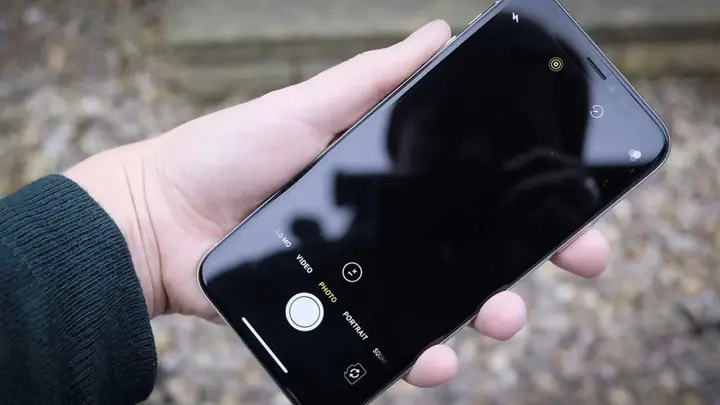
- Màn hình camera luôn đen dù có bật đèn flash.
- Chụp ảnh hoặc quay video mà file lưu trữ chỉ có màu đen (không có nội dung).
- Chỉ một trong các ống camera hoạt động (đối với iPhone có đa ống) – ví dụ, chỉ có ống góc rộng hiển thị, còn ống tele và ultra‑wide đen.
- Không thể mở ứng dụng Camera; khi mở sẽ hiện thông báo “Camera unavailable” hoặc “Camera not available”.
- Phát hiện lỗi khi sử dụng Face ID (đối với iPhone X trở lên) vì camera Face ID cũng nằm trong hệ thống camera.
Nếu bạn gặp bất kỳ dấu hiệu nào trên, khả năng cao là cam sau của bạn đang gặp sự cố.
4. Cách khắc phục cam sau iPhone bị đen
4.1. Kiểm tra phần mềm trước
4.1.1. Khởi động lại (soft reset)
- Nhấn và giữ nút Power + Volume Down (hoặc Home trên các mẫu cũ) cho đến khi xuất hiện logo Apple.
- Đợi iPhone khởi động lại và mở lại ứng dụng Camera.
4.1.2. Cập nhật iOS
- Vào Settings > General > Software Update.
- Nếu có bản cập nhật, tải về và cài đặt. Nhiều khi các lỗi camera được khắc phục trong bản cập nhật.
4.1.3. Kiểm tra quyền truy cập camera
- Settings > Privacy > Camera.
- Đảm bảo các ứng dụng cần thiết (Camera, Photos, FaceTime…) được bật quyền truy cập.
4.1.4. Reset cài đặt
- Settings > General > Reset > Reset All Settings.
- Thao tác này sẽ không xóa dữ liệu cá nhân, nhưng sẽ đặt lại các cấu hình như Wi‑Fi, màn hình nền, v.v.
4.1.5. Kiểm tra bằng ứng dụng bên thứ ba
- Tải TestM1 (công cụ kiểm tra phần cứng cho iPhone) từ App Store.
- Chạy phần Camera Test để xác nhận xem cảm biến có phản hồi hay không.
Nếu sau các bước trên camera vẫn đen, khả năng cao là vấn đề phần cứng.
4.2. Khắc phục phần cứng (tự làm)
Lưu ý: Thực hiện các bước tự sửa chữa chỉ dành cho người có kinh nghiệm. Nếu không tự tin, nên mang đến trung tâm bảo hành hoặc cửa hàng uy tín.
4.2.1. Kiểm tra và làm sạch khe lọc ánh sáng
- Dùng bàn chải mềm (có thể là bàn chải đánh răng mới) hoặc cán bông nhẹ để làm sạch bụi quanh ống kính.
- Sử dụng bột khí nén (canned air) thổi nhẹ quanh ống kính, tránh thổi quá mạnh để không làm hỏng linh kiện.
4.2.2. Kiểm tra dây flex
- Tắt nguồn iPhone hoàn toàn.
- Dùng đầu vít Pentalobe (đầu vít iPhone) mở vỏ sau (cần tháo các vít ở đáy thiết bị).
- Khi mở, hãy cẩn thận không làm hỏng các dây linh kiện khác.
- Kiểm tra dây flex kết nối camera, nếu thấy lỏng, nhẹ nhàng nhấn lại vào khe cắm cho chắc.
- Nếu dây flex có dấu hiệu gãy hoặc ăn mòn, cần thay mới.
4.2.3. Thay cảm biến camera
Nếu đã xác định cảm biến bị hỏng, bạn có thể:
- Mua cảm biến camera thay thế chính hãng hoặc chất lượng cao từ các nhà cung cấp uy tín.
- Dùng bộ dụng cụ mở iPhone (đầu vít, dụng cụ nhổ, hút chân không) để tháo cảm biến cũ và lắp cảm biến mới.
- Đảm bảo không để bụi bám vào các kết nối khi thay thế.
4.2.4. Thay bo mạch logic (nếu cần)
Đây là bước phức tạp, thường chỉ thực hiện bởi kỹ thuật viên chuyên nghiệp. Nếu bo mạch logic đã bị hỏng, việc thay mới sẽ tốn kém và đòi hỏi kỹ năng hàn mạch.
Có thể bạn quan tâm: Cài Nhạc Chờ Cho Iphone: Hướng Dẫn Chi Tiết, Mẹo Hay Và Các Ứng Dụng Hỗ Trợ
4.3. Khi nào nên mang đến trung tâm bảo hành
- iPhone còn trong thời gian bảo hành (12 tháng hoặc 24 tháng tùy khu vực): Đưa đến Apple Store hoặc đại lý ủy quyền để được kiểm tra và sửa chữa miễn phí (nếu lỗi do nhà sản xuất).
- iPhone đã hết bảo hành nhưng bạn không muốn mạo hiểm tự sửa: Hãy đến cửa hàng sửa chữa uy tín, yêu cầu diagnostic report để biết chính xác vấn đề.
- Thiết bị bị nước: Nên đưa ngay cho chuyên gia, vì nước có thể gây ăn mòn sâu bên trong, cần xử lý nhanh để tránh hỏng lâu dài.
5. Phòng ngừa cam sau iPhone bị đen
5.1. Bảo vệ vật lý
- Sử dụng ốp lưng có chỗ cắt riêng cho camera, tránh va đập trực tiếp.
- Dán kính cường lực (tempered glass) lên mặt kính camera để giảm trầy xước.
- Tránh đặt iPhone vào túi có chìa khóa, đồng tiền hoặc các vật cứng khác.
5.2. Bảo vệ khỏi nước và ẩm
- Đối với iPhone có chuẩn IP68, vẫn nên tránh ngâm trong nước lâu, đặc biệt là nước mặn hoặc nước có hoá chất.
- Nếu rơi vào nước, tắt nguồn ngay, lau khô bề mặt và để trong túi gạo hoặc túi silica gel trong 24‑48 giờ trước khi bật lại.
5.3. Tránh nhiệt độ cực đoan
- Không để iPhone trong ô tô dưới nắng hoặc trong tủ lạnh quá lâu.
- Khi sử dụng iPhone trong môi trường nhiệt độ cao (đi bộ trên trời nắng), nên đặt máy trong túi có lớp cách nhiệt.
5-4. Bảo trì phần mềm
- Cập nhật iOS thường xuyên để nhận các bản vá lỗi.
- Xóa ứng dụng không cần thiết và khởi động lại thiết bị mỗi tuần một lần để giảm tải bộ nhớ và tránh lỗi phần mềm ảnh hưởng đến camera.
6. Câu hỏi thường gặp (FAQ)
6.1. Cam sau iPhone bị đen có ảnh hưởng tới Face ID không?
Có. Trên các mẫu iPhone X trở lên, Face ID sử dụng bộ cảm biến TrueDepth nằm ở mặt trước, nhưng hệ thống camera sau cũng liên quan tới Secure Enclave. Nếu bo mạch logic hoặc firmware bị lỗi, cả hai có thể bị ảnh hưởng.
6.2. Tôi có thể dùng iPhone để chụp ảnh khi cam sau đen bằng cách sử dụng camera phụ (ultra‑wide) không?
Nếu iPhone có đa ống và chỉ một trong số các ống bị hỏng, bạn vẫn có thể sử dụng các ống còn lại (ví dụ: ultra‑wide hoặc tele). Tuy nhiên, nếu toàn bộ mô-đun camera bị hỏng, mọi ống sẽ không hoạt động.
6.3. Thay camera mới có bảo hành không?
Tại Apple Store hoặc đại lý ủy quyền, việc thay thế camera sẽ được bảo hành 1 năm (hoặc thời gian còn lại của bảo hành gốc). Khi thay tại cửa hàng không ủy quyền, bảo hành sẽ phụ thuộc vào chính sách của cửa hàng.
6.4. Có thể tự sửa bằng cách dùng “reset” (khôi phục cài đặt gốc) để sửa cam đen không?
Đối với các lỗi phần cứng, reset cài đặt gốc không có tác dụng. Tuy nhiên, nếu nguyên nhân là phần mềm, việc khôi phục iPhone (factory reset) có thể giải quyết được.
6.5. Cam sau iPhone bị đen có ảnh hưởng tới việc quay video 4K không?
Nếu camera không hoạt động, mọi chức năng quay video (4K, 1080p, HDR) đều không thể thực hiện được. Khi chỉ một ống bị hỏng, video có thể vẫn quay được nhưng sẽ mất tính năng đa ống (zoom quang học, chuyển đổi góc rộng).
7. Kết luận
Hiện tượng cam sau iPhone bị đen là một vấn đề không chỉ gây phiền toái mà còn ảnh hưởng tới giá trị sử dụng của thiết bị. Để giải quyết, người dùng cần:
- Xác định nguyên nhân: Phân biệt giữa lỗi phần mềm và phần cứng.
- Thực hiện các bước khắc phục: Từ khởi động lại, cập nhật iOS, tới kiểm tra phần cứng và thay thế linh kiện nếu cần.
- Áp dụng các biện pháp phòng ngừa: Bảo vệ thiết bị khỏi va đập, nước, bụi và nhiệt độ cao, đồng thời duy trì phần mềm luôn cập nhật.
Nếu bạn không tự tin thực hiện các bước sửa chữa phần cứng, hãy đưa iPhone đến điểm bảo hành chính hãng hoặc cửa hàng sửa chữa uy tín để được hỗ trợ chuyên nghiệp. Đừng để một sự cố cam đen làm gián đoạn những khoảnh khắc đáng nhớ của bạn – hành động kịp thời và đúng cách sẽ giúp iPhone của bạn luôn trong tình trạng “sẵn sàng chụp” mọi lúc, mọi nơi.
