- Mở Đầu: Tại Sao Việc Cài Đặt Mật Khẩu iPhone Lại Quan Trọng?
- 1. Các Loại Mật Khẩu và Phương Pháp Xác Thực Trên iPhone
- 2. Bước Đầu Tiên: Kiểm Tra Phiên Bản iOS và Cập Nhật Hệ Thống
- 3. Hướng Dẫn Cài Đặt Mật Khẩu Cơ Bản (4/6 Chữ Số)
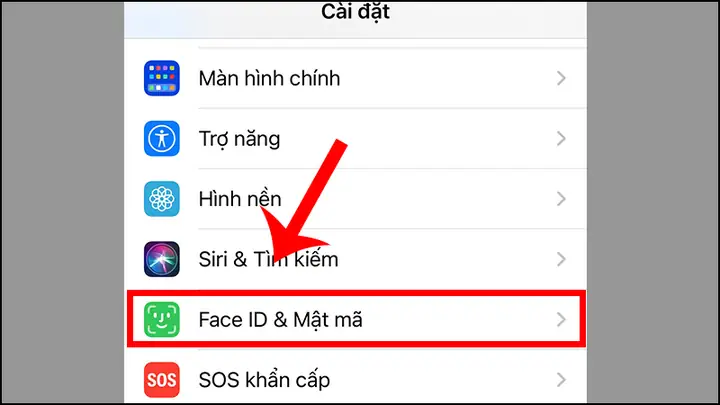
- 3.1. Truy Cập Vào Cài Đặt Mật Khẩu
- 3.2. Chọn Loại Mật Khẩu
- 3.3. Nhập và Xác Nhận Mật Khẩu
- 3.4. Kích Hoạt Tùy Chọn Bảo Mật Thêm
- 4. Cài Đặt Mật Khẩu Alphanumeric (Mật Khẩu Ký Tự)
- 4.1. Lý Do Nên Dùng Mật Khẩu Alphanumeric
- 4.2. Các Nguyên Tắc Tạo Mật Khẩu Mạnh
- 4.3. Thực Hiện Tạo Mật Khẩu Alphanumeric
- 5. Kích Hoạt Face ID và Touch ID Kèm Mật Khẩu
- 5.1. Face ID (iPhone X trở lên)
- 5.2. Touch ID (iPhone 5s–8)
- 6. Quản Lý Mật Khẩu Khi Thiết Bị Bị Mất Hoặc Bị Đánh Cắp
- 6.1. Sử Dụng Find My iPhone
- 6.2. Khôi Phục Mật Khẩu Khi Quên
- 7. Bảo Mật Thêm: Mã Hóa Dữ Liệu Toàn Bộ và Các Cài Đặt Khác
- 7.1. Mã Hóa Dữ Liệu (Data Encryption)
- 7.2. Các Cài Đặt Bảo Mật Khác
- 8. Thực Hành: Kiểm Tra Độ Bảo Mật Của Mật Khẩu iPhone
- 9. Các Sai Lầm Thường Gặp Khi Cài Đặt Mật Khẩu và Cách Tránh
- 10. Kết Luận: Đầu Tư Vào Bảo Mật Để Bảo Vệ Giá Trị Cá Nhân
- Các bước quan trọng bạn nên nhớ:
Có thể bạn quan tâm: Cách Diệt Virus Trên Iphone: Hướng Dẫn Chi Tiết Để Bảo Vệ Thiết Bị Của Bạn
Mở Đầu: Tại Sao Việc Cài Đặt Mật Khẩu iPhone Lại Quan Trọng?
Trong thời đại số hiện nay, điện thoại thông minh đã trở thành “cái ví” điện tử, nơi lưu trữ vô số thông tin cá nhân: danh bạ, tin nhắn, email, ảnh, video, tài khoản ngân hàng, thậm chí là các tài liệu công việc quan trọng. Đối với người dùng iPhone, hệ điều hành iOS được biết đến với tính bảo mật cao, nhưng không có gì hoàn hảo nếu người dùng không thiết lập các lớp bảo vệ cơ bản như mật khẩu màn hình khóa.
Việc cài đặt mật khẩu iPhone không chỉ giúp ngăn chặn kẻ xâm nhập trái phép mà còn:
- Bảo vệ dữ liệu cá nhân: Ngăn ngừa việc lộ thông tin nhạy cảm khi điện thoại bị mất hoặc bị đánh cắp.
- Kích hoạt các tính năng bảo mật khác: Nhiều tính năng như Touch ID, Face ID, Find My iPhone, và mã hóa dữ liệu toàn bộ thiết bị đều phụ thuộc vào việc có mật khẩu.
- Đảm bảo an toàn tài chính: Các ứng dụng ngân hàng, ví điện tử và Apple Pay yêu cầu mật khẩu để xác thực giao dịch.
- Tuân thủ quy định pháp luật: Ở một số quốc gia, việc bảo vệ dữ liệu cá nhân là bắt buộc theo luật GDPR, CCPA, hoặc các quy định địa phương.
Với những lý do trên, việc cài đặt mật khẩu iPhone không nên bị xem nhẹ. Bài viết sau sẽ cung cấp hướng dẫn chi tiết, từng bước một, giúp bạn thiết lập mật khẩu một cách an toàn, đồng thời giới thiệu các tùy chọn bảo mật nâng cao dành cho người dùng iPhone.
Có thể bạn quan tâm: Bụi Lọt Vào Camera Iphone: Nguyên Nhân, Hậu Quả Và Cách Khắc Phục Hiệu Quả
1. Các Loại Mật Khẩu và Phương Pháp Xác Thực Trên iPhone
Trước khi bắt đầu cài đặt, bạn cần hiểu rõ các loại mật khẩu và phương pháp xác thực mà iPhone hỗ trợ:
| Loại mật khẩu | Độ dài | Độ an toàn | Thích hợp cho |
|---|---|---|---|
| Mật khẩu 4 chữ số | 4 | Thấp | Người dùng không quan tâm tới bảo mật cao, muốn nhanh chóng mở khóa. |
| Mật khẩu 6 chữ số | 6 | Trung bình | Đa phần người dùng iPhone mặc định, cân bằng giữa tiện lợi và bảo mật. |
| Mật khẩu tùy chỉnh (alphanumeric) | Tùy ý (tối thiểu 4 ký tự) | Cao | Người dùng muốn bảo mật tối đa; có thể bao gồm chữ hoa, chữ thường, số và ký tự đặc biệt. |
| Face ID | — | Rất cao (kết hợp với mật khẩu) | iPhone X trở lên, sử dụng nhận diện khuôn mặt. |
| Touch ID | — | Rất cao (kết hợp với mật khẩu) | iPhone 5s–8, sử dụng cảm biến vân tay. |
Lưu ý: Dù bạn sử dụng Face ID hoặc Touch ID, iPhone vẫn yêu cầu mật khẩu làm “cầu dự phòng” trong các trường hợp như khởi động lại thiết bị, cập nhật iOS, hoặc sau 48 giờ không sử dụng thiết bị.
Có thể bạn quan tâm: Bộ Tua Vít Tháo Iphone: Hướng Dẫn Chọn Mua, Sử Dụng Và Bảo Quản Tối Ưu Cho Người Dùng
2. Bước Đầu Tiên: Kiểm Tra Phiên Bản iOS và Cập Nhật Hệ Thống
Trước khi cài đặt hoặc thay đổi mật khẩu, hãy chắc chắn rằng iPhone của bạn đang chạy phiên bản iOS mới nhất. Các bản cập nhật thường bao gồm cải tiến bảo mật, vá lỗi và tối ưu hoá các tính năng như Face ID, Touch ID.
Cách kiểm tra và cập nhật iOS:
- Mở Settings (Cài đặt).
- Chọn General (Cài đặt chung).
- Nhấn vào Software Update (Cập nhật phần mềm).
- Nếu có bản cập nhật, tải về và cài đặt. Đảm bảo iPhone được sạc ít nhất 50% hoặc kết nối nguồn điện.
Mẹo: Đặt iPhone vào chế độ Automatic Updates (Cập nhật tự động) để luôn luôn nhận được bản vá bảo mật mới nhất.
3. Hướng Dẫn Cài Đặt Mật Khẩu Cơ Bản (4/6 Chữ Số)
3.1. Truy Cập Vào Cài Đặt Mật Khẩu
- Mở Settings → Face ID & Passcode (hoặc Touch ID & Passcode nếu thiết bị không hỗ trợ Face ID).
- Nhập mật khẩu hiện tại (nếu đã có). Nếu chưa có, hệ thống sẽ yêu cầu bạn tạo mới.
3.2. Chọn Loại Mật Khẩu
- Turn Passcode On → Passcode Options → 4-Digit Passcode hoặc Custom Numeric Passcode (để tạo mật khẩu 6 chữ số).
- Nếu muốn độ bảo mật cao hơn, chọn Custom Alphanumeric Passcode.
3.3. Nhập và Xác Nhận Mật Khẩu
- Nhập mật khẩu lần đầu, sau đó nhập lại để xác nhận.
- Lưu ý: Tránh sử dụng các dãy số dễ đoán như “1234”, “0000”, “111111”.
3.4. Kích Hoạt Tùy Chọn Bảo Mật Thêm
Sau khi tạo mật khẩu, bạn sẽ thấy các tùy chọn:
- Require Passcode: Chọn thời gian chờ (Immediately, After 1 minute, After 5 minutes, …). Đặt thành Immediately để bảo mật tối đa.
- Allow Access When Locked: Kiểm soát các tính năng có thể truy cập khi thiết bị đang khóa (Control Center, Siri, Notification Center, Reply with Message).
- Erase Data: Khi nhập sai mật khẩu 10 lần liên tiếp, thiết bị sẽ tự động xóa toàn bộ dữ liệu. Bật tính năng này nếu bạn lo ngại mất thiết bị.
4. Cài Đặt Mật Khẩu Alphanumeric (Mật Khẩu Ký Tự)
4.1. Lý Do Nên Dùng Mật Khẩu Alphanumeric
- Độ khó đoán cao: Kết hợp chữ hoa, thường, số và ký tự đặc biệt.
- Khả năng chống brute-force: Các công cụ tấn công sẽ mất thời gian rất lâu để phá vỡ.
- Tuân thủ chính sách bảo mật doanh nghiệp: Nhiều công ty yêu cầu mật khẩu ít nhất 8 ký tự, bao gồm cả ký tự đặc biệt.
4.2. Các Nguyên Tắc Tạo Mật Khẩu Mạnh
| Tiêu chí | Mô tả |
|---|---|
| Độ dài | Ít nhất 8 ký tự; khuyến nghị 12–16 ký tự. |
| Ký tự đa dạng | Bao gồm ít nhất một chữ hoa, một chữ thường, một số và một ký tự đặc biệt (!@#$%^&). |
| Không sử dụng thông tin cá nhân | Tránh tên, ngày sinh, số điện thoại, địa chỉ. |
| Không dùng từ điển | Tránh các từ có nghĩa thông thường. |
| Thay đổi định kỳ | Cập nhật mật khẩu mỗi 3–6 tháng. |
4.3. Thực Hiện Tạo Mật Khẩu Alphanumeric
- Settings → Face ID & Passcode → Turn Passcode On → Passcode Options → Custom Alphanumeric Passcode.
- Nhập mật khẩu mới, đáp ứng các tiêu chí trên.
- Nhập lại để xác nhận.
- Kích hoạt Require Passcode → Immediately và các tùy chọn bảo mật phụ (Erase Data, Allow Access When Locked).
5. Kích Hoạt Face ID và Touch ID Kèm Mật Khẩu
5.1. Face ID (iPhone X trở lên)
- Settings → Face ID & Passcode.
- Nhập mật khẩu hiện tại.
- Set Up Face ID → Đặt thiết bị ở khoảng cách khoảng 25–50 cm.
- Quay đầu để iPhone quét khuôn mặt (hai lần).
- Chọn các tính năng muốn dùng Face ID: iPhone Unlock, iTunes & App Store, Apple Pay, Password Autofill.
5.2. Touch ID (iPhone 5s–8)
Có thể bạn quan tâm: Cách Đổi Nhạc Chuông Iphone: Hướng Dẫn Chi Tiết Từ A Đến Z
- Settings → Touch ID & Passcode.
- Nhập mật khẩu hiện tại.
- Add a Fingerprint → Đặt ngón tay lên cảm biến, di chuyển ngón tay theo hướng mũi tên để quét toàn bộ vân tay.
- Lặp lại 2–3 lần cho độ chính xác cao.
- Chọn các tính năng cho phép Touch ID (Unlock iPhone, iTunes & App Store, Apple Pay).
Lưu ý: Dù sử dụng Face ID hoặc Touch ID, mật khẩu vẫn là lớp bảo vệ dự phòng. Khi thiết bị được khởi động lại hoặc sau một thời gian dài không mở khóa, hệ thống sẽ yêu cầu nhập mật khẩu.
6. Quản Lý Mật Khẩu Khi Thiết Bị Bị Mất Hoặc Bị Đánh Cắp
6.1. Sử Dụng Find My iPhone
- Settings → Tên Apple ID → iCloud → Find My iPhone.
- Bật Find My iPhone, Enable Offline Finding, và Send Last Location.
- Khi thiết bị bị mất, đăng nhập vào iCloud.com hoặc sử dụng app Find My trên thiết bị khác để:
- Play Sound (phát âm thanh để tìm thiết bị).
- Lost Mode (khóa thiết bị, hiển thị thông điệp và số điện thoại liên hệ).
- Erase iPhone (xóa toàn bộ dữ liệu từ xa). Khi thực hiện Erase, mật khẩu hiện tại sẽ không còn ý nghĩa vì dữ liệu đã bị xóa.
6.2. Khôi Phục Mật Khẩu Khi Quên
Nếu bạn quên mật khẩu, có ba cách chính:
- Sử dụng iTunes/Finder: Kết nối iPhone với máy tính đã đồng bộ trước đó, thực hiện khôi phục (Restore) thiết bị. Dữ liệu mới nhất sẽ được khôi phục từ bản sao lưu.
- Sử dụng iCloud: Đăng nhập iCloud.com → Find My iPhone → Erase iPhone. Sau khi xóa, thiết lập lại iPhone và khôi phục từ bản sao lưu iCloud.
- Chế độ Recovery: Đưa iPhone vào chế độ Recovery (tùy theo mẫu), kết nối với iTunes/Finder và chọn Restore. Lưu ý: Phương pháp này sẽ xóa toàn bộ dữ liệu nếu không có bản sao lưu.
Cảnh báo: Khi thực hiện khôi phục, toàn bộ dữ liệu sẽ bị mất nếu không có bản sao lưu. Vì vậy, luôn duy trì sao lưu định kỳ qua iCloud hoặc máy tính.
7. Bảo Mật Thêm: Mã Hóa Dữ Liệu Toàn Bộ và Các Cài Đặt Khác
7.1. Mã Hóa Dữ Liệu (Data Encryption)
iOS tự động mã hoá toàn bộ dữ liệu trên thiết bị bằng một khóa mã hoá duy nhất, khóa này chỉ được giải mã khi người dùng nhập đúng mật khẩu (hoặc thông qua Face ID/Touch ID). Để chắc chắn tính năng này hoạt động:
- Không jailbreak thiết bị: Jailbreak có thể làm suy yếu cơ chế mã hoá.
- Bảo vệ mật khẩu: Đừng chia sẻ mật khẩu với người khác, không lưu trên giấy hay trong các ứng dụng không bảo mật.
7.2. Các Cài Đặt Bảo Mật Khác
| Cài đặt | Mô tả | Khuyến nghị |
|---|---|---|
| Two-Factor Authentication (2FA) cho Apple ID | Yêu cầu mã xác thực khi đăng nhập trên thiết bị mới. | Bật luôn. |
| App Store Password | Yêu cầu mật khẩu khi mua hoặc tải ứng dụng. | Bật “Always Require”. |
| Safari AutoFill | Lưu mật khẩu và thẻ tín dụng. | Tắt AutoFill cho thẻ, bật cho mật khẩu nếu muốn. |
| Location Services | Cho phép các app truy cập vị trí. | Giới hạn cho các app cần thiết. |
| Background App Refresh | Cho phép app chạy nền. | Tắt cho các app không cần. |
| Analytics & Improvements | Gửi dữ liệu sử dụng cho Apple. | Tắt nếu lo ngại về quyền riêng tư. |
8. Thực Hành: Kiểm Tra Độ Bảo Mật Của Mật Khẩu iPhone
Sau khi đã cài đặt, bạn nên kiểm tra lại các thiết lập để chắc chắn mọi thứ hoạt động như mong muốn:
- Khóa màn hình và đợi 30 giây, sau đó thức dậy để xem iPhone yêu cầu mật khẩu ngay lập tức hay không.
- Tắt và bật lại thiết bị, sau khi khởi động lại, iPhone sẽ yêu cầu nhập mật khẩu.
- Thử mở khóa bằng Face ID/Touch ID và sau 48 giờ không sử dụng, kiểm tra xem iPhone có yêu cầu mật khẩu không (đây là hành vi mặc định của iOS).
- Kiểm tra Find My iPhone bằng cách đăng nhập iCloud.com và gửi lệnh “Lost Mode” để xác nhận thiết bị phản hồi.
- Kiểm tra tính năng Erase Data bằng cách nhập sai mật khẩu 10 lần (chỉ thực hiện trên thiết bị thử nghiệm không chứa dữ liệu quan trọng).
Nếu mọi bước trên hoạt động đúng, bạn đã thiết lập mật khẩu iPhone thành công và đạt mức bảo mật tối ưu.
9. Các Sai Lầm Thường Gặp Khi Cài Đặt Mật Khẩu và Cách Tránh
| Sai lầm | Hậu quả | Cách khắc phục |
|---|---|---|
| Dùng mật khẩu 4 chữ số | Dễ bị đoán, tấn công brute-force. | Sử dụng mật khẩu 6 chữ số hoặc alphanumeric. |
| Không bật “Require Passcode Immediately” | Người khác có thể truy cập nhanh khi thiết bị chưa được khóa. | Đặt thời gian yêu cầu mật khẩu thành “Immediately”. |
| Bỏ qua tính năng “Erase Data” | Khi nhập sai 10 lần, dữ liệu không bị xóa, kẻ tấn công có thể tiếp tục thử. | Bật tính năng “Erase Data” (chỉ nếu bạn chấp nhận mất dữ liệu khi nhập sai quá nhiều lần). |
| Không cập nhật iOS | Lỗ hổng bảo mật cũ có thể bị khai thác. | Thường xuyên kiểm tra và cập nhật iOS. |
| Không bật Two-Factor Authentication cho Apple ID | Rủi ro tài khoản Apple bị chiếm đoạt. | Bật 2FA ngay trong mục Settings → Apple ID → Password & Security. |
| Lưu mật khẩu trên giấy hoặc trong ứng dụng không bảo mật | Rò rỉ thông tin nếu giấy bị mất hoặc app bị hack. | Sử dụng trình quản lý mật khẩu (Password Manager) có bảo mật cao như 1Password, Bitwarden. |
10. Kết Luận: Đầu Tư Vào Bảo Mật Để Bảo Vệ Giá Trị Cá Nhân
Việc cài đặt mật khẩu iPhone không chỉ là một bước đơn giản trong quá trình thiết lập thiết bị mà còn là nền tảng bảo mật cho toàn bộ hệ sinh thái Apple của bạn. Khi bạn kết hợp mật khẩu mạnh, Face ID/Touch ID, Find My iPhone, và các biện pháp bảo mật bổ trợ (Two-Factor Authentication, sao lưu định kỳ), bạn đã tạo ra một “tường thành” vững chắc chống lại mọi mối đe dọa từ mất mát, đánh cắp hay tấn công mạng.
Các bước quan trọng bạn nên nhớ:
- Cập nhật iOS thường xuyên để nhận các bản vá bảo mật mới nhất.
- Chọn mật khẩu alphanumeric ít nhất 8 ký tự, đa dạng ký tự.
- Bật yêu cầu mật khẩu ngay lập tức và kích hoạt tính năng Erase Data nếu cần.
- Kích hoạt Face ID hoặc Touch ID để tăng tốc độ mở khóa nhưng không bỏ qua mật khẩu.
- Kích hoạt Find My iPhone và thiết lập Lost Mode/Erase iPhone cho trường hợp khẩn cấp.
- Bảo vệ Apple ID bằng Two-Factor Authentication và không chia sẻ thông tin đăng nhập.
- Sao lưu dữ liệu thường xuyên qua iCloud hoặc máy tính để tránh mất mát khi phải khôi phục thiết bị.
Bằng cách tuân thủ các hướng dẫn trên, bạn sẽ giảm thiểu rủi ro mất mát dữ liệu và bảo vệ thông tin cá nhân một cách tối ưu. Hãy dành chút thời gian để đánh giá lại các cài đặt bảo mật của mình ít nhất mỗi 3 tháng một lần, đặc biệt khi có những thay đổi quan trọng như cập nhật iOS mới, mua thiết bị mới, hoặc thay đổi môi trường làm việc.
Cuối cùng, bảo mật là thói quen, không chỉ là một hành động duy nhất. Khi bạn đã thiết lập mật khẩu iPhone mạnh mẽ và duy trì các biện pháp bảo vệ liên tục, bạn sẽ yên tâm hơn khi sử dụng thiết bị trong mọi tình huống – từ công việc, học tập, cho tới giải trí và giao dịch tài chính.
Bài viết này được biên soạn dựa trên kiến thức cập nhật đến năm 2026, nhằm cung cấp cho người dùng iPhone một hướng dẫn toàn diện về cách cài đặt mật khẩu và bảo mật thiết bị. Hy vọng bạn đã tìm thấy những thông tin hữu ích và sẽ áp dụng chúng ngay hôm nay để bảo vệ dữ liệu của mình.
