- Mở Đầu: Tại Sao Việc Thay Đổi Ngôn Ngữ Trên iPhone Lại Quan Trọng?
- 1. Kiến Thức Cơ Bản Về Hệ Thống Ngôn Ngữ Trên iPhone
- 1.1. Ngôn Ngữ Giao Diện (Display Language)
- 1.2. Ngôn Ngữ Bàn Phím (Keyboard Language)
- 1.3. Ngôn Ngữ Ứng Dụng (App Language)
- 1.4. Ngôn Ngữ Định Dạng (Region Format)
- 2. Cách Thay Đổi Ngôn Ngữ Giao Diện Trên iPhone
- 2.1. Yêu Cầu Cơ Bản
- 2.2. Các Bước Thực Hiện
- 2.3. Cách Đặt Ngôn Ngữ Ưu Tiên Khi Có Nhiều Ngôn Ngữ
- 3. Thiết Lập Bàn Phím Đa Ngôn Ngữ
- 3.1. Thêm Bàn Phím Mới
- 3.2. Chuyển Đổi Giữa Các Bàn Phím
- 3.3. Tùy Chỉnh Bàn Phím (Tự Động Sửa Lỗi, Dự Đoán Văn Bản)
- 4. Cài Đặt Ngôn Ngữ Ứng Dụng Riêng Lẻ
- 4.1. Khi Nào Nên Sử Dụng Tính Năng Này?
- 4.2. Các Bước Thực Hiện
- 5. Thay Đổi Định Dạng Khu Vực (Region)
- 5.1. Tại Sao Cần Đặt Đúng Khu Vực?
- 5.2. Thực Hiện Thay Đổi
- 6. Xử Lý Các Trường Hợp Đặc Biệt
- 6.1. Thiết Bị Bị Khóa (Activation Lock) Và Không Thể Vào Cài Đặt
- 6.2. Không Có Kết Nối Internet Khi Thêm Ngôn Ngữ
- 6.3. Thay Đổi Ngôn Ngữ Trên iPhone Cũ (iOS 11/12)
- 6.4. Sử Dụng Siri Với Ngôn Ngữ Mới
- 7. Kiểm Tra và Đánh Giá Kết Quả
- 8. Các Mẹo Nhanh Khi Làm Việc Với Nhiều Ngôn Ngữ
- 9. Các Câu Hỏi Thường Gặp (FAQ)
- 10. Kết Luận: Tối Ưu Hóa Trải Nghiệm iPhone Với Ngôn Ngữ Phù Hợp
Có thể bạn quan tâm: Cách Đổi Nhạc Chuông Iphone: Hướng Dẫn Chi Tiết Từ A Đến Z
Mở Đầu: Tại Sao Việc Thay Đổi Ngôn Ngữ Trên iPhone Lại Quan Trọng?
Trong thời đại công nghệ số, smartphone đã trở thành một phần không thể thiếu trong cuộc sống hằng ngày của chúng ta. Đối với người dùng iPhone, việc tùy chỉnh ngôn ngữ hiển thị không chỉ giúp trải nghiệm sử dụng trở nên thân thiện hơn mà còn hỗ trợ trong việc học tập, làm việc và giao tiếp. Đôi khi, bạn có thể muốn:
- Sử dụng iPhone bằng ngôn ngữ mẹ đẻ để dễ dàng thao tác và hiểu các cài đặt.
- Thử nghiệm một ngôn ngữ mới như một công cụ học ngoại ngữ.
- Chia sẻ thiết bị với người thân có ngôn ngữ khác nhau.
- Cài đặt lại iPhone sau khi mua máy cũ hoặc nhận quà tặng từ nước ngoài.
Bài viết sau đây sẽ cung cấp cho bạn một hướng dẫn chi tiết, từng bước một, cách cài đặt ngôn ngữ trên iPhone, bao gồm các trường hợp đặc biệt như: thay đổi ngôn ngữ khi thiết bị đang khóa, khi không có kết nối internet, và khi muốn thiết lập nhiều ngôn ngữ đồng thời.
Có thể bạn quan tâm: Cách Diệt Virus Trên Iphone: Hướng Dẫn Chi Tiết Để Bảo Vệ Thiết Bị Của Bạn
1. Kiến Thức Cơ Bản Về Hệ Thống Ngôn Ngữ Trên iPhone
1.1. Ngôn Ngữ Giao Diện (Display Language)
Đây là ngôn ngữ mà toàn bộ giao diện người dùng (UI) của iPhone hiển thị: menu, cài đặt, thông báo, và các ứng dụng hệ thống. Thay đổi ngôn ngữ giao diện sẽ ảnh hưởng tới mọi phần của hệ thống.
1.2. Ngôn Ngữ Bàn Phím (Keyboard Language)
Bạn có thể cài đặt nhiều bàn phím khác nhau, cho phép gõ tiếng Việt, tiếng Anh, tiếng Trung, v.v… Ngôn ngữ bàn phím không nhất thiết phải trùng với ngôn ngữ giao diện.
1.3. Ngôn Ngữ Ứng Dụng (App Language)
Từ iOS 13 trở lên, Apple cho phép người dùng tùy chỉnh ngôn ngữ cho từng ứng dụng riêng lẻ. Điều này rất hữu ích khi bạn muốn một ứng dụng hiển thị bằng tiếng Anh trong khi giao diện hệ thống là tiếng Việt.
1.4. Ngôn Ngữ Định Dạng (Region Format)
Bao gồm định dạng ngày tháng, giờ, tiền tệ, và hệ thống đo lường. Thay đổi “Region” sẽ ảnh hưởng tới cách iPhone hiển thị các dữ liệu này, và cũng có thể ảnh hưởng tới một số nội dung trong App Store.
Có thể bạn quan tâm: Bụi Lọt Vào Camera Iphone: Nguyên Nhân, Hậu Quả Và Cách Khắc Phục Hiệu Quả
2. Cách Thay Đổi Ngôn Ngữ Giao Diện Trên iPhone
2.1. Yêu Cầu Cơ Bản
- iPhone chạy iOS 13 trở lên (đối với tính năng ngôn ngữ ứng dụng riêng lẻ).
- Đảm bảo thiết bị có đủ pin (>20%) hoặc đang sạc.
- Kết nối Wi‑Fi hoặc dữ liệu di động (đối với một số ngôn ngữ cần tải gói ngôn ngữ).
2.2. Các Bước Thực Hiện
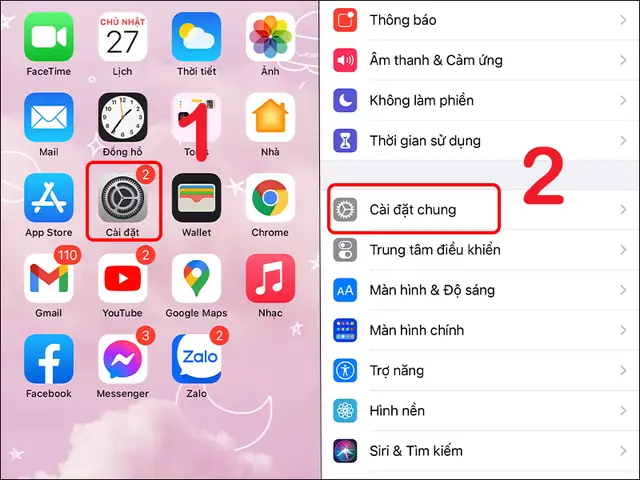
Bước 1: Mở Cài Đặt (Settings) – biểu tượng bánh răng.
Bước 2: Cuộn xuống và chọn Cài Đặt Chung (General).
Bước 3: Chọn Ngôn Ngữ & Vùng (Language & Region). Đây là mục chứa các tùy chọn liên quan tới ngôn ngữ và khu vực.
Bước 4: Nhấn vào Ngôn Ngữ iPhone (iPhone Language). Một danh sách các ngôn ngữ hỗ trợ sẽ xuất hiện.
Bước 5: Lướt xuống và chọn ngôn ngữ mong muốn (ví dụ: Tiếng Việt). Khi bạn chọn, một hộp thoại xác nhận sẽ hiện ra: “Bạn có muốn thay đổi ngôn ngữ iPhone sang Tiếng Việt không?”
Bước 6: Nhấn Xác Nhận (Confirm). iPhone sẽ bắt đầu quá trình tải và cài đặt gói ngôn ngữ (nếu cần). Quá trình này thường mất 10‑30 giây.
Bước 7: Khi quá trình hoàn tất, màn hình sẽ tự động khởi động lại giao diện với ngôn ngữ mới.
Lưu ý: Nếu bạn không thấy ngôn ngữ mình muốn trong danh sách, hãy nhấn Thêm Ngôn Ngữ (Add Language) ở phía trên cùng của màn hình “Ngôn Ngữ iPhone”. Một danh sách mở rộng hơn sẽ xuất hiện, bao gồm cả các ngôn ngữ không phổ biến.
2.3. Cách Đặt Ngôn Ngữ Ưu Tiên Khi Có Nhiều Ngôn Ngữ
Nếu bạn đã thêm nhiều ngôn ngữ, iPhone sẽ ưu tiên ngôn ngữ đầu tiên trong danh sách “Preferred Language Order”. Để sắp xếp lại:
- Vào Cài Đặt > Cài Đặt Chung > Ngôn Ngữ & Vùng.
- Nhấn Sắp Xếp Ngôn Ngữ Ưu Tiên (Edit) ở góc trên bên phải.
- Kéo các ngôn ngữ lên xuống để thay đổi thứ tự.
- Khi bạn khởi động lại một ứng dụng, iOS sẽ kiểm tra thứ tự này để quyết định ngôn ngữ hiển thị.
3. Thiết Lập Bàn Phím Đa Ngôn Ngữ
3.1. Thêm Bàn Phím Mới
- Cài Đặt > Cài Đặt Chung > Bàn Phím (Keyboard).
- Chọn Bàn Phím (Keyboards) → Thêm Bàn Phím Mới (Add New Keyboard…).
- Chọn ngôn ngữ mong muốn, ví dụ: Tiếng Việt hoặc Vietnamese.
- Bàn phím sẽ được thêm vào danh sách. Bạn có thể kéo lên xuống để thay đổi thứ tự mặc định.
3.2. Chuyển Đổi Giữa Các Bàn Phím
- Khi gõ văn bản, nhấn biểu tượng hình trái đất (🌐) trên bàn phím để chuyển qua lại giữa các bàn phím.
- Đối với một số bàn phím, bạn có thể nhấn và giữ biểu tượng này để hiển thị danh sách nhanh các bàn phím đã cài.
3.3. Tùy Chỉnh Bàn Phím (Tự Động Sửa Lỗi, Dự Đoán Văn Bản)
- Vào Cài Đặt > Cài Đặt Chung > Bàn Phím.
- Bật/tắt các tùy chọn như Tự Động Sửa Lỗi (Auto-Correction), Dự Đoán Văn Bản (Predictive), Kiểm tra Chính Tả (Check Spelling) cho từng ngôn ngữ.
4. Cài Đặt Ngôn Ngữ Ứng Dụng Riêng Lẻ
4.1. Khi Nào Nên Sử Dụng Tính Năng Này?
- Khi bạn muốn một ứng dụng hiển thị nội dung bằng tiếng Anh (hoặc ngôn ngữ khác) trong khi toàn bộ iPhone đang ở tiếng Việt.
- Khi một ứng dụng không hỗ trợ ngôn ngữ giao diện hiện tại và bạn muốn chuyển sang ngôn ngữ được hỗ trợ.
4.2. Các Bước Thực Hiện
Có thể bạn quan tâm: Cài Đặt Mật Khẩu Iphone: Hướng Dẫn Chi Tiết Từ A Đến Z Để Bảo Vệ Dữ Liệu Cá Nhân
- Mở Cài Đặt (Settings).
- Kéo xuống và tìm ứng dụng muốn thay đổi ngôn ngữ (ví dụ: YouTube).
- Nhấn vào tên ứng dụng → Ngôn Ngữ (Language).
- Chọn ngôn ngữ mong muốn từ danh sách. Nếu không thấy, có thể cần cập nhật iOS hoặc ứng dụng lên phiên bản mới nhất.
- Quay lại ứng dụng, khởi động lại nếu cần.
Ghi chú: Một số ứng dụng không cung cấp tùy chọn này và sẽ luôn tuân theo ngôn ngữ hệ thống.
5. Thay Đổi Định Dạng Khu Vực (Region)
5.1. Tại Sao Cần Đặt Đúng Khu Vực?
- Định dạng ngày/tháng/năm: 01/02/2026 (dd/MM/yyyy) vs 02/01/2026 (MM/dd/yyyy).
- Tiền tệ: Đồng Việt (VND) vs Đô la Mỹ (USD).
- Nội dung App Store: Một số ứng dụng chỉ khả dụng ở một số khu vực.
5.2. Thực Hiện Thay Đổi
- Cài Đặt > Cài Đặt Chung > Ngôn Ngữ & Vùng.
- Nhấn vào Vùng (Region) và chọn khu vực mong muốn (ví dụ: Việt Nam).
- Khi thay đổi, iPhone sẽ hỏi bạn có muốn thay đổi định dạng ngày, giờ và tiền tệ không. Chọn Xác Nhận.
Lưu ý: Khi thay đổi khu vực, Apple ID của bạn có thể bị ảnh hưởng. Bạn có thể cần đăng xuất và đăng nhập lại vào iCloud/App Store.
6. Xử Lý Các Trường Hợp Đặc Biệt
6.1. Thiết Bị Bị Khóa (Activation Lock) Và Không Thể Vào Cài Đặt
Nếu iPhone đang ở trạng thái Activation Lock (điện thoại đã được kích hoạt và yêu cầu Apple ID), bạn không thể truy cập vào Cài Đặt để thay đổi ngôn ngữ. Giải pháp:
- Đăng nhập bằng Apple ID: Nhập thông tin tài khoản đã kích hoạt thiết bị.
- Khôi phục bằng iTunes/Finder: Kết nối iPhone với máy tính, chọn Restore (khôi phục). Khi thiết bị khởi động lại, bạn sẽ được hướng dẫn thiết lập ngôn ngữ ngay từ đầu.
6.2. Không Có Kết Nối Internet Khi Thêm Ngôn Ngữ
Một số ngôn ngữ (đặc biệt là ngôn ngữ không phổ biến) yêu cầu tải gói dữ liệu từ Apple Server. Nếu không có mạng:
- Cài đặt trước: Khi có mạng, vào Cài Đặt > Cài Đặt Chung > Ngôn Ngữ & Vùng, thêm ngôn ngữ cần dùng và để máy tải xong.
- Sử dụng Wi‑Fi công cộng hoặc điểm truy cập di động để tải gói nhanh chóng.
6.3. Thay Đổi Ngôn Ngữ Trên iPhone Cũ (iOS 11/12)
Trên các phiên bản iOS cũ hơn, giao diện “Ngôn Ngữ & Vùng” có thể nằm trong Cài Đặt > Cài Đặt Chung > Đa ngôn ngữ. Các bước vẫn tương tự: chọn ngôn ngữ, xác nhận, khởi động lại.
6.4. Sử Dụng Siri Với Ngôn Ngữ Mới
Sau khi thay đổi ngôn ngữ hệ thống, Siri sẽ tự động chuyển sang ngôn ngữ mới. Để tùy chỉnh:
- Cài Đặt > Siri & Tìm kiếm.
- Nhấn Ngôn Ngữ (Language) và chọn ngôn ngữ muốn Siri sử dụng.
- Cũng có thể bật Giọng nói Siri phù hợp với ngôn ngữ đã chọn.
7. Kiểm Tra và Đánh Giá Kết Quả
Sau khi hoàn tất các bước trên, bạn nên:
- Mở một vài ứng dụng hệ thống (Nhắn tin, Mail, Cài Đặt) để xác nhận giao diện đã chuyển sang ngôn ngữ mới.
- Kiểm tra bàn phím bằng cách mở một ứng dụng ghi chú và thử gõ.
- Mở App Store để xem khu vực và ngôn ngữ hiển thị có đúng không.
- Kiểm tra Siri bằng cách nhấn và giữ nút bên cạnh hoặc nói “Hey Siri” để nghe phản hồi bằng ngôn ngữ mới.
Nếu có bất kỳ lỗi hiển thị nào (ví dụ: ký tự lạ, văn bản không dịch), hãy thử:
- Khởi động lại iPhone (tắt rồi bật lại).
- Xóa bộ nhớ đệm: Vào Cài Đặt > Cài Đặt Chung > Đặt lại > Đặt lại Cài đặt Mạng (Reset Network Settings) – không ảnh hưởng tới dữ liệu cá nhân.
- Cập nhật iOS lên phiên bản mới nhất.
8. Các Mẹo Nhanh Khi Làm Việc Với Nhiều Ngôn Ngữ
| Tình huống | Mẹo nhanh |
|---|---|
| Thường xuyên chuyển giữa tiếng Việt và tiếng Anh | Đặt Tiếng Việt làm ngôn ngữ hệ thống, Tiếng Anh làm ngôn ngữ bàn phím thứ hai. Sử dụng biểu tượng 🌐 để chuyển nhanh. |
| Học ngoại ngữ | Bật Dự đoán văn bản và Tự động sửa lỗi cho ngôn ngữ đang học, giúp nhận ra lỗi sai ngay lập tức. |
| Sử dụng iPhone cho công việc quốc tế | Đặt Tiếng Anh làm ngôn ngữ ứng dụng cho các công cụ làm việc (Slack, Teams, Outlook) trong khi giữ giao diện hệ thống tiếng Việt. |
| Chia sẻ iPhone với người lớn tuổi | Tạo “Guided Access” (Truy cập có hướng dẫn) và thiết lập ngôn ngữ đơn giản, đồng thời tắt các tính năng phức tạp như Siri. |
| Quản lý nhiều region | Khi cần thay đổi region tạm thời (ví dụ: mua ứng dụng chỉ có ở Mỹ), vào App Store > Tài khoản > Xem ID Apple > Country/Region và thay đổi. Đừng quên quay lại region gốc sau khi tải xong. |
9. Các Câu Hỏi Thường Gặp (FAQ)
Q1: Tôi đã thay đổi ngôn ngữ iPhone nhưng một số ứng dụng vẫn hiển thị bằng tiếng Anh.
A: Kiểm tra xem ứng dụng đó có hỗ trợ ngôn ngữ mới không. Nếu có, vào Cài Đặt > Tên Ứng Dụng > Ngôn Ngữ và chọn ngôn ngữ mong muốn. Nếu không, ứng dụng sẽ tự động dùng ngôn ngữ hệ thống.
Q2: Khi tôi chuyển sang tiếng Việt, một số ký tự hiển thị là (dấu hỏi).
A: Điều này thường xảy ra khi font không hỗ trợ ký tự Unicode đặc biệt. Vào Cài Đặt > Truy cập > Phụ trợ > Phông chữ lớn và chọn font hỗ trợ Unicode, hoặc cập nhật iOS.
Q3: Tôi muốn thiết lập iPhone bằng tiếng Trung nhưng không thể tìm thấy ngôn ngữ này trong danh sách.
A: Vào Cài Đặt > Cài Đặt Chung > Ngôn Ngữ & Vùng > Thêm Ngôn Ngữ và tìm “Chinese (Simplified)” hoặc “Chinese (Traditional)”. Nếu vẫn không có, có thể do phiên bản iOS quá cũ; hãy cập nhật lên iOS mới nhất.
Q4: Khi thay đổi ngôn ngữ, iPhone mất quá nhiều thời gian khởi động lại.
A: Đảm bảo iPhone có đủ dung lượng trống (ít nhất 500 MB) và không có quá nhiều ứng dụng đang chạy nền. Tắt Background App Refresh trong Cài Đặt > Cài Đặt Chung > Đánh giá lại.
Q5: Thay đổi ngôn ngữ có ảnh hưởng tới dữ liệu cá nhân không?
A: Không. Thay đổi ngôn ngữ chỉ ảnh hưởng tới giao diện và cách hiển thị dữ liệu, không làm mất bất kỳ dữ liệu nào như tin nhắn, ảnh, hoặc tài liệu.
10. Kết Luận: Tối Ưu Hóa Trải Nghiệm iPhone Với Ngôn Ngữ Phù Hợp
Việc cài đặt ngôn ngữ iPhone không chỉ là một thao tác kỹ thuật mà còn là cách bạn cá nhân hoá trải nghiệm công nghệ sao cho phù hợp với nhu cầu, thói quen và môi trường sống. Nhờ vào các tính năng mạnh mẽ của iOS như:
- Đa ngôn ngữ giao diện,
- Bàn phím linh hoạt,
- Ngôn ngữ ứng dụng riêng lẻ,
- Định dạng khu vực tùy chỉnh,
bạn có thể biến chiếc iPhone thành một công cụ đa năng, phục vụ cho việc học tập, làm việc và giải trí một cách hiệu quả nhất. Hãy thử áp dụng các bước trong bài viết, khám phá và tinh chỉnh từng chi tiết để iPhone thực sự “nói” bằng ngôn ngữ của bạn.
Nếu gặp bất kỳ khó khăn nào, đừng ngần ngại tham khảo tài liệu hỗ trợ chính thức của Apple hoặc đến các trung tâm dịch vụ uy tín. Chúc bạn thành công trong việc tùy chỉnh ngôn ngữ iPhone và tận hưởng trải nghiệm mượt mà, thân thiện!
Tài liệu tham khảo
– Hướng dẫn chính thức của Apple: Support.apple.com – “Change the language on your iPhone”.
– Diễn đàn cộng đồng iOS: MacRumors, Reddit r/iphone.
– Các video hướng dẫn trên YouTube (kênh “Apple Support”, “iPhone Tutorials”).
